Скидка 5% на первый заказ — RDS5




Как редактировать рамку в автокаде
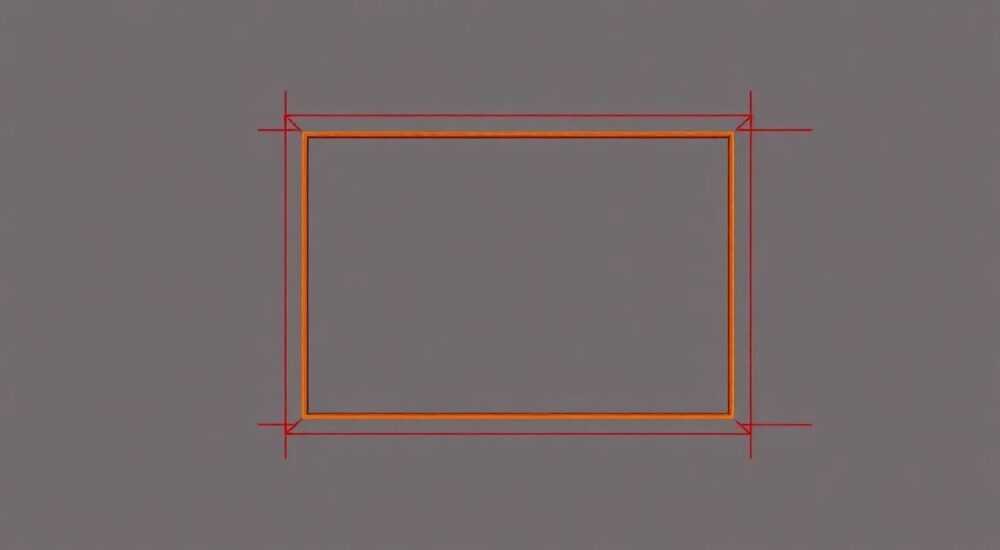
Кадровая рамка в AutoCAD — это не просто графический элемент, а ключевой инструмент для стандартизации чертежей, обеспечения соответствия ГОСТ и повышения профессионального вида документации. Неправильно настроенная рамка может привести к ошибкам при печати, несоответствию требованиям заказчика или потере времени на переделку. Многие пользователи, особенно начинающие, сталкиваются с проблемами: рамка не масштабируется, смещается при печати, не привязывается к листу или теряется при экспорте в PDF. Однако с правильным пониманием структуры и инструментов редактирования рамки эти задачи становятся элементарными. Главное — работать с рамкой как с блоком, привязанным к листу, а не как к простой линии.
Редактировать рамку в AutoCAD лучше всего через блоки с атрибутами и шаблоны листов (DWT). Используйте команду
BEDIT для внесения изменений в блок рамки, а для масштабирования — настройку масштаба печати в пространстве листа. Это гарантирует точность и повторяемость на всех чертежах.Содержание статьи:
Что такое рамка в AutoCAD и зачем она нужна
Рамка в AutoCAD — это заранее подготовленный графический элемент, который обрамляет чертёж и содержит поля для информации: наименование проекта, номер чертежа, дата, исполнитель, масштаб, знаки согласования и другие реквизиты. Она не является частью чертежа в пространстве модели, а размещается в пространстве листа (Layout), где задаётся формат листа, масштаб и параметры печати. Стандартные рамки соответствуют ГОСТ 2.104-68, но в большинстве компаний используются адаптированные версии, учитывающие внутренние требования.
Почему важно правильно настроить рамку? Потому что она формирует восприятие документа. Неправильный размер, смещённые поля или отсутствие атрибутов делают чертёж непрофессиональным. По данным опроса Autodesk среди инженеров, 67% ошибок при сдаче чертежей связаны именно с некорректным оформлением рамки и поля. Более того, при автоматизированной выдаче чертежей в PDF или на печать, если рамка не привязана к листу, она может обрезаться или сдвигаться.
Полезно знать: Рамка должна быть создана в пространстве листа, а не в модели. Иначе при масштабировании она будет вести себя непредсказуемо.
Как создать рамку с нуля
Создание рамки начинается с выбора формата листа. В AutoCAD это делается через команду LAYOUT или через вкладку «Лист» в нижней части интерфейса. Выберите стандартный формат (A3, A4, A2 и т.д.) или создайте пользовательский через «Печать» → «Управление параметрами печати» → «Добавить формат».
После выбора формата:
- Перейдите в пространство листа (нажмите на вкладку листа).
- Используйте команду
RECTANGдля рисования внешнего прямоугольника рамки. Укажите координаты, соответствующие границам листа (например, для A4: 297×210 мм). - Создайте внутренний прямоугольник — это поле чертежа. Обычно отступы составляют 5–10 мм с каждой стороны.
- Добавьте линии для разделения зон: название, дата, исполнитель, масштаб. Используйте слой
BORDER, чтобы отделить рамку от основного чертежа. - Вставьте текстовые поля с помощью
MTEXT. Для автоматизации используйте атрибуты — они позволят вводить данные только один раз и автоматически применять их ко всем чертежам.
Для атрибутов используйте команду ATTDEF. Укажите тег (например, PROJECT_NAME), подпись («Наименование проекта»), значение по умолчанию и положение. После создания всех атрибутов — объедините всё в блок.
Полезно знать: Всегда используйте слои для рамки. Не рисуйте её на слое 0 или Defpoints — это может привести к её случайной печати или удалению.
Как редактировать рамку как блок
Когда рамка создана как блок (а это обязательное условие для эффективной работы), её редактирование становится мгновенным и массовым. Если вы внесёте изменения в один блок — они отразятся на всех экземплярах в чертеже.
Для редактирования:
- Выделите рамку на листе.
- Введите команду
BEDIT(Block Editor) или нажмите правой кнопкой → «Редактировать блок». - В открывшемся редакторе блоков вы можете изменять линии, текст, атрибуты, добавлять новые элементы.
- После внесения правок нажмите «Сохранить блок» (Save Block) и закройте редактор.
Важно: если вы редактируете атрибуты, убедитесь, что их теги не меняются. Изменение тега (например, с
DATE на DATE2) нарушит привязку данных в шаблоне.Полезно знать: При редактировании блока не трогайте «Базовую точку». Она должна оставаться в левом нижнем углу рамки — иначе при вставке блок будет смещён.
Если рамка вставлена как внешняя ссылка (XREF), редактировать её нужно в исходном файле. Для этого откройте файл рамки отдельно, внесите изменения, сохраните — и обновите ссылку в основном чертеже через XREF → «Обновить».
Масштабирование рамки при печати
Одна из самых частых проблем — рамка не соответствует размеру листа при печати. Это происходит, когда масштаб чертежа в пространстве листа не совпадает с масштабом рамки.
Решение:
- В пространстве листа выберите область чертежа (окно вьюпорта).
- Вызовите свойства окна (
PROPERTIESилиCTRL+1). - Найдите поле «Масштаб вьюпорта» — установите нужный (например, 1:50).
- Убедитесь, что рамка не масштабируется. Для этого: выделите рамку → в свойствах установите «Масштабирование при масштабировании вьюпорта» →
Нет.
Также проверьте настройки печати:
- Выберите «Печать» → «Печать в масштабе» → «Подогнать под размер бумаги» — если рамка слишком большая, это может обрезать её.
- Лучше выбрать «Масштаб: 1:1» и вручную указать размер листа (например, A4 — 210×297 мм).
- Проверьте поля печати — они должны быть равны или меньше отступов рамки.
«При настройке печати всегда используйте предварительный просмотр. Если рамка обрезается — уменьшите масштаб чертежа на 1–2%, а не увеличивайте рамку. Это сохранит пропорции и избежит перегрузки печати.» — Алексей Михайлов, старший инженер-конструктор, 12 лет опыта в проектировании
Использование шаблонов листов (DWT)
Самый эффективный способ работы с рамками — создание шаблонов листов (.dwt). Шаблон содержит настроенный лист с рамкой, слоями, стилями текста, масштабами и атрибутами. При создании нового чертежа вы просто выбираете шаблон — и получаете готовую рамку без лишних действий.
Как создать шаблон:
- Настройте лист с рамкой, как описано выше.
- Сохраните файл через «Файл» → «Сохранить как» → выберите тип «Шаблон чертежа (*.dwt)».
- В диалоге укажите имя шаблона (например, «A4_GOST_2026»).
- При создании нового чертежа выберите этот шаблон в окне «Новый».
Преимущества:
- Один раз настроили — используете вечно.
- Совместимость между отделами и проектами.
- Автоматическое обновление: если вы исправите ошибку в шаблоне — все новые чертежи получат исправления.
Полезно знать: Храните шаблоны в общей папке сети (например, \servertemplates), чтобы все сотрудники использовали одинаковые версии. Не храните их в личных папках.
Частые ошибки и как их избежать
Практика показывает, что даже опытные пользователи допускают одни и те же ошибки. Вот наиболее распространённые:
Ошибка |
Причина |
Как исправить |
|---|---|---|
Рамка не печатается |
Находится на слое, отключенном для печати или замороженном |
Проверьте слой рамки в «Диспетчере слоёв» — убедитесь, что столбец «Печать» включён |
Атрибуты не заполняются |
Блок вставлен как «непривязанный», а не через INSERT |
Используйте команду INSERT, а не копирование. Атрибуты активируются только при вставке блока |
Рамка смещается при масштабировании |
Рамка создана в пространстве модели |
Перенесите рамку в пространство листа. Используйте команду MSPACE → PSPACE |
Размер рамки не соответствует формату |
Неправильно указаны координаты или масштаб |
Сверяйте размеры с ГОСТ. Для A4: 210×297 мм, отступы 5–10 мм |
Не обновляется после редактирования блока |
Изменения не сохранены или блок перезаписан |
После BEDIT всегда нажимайте «Сохранить блок». Проверьте через REGEN |
Представьте, что вы отправляете 50 чертежей на согласование — и 15 из них имеют смещённую рамку. Это не просто неэстетично — это может привести к отказу в приёме документации. Избегайте таких ситуаций: проверяйте рамку на одном чертеже, сохраняйте как шаблон, и используйте его повсюду.
Экспертное мнение
«Я веду более 300 чертежей в год. Моя рамка — это не просто линии, а система. Я использую блоки с атрибутами, привязанными к шаблонам DWT, и автоматизирую заполнение через Excel через внешние данные. Это сокращает время оформления с 15 минут до 2 минут на чертёж. Главное — не бояться структурировать. Чем проще система, тем надёжнее результат.» — Екатерина Павлова, главный инженер-проектировщик, ООО «СтройТехПроект»
Екатерина рекомендует использовать дополнительные инструменты: DATAEXTRACTION для выгрузки атрибутов в Excel, и FIELD для автоматического заполнения даты и номера чертежа. Например, поле «Дата» можно сделать динамическим — оно будет автоматически обновляться при открытии файла.
Вопросы и ответы
Можно ли редактировать рамку без блока?
Да, но это неэффективно. Если рамка — это просто линии и текст, вы будете вынуждены редактировать каждый чертёж вручную. Это приводит к ошибкам и несоответствиям. Блок — единственный надёжный способ масштабировать и стандартизировать оформление.
Почему атрибуты не отображаются?
Вероятно, вы включили опцию «Скрыть атрибуты» в настройках блока. Введите команду
ATTMODE и установите значение 3 — это включит все атрибуты. Также проверьте, не заморожены ли слои атрибутов.Как сделать рамку для разных форматов (A3, A2) в одном файле?
Создайте отдельные листы в одном чертеже. Каждый лист — свой формат. На каждом листе вставьте соответствующий блок рамки. Так вы сможете печатать разные форматы из одного файла без пересоздания.
Как обновить рамку на всех чертежах, если я изменил шаблон?
Если вы используете шаблон DWT — новые чертежи получат обновления. Для старых чертежей: откройте их, удалите старую рамку, вставьте новую из библиотеки. Для массового обновления используйте AutoLISP-скрипты или сторонние программы вроде
AutoCAD DesignCenter.Можно ли сделать рамку с динамическим масштабом?
Да. Используйте поле
FIELDS → «Масштаб вьюпорта». Оно автоматически подхватит текущий масштаб чертежа и отобразит его в рамке. Это особенно полезно при изменении масштаба в процессе работы.Заключение
Редактирование рамки в AutoCAD — это не вопрос графики, а вопрос системного подхода. Правильно настроенная рамка — это залог профессионализма, экономии времени и минимизации ошибок. Отказ от ручного рисования в пользу блоков, атрибутов и шаблонов DWT превращает утомительную задачу в автоматизированный процесс. Более того, такие стандарты позволяют легко передавать проекты между сотрудниками, внедрять единые корпоративные требования и соответствовать требованиям заказчиков и госстандартов.
Рамка — это не фон, а инструмент управления качеством. Её нужно проектировать так же тщательно, как и сам чертёж.
- Всегда создавайте рамку в пространстве листа, а не модели.
- Используйте блоки с атрибутами для автоматизации и масштабируемости.
- Сохраняйте шаблоны в формате DWT и распространяйте их по команде.
- Проверяйте настройки печати и масштаб вьюпорта перед экспортом.
- Не игнорируйте слои — они обеспечивают контроль видимости и печати.
⚠️ Дисклеймер — нажмите, чтобы развернуть
Материалы, опубликованные в разделе «Блог» на сайте RU DESIGN SHOP (rudesignshop.ru), носят исключительно информационный и ознакомительный характер и не являются руководством к действию, финансовой рекомендацией, медицинской услугой, ветеринарным назначением либо рекламой товаров и услуг, включая азартные игры. Публикации не содержат призывов к участию в азартных играх и не направлены на продвижение соответствующих операторов.
Безопасность применения товаров и веществ: при использовании строительных материалов, бытовой химии, пестицидов и агрохимикатов необходимо строго следовать инструкциям производителя и действующему законодательству Российской Федерации, включая Федеральный закон РФ от 19.07.1997 № 109-ФЗ «О безопасном обращении с пестицидами и агрохимикатами».
Упоминание товарных знаков, брендов и организаций носит исключительно информационный характер и не означает наличие партнёрских отношений или одобрения со стороны правообладателей.
Материалы, содержащие сведения о медицинских, ветеринарных или косметических средствах, представлены в справочных целях и не являются медицинской консультацией или назначением. Перед применением рекомендуется обратиться к врачу, ветеринарному специалисту или иному сертифицированному профессионалу.
Возрастные ограничения: материалы, содержащие сведения о продукции категории 18+, включая алкоголь или азартные игры, предназначены исключительно для совершеннолетней аудитории и публикуются в информационных целях.
Правовая ответственность: решения, принятые на основе опубликованной информации, пользователь принимает самостоятельно и на свой риск; редакция и авторы несут ответственность в пределах, установленных законодательством Российской Федерации.
Редакция не допускает публикаций, содержащих пропаганду экстремизма, терроризма, наркотических средств или суицида; подобные материалы подлежат немедленному удалению.
Упоминание организаций с ограниченным статусом: компания Meta Platforms Inc. (социальные сети Facebook и Instagram) признана экстремистской организацией решением суда РФ, её деятельность запрещена на территории Российской Федерации; любые упоминания приводятся исключительно в информационных целях.
Авторские права и источники: информация собирается из открытых источников; её актуальность указывается на дату публикации и может изменяться.
Изображения и иллюстрации используются на условиях, разрешённых правообладателями. При возникновении претензий редакция готова оперативно рассмотреть обращение и внести необходимые изменения.
Персональные данные и cookies: сайт использует cookies и обрабатывает персональные данные пользователей в соответствии с Федеральным законом № 152-ФЗ «О персональных данных» и Политикой конфиденциальности RU DESIGN SHOP.
Мнения авторов могут не совпадать с позицией государственных органов или коммерческих организаций, упомянутых в материалах.
РЕКОМЕНДУЕМ
Товары от российских производителей

Driver Box R3 Forstlight
Диапазон цен: 1140 руб. – 16910 руб.


