Скидка 5% на первый заказ — RDS5




Как редактировать слайды в powerpoint в готовой презентации
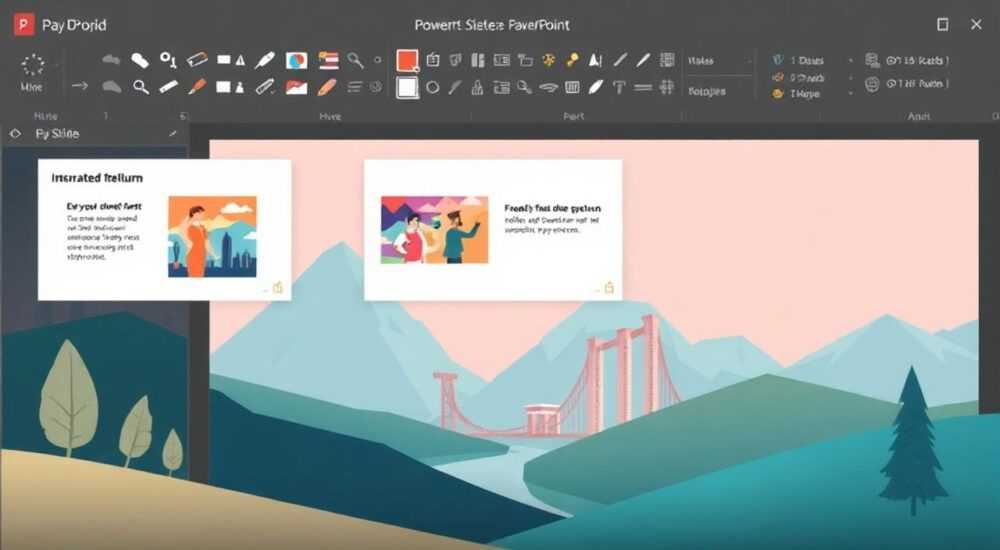
Редактирование слайдов в PowerPoint — базовый, но критически важный навык для любого пользователя офисного ПО. Независимо от того, работаете ли вы с презентацией, созданной коллегой, или дорабатываете собственный проект, умение быстро и точно вносить изменения экономит время и повышает эффективность. Основные действия включают изменение текста, замену изображений, корректировку макета, настройку анимации и обновление дизайна.
Чтобы отредактировать слайд в PowerPoint, откройте презентацию, выберите нужный слайд в области эскизов и внесите изменения прямо на рабочем поле. Главное — сохранять структуру и стиль документа, особенно если он используется командой.
Сегодня PowerPoint остаётся одним из самых распространённых инструментов для создания и представления информации. По данным Microsoft, ежедневно создаются миллионы презентаций по всему миру. При этом около 70% пользователей хотя бы раз сталкивались с необходимостью редактировать чужую работу. Это может быть связано с передачей проекта, исправлением ошибок или адаптацией контента под новую аудиторию. Владение техниками редактирования позволяет не только вносить правки, но и поддерживать единый стиль, согласованность оформления и логическую целостность презентации.
Содержание статьи:
- Открытие презентации и навигация по слайдам
- Поиск нужного слайда в длинной презентации
- Как редактировать содержимое слайдов
- Редактирование таблиц, диаграмм и SmartArt
- Изменение макета и дизайна слайдов
- Применение тем и цветовых схем
- Работа с анимацией и переходами
- Редактирование переходов между слайдами
- Использование образцов слайдов для массовых правок
- Типичные ошибки при редактировании и как их избежать
- Экспертное мнение
- Вопросы и ответы
- Заключение
Открытие презентации и навигация по слайдам
Первый шаг при редактировании — корректно открыть файл. Презентацию можно загрузить через приложение PowerPoint (настольная версия), в браузере через PowerPoint Online или на мобильном устройстве. Рекомендуется использовать настольную версию для максимального контроля над функциями.
После открытия файла вы увидите три основные области: панель эскизов слева, центральное рабочее поле и боковую панель с заметками докладчика. Эскизы позволяют быстро переключаться между слайдами. Кликните по любому из них, чтобы начать редактирование.
Для удобства навигации используйте сочетания клавиш:
- Ctrl + Alt + стрелка вверх/вниз — переход между слайдами;
- Page Up / Page Down — пролистывание вверх и вниз;
- F5 — запуск презентации с первого слайда;
- Shift + F5 — запуск с текущего слайда.
Если презентация защищена паролем или доступна только для чтения, вы можете открыть её в режиме «Только для чтения». Чтобы внести изменения, сохраните копию через «Файл → Сохранить как».
Полезно знать: Если вы работаете в PowerPoint Online, некоторые функции могут быть ограничены. Для полного редактирования рекомендуется скачивать файл и работать в настольной версии.
Поиск нужного слайда в длинной презентации
В больших презентациях (более 50 слайдов) поиск нужного элемента может занять время. Используйте функцию поиска: нажмите Ctrl + F и введите ключевое слово. PowerPoint покажет все слайды, содержащие этот текст.
Также можно добавить номера страниц вручную или использовать режим «Сортировщик слайдов» (View → Slide Sorter), где все слайды отображаются в уменьшенном виде. Это помогает оценить структуру и быстро найти нужный фрагмент.
Как редактировать содержимое слайдов
Основное редактирование происходит на уровне текста, изображений, графиков и других объектов. Всё, что находится на слайде, можно изменить: достаточно кликнуть по элементу и внести правки.
Для текстовых блоков:
- Кликните по тексту — курсор появится внутри формы.
- Выделите нужную часть, чтобы изменить шрифт, размер, цвет или выравнивание.
- Добавьте новые строки или удалите лишнее.
- Используйте вкладку «Главная» для быстрого форматирования.
При работе с изображениями:
- Щёлкните по картинке — появятся маркеры изменения размера.
- Используйте вкладку «Формат», чтобы обрезать, повернуть, применить эффекты или заменить изображение.
- Чтобы заменить рисунок, выделите его, нажмите «Изменить изображение» и выберите новый файл.
Редактирование таблиц, диаграмм и SmartArt
Таблицы и диаграммы часто требуют особого подхода. Дважды щёлкните по таблице, чтобы открыть режим редактирования ячеек. Можно добавлять/удалять строки, менять границы, фон и шрифты.
Для диаграмм:
- Выберите диаграмму и нажмите «Изменить данные» во вкладке «Конструктор диаграмм».
- Откроется окно Excel — внесите изменения в числа или категории.
- Закройте Excel — диаграмма автоматически обновится.
SmartArt-элементы легко модифицируются: достаточно кликнуть по текстовому полю или использовать панель «Работа с рисунками SmartArt» для смены стиля, цвета или макета.
«При редактировании диаграмм всегда проверяйте источник данных. Ошибка в Excel-таблице может исказить всю визуализацию.» — Анна Петрова, аналитик данных, Microsoft MVP
Изменение макета и дизайна слайдов
Иногда требуется не просто правка текста, а полная смена структуры слайда. Например, вы хотите заменить макет с «Заголовок и контент» на «Два содержимых».
Чтобы изменить макет:
- Выделите слайд в области эскизов.
- Перейдите на вкладку «Главная» → «Макет».
- Выберите нужный вариант из галереи.
PowerPoint предложит сохранить существующий контент, переместив его в соответствующие поля нового макета. Однако будьте осторожны: при смене макета некоторые объекты могут быть скрыты или удалены.
Применение тем и цветовых схем
Для единообразия дизайна используйте встроенные темы. Перейдите на вкладку «Дизайн», выберите понравившуюся тему. Все слайды автоматически обновятся, сохраняя структуру, но применяя новые цвета, шрифты и эффекты.
Вы также можете создать свою тему:
- Настройте цвета («Дизайн → Цвета»).
- Выберите гармоничные шрифты («Дизайн → Шрифты»).
- Сохраните как новую тему («Дизайн → Темы → Сохранить текущую тему»).
Функция |
Где найти |
Назначение |
|---|---|---|
Смена макета |
Главная → Макет |
Изменение структуры слайда |
Применение темы |
Дизайн → Темы |
Обновление стиля всей презентации |
Настройка цветов |
Дизайн → Цвета |
Создание фирменной палитры |
Замена фона |
Дизайн → Фон → Формат фона |
Индивидуальная настройка фона слайда |
Полезно знать: Изменение темы влияет на все слайды. Если нужно изменить только один слайд, используйте опцию «Применить только к этому слайду».
Работа с анимацией и переходами
Анимация помогает акцентировать внимание, но её чрезмерное использование снижает восприятие. При редактировании важно не нарушить баланс.
Чтобы изменить анимацию:
- Выделите объект (текст, изображение и т.д.).
- Перейдите на вкладку «Анимация».
- Выберите тип анимации из галереи (появление, выцветание, вход сбоку и др.).
- Настройте длительность, задержку и порядок в панели «Анимация».
Для управления последовательностью используйте область «Панель анимации» (Анимация → Панель анимации). Здесь можно перетаскивать эффекты, группировать их и настраивать триггеры.
Редактирование переходов между слайдами
Переходы — это эффекты смены одного слайда другим. Чтобы их изменить:
- Выделите слайд в области эскизов.
- Перейдите на вкладку «Переходы».
- Выберите эффект (например, «Выцветание», «Протяжка»).
- Установите длительность и звук (если нужно).
- Нажмите «Применить ко всем», чтобы одинаковый переход использовался на всех слайдах.
«Оптимальное количество анимаций — одна-две на слайд. Переходы лучше делать простыми: выцветание или без эффекта. Это делает презентацию профессиональной.» — Дмитрий Соколов, тренер по публичным выступлениям
Использование образцов слайдов для массовых правок
Если вы редактируете большую презентацию и хотите изменить оформление сразу нескольких слайдов, используйте слайд-мастер. Это мощный инструмент для глобальных изменений.
Чтобы открыть мастер:
- Перейдите на вкладку «Вид» → «Образец слайдов».
- Откроется режим редактирования шаблона.
- Внесите изменения в заголовки, фон, логотипы, номера страниц.
- Закройте режим — все слайды, основанные на этом макете, обновятся.
С помощью мастера можно:
- Добавить единый логотип компании на все слайды.
- Изменить шрифт заголовков по всей презентации.
- Настроить автоматическую нумерацию.
- Удалить ненужные элементы дизайна.
Полезно знать: Правки в слайд-мастере затрагивают только те слайды, которые используют соответствующий макет. Если слайд был изменён вручную, он может не обновиться.
Типичные ошибки при редактировании и как их избежать
Даже опытные пользователи допускают ошибки при редактировании чужих презентаций. Вот самые распространённые:
- Нарушение стиля. Замена шрифта или цвета без учёта общей концепции. Решение: всегда проверяйте, как выглядят соседние слайды.
- Удаление важных объектов. Иногда элементы скрыты под другими или находятся за пределами холста. Перед удалением проверьте весь слайд.
- Игнорирование режима совместимости. Если презентация создана в старой версии (.ppt), некоторые функции могут работать некорректно. Сохраняйте в актуальном формате (.pptx).
- Отсутствие резервной копии. Перед масштабными правками сохраните оригинальный файл под другим именем.
Ошибка |
Последствия |
Как избежать |
|---|---|---|
Смена макета без проверки |
Исчезновение текста или изображений |
Проверяйте контент после изменения макета |
Ручное форматирование вместо тем |
Несогласованность стиля |
Используйте встроенные темы и стили |
Перегрузка анимацией |
Отвлекает аудиторию |
Ограничьтесь 1–2 эффектами на слайд |
Редактирование без сохранения копии |
Потеря исходного контента |
Сохраняйте резервную версию перед началом |
Экспертное мнение
Профессионалы рекомендуют подходить к редактированию системно. Прежде чем вносить правки, оцените общую структуру, цель презентации и аудиторию.
«Перед редактированием прочитайте всю презентацию от начала до конца. Это поможет понять логику автора и сохранить её при внесении изменений.» — Елена Козлова, UX-дизайнер, эксперт по визуальным коммуникациям
Также важно использовать встроенные средства проверки:
- «Проверка орфографии» — минимизирует ошибки.
- «Доступность» (Файл → Информация → Проверить наличие проблем) — помогает сделать презентацию удобной для людей с ограниченными возможностями.
- «Сжатие медиафайлов» — уменьшает размер файла без потери качества.
Для командной работы включите режим отслеживания изменений: «Рецензирование → Отслеживать изменения». Это позволяет видеть, кто и что изменил, и принимать или отклонять правки.
Вопросы и ответы
Можно ли редактировать слайды в PowerPoint на телефоне?
Да, приложение PowerPoint для Android и iOS позволяет редактировать текст, добавлять изображения и изменять макеты. Однако функционал ограничен по сравнению с настольной версией. Лучше использовать мобильное приложение для небольших правок.
Что делать, если слайд заблокирован?
Если вы не можете редактировать слайд, возможно, он защищён паролем или находится в режиме «Только для чтения». Попробуйте сохранить копию. Также проверьте, не является ли файл частью защищённой коллекции (например, через SharePoint).
Как быстро изменить цвет всех заголовков?
Используйте слайд-мастер или измените тему. В «Дизайн → Цвета» выберите нужную палитру — все заголовки, основанные на теме, обновятся автоматически.
Почему после редактирования слайд выглядит иначе?
Это может происходить из-за различий в версиях PowerPoint, шрифтах или настройках экрана. Чтобы избежать этого, используйте стандартные шрифты (Calibri, Arial) и сохраняйте презентацию в формате .pptx.
Можно ли вернуться к предыдущей версии слайда?
Да, если вы работаете в OneDrive или SharePoint. Перейдите в «Файл → Информация → Версии» и выберите нужную дату. На локальном компьютере используйте Ctrl+Z для отмены действий (до 20 шагов).
Заключение
Редактирование слайдов в PowerPoint — это не просто внесение правок, а процесс, требующий внимания к деталям, стилю и логике презентации. Умение эффективно работать с текстом, макетами, анимацией и образцами делает вас не просто пользователем, а настоящим специалистом по визуальным коммуникациям.
Главное — сохранять баланс между креативностью и функциональностью. Каждое изменение должно улучшать восприятие, а не усложнять его.
- Всегда сохраняйте резервную копию перед редактированием.
- Используйте слайд-мастер для массовых изменений оформления.
- Следите за единым стилем и не перегружайте слайды анимацией.
- Проверяйте презентацию на орфографию и доступность.
- Освойте сочетания клавиш — они значительно ускоряют работу.
⚠️ Дисклеймер — нажмите, чтобы развернуть
Материалы, опубликованные в разделе «Блог» на сайте RU DESIGN SHOP (rudesignshop.ru), носят исключительно информационный и ознакомительный характер и не являются руководством к действию, финансовой рекомендацией, медицинской услугой, ветеринарным назначением либо рекламой товаров и услуг, включая азартные игры. Публикации не содержат призывов к участию в азартных играх и не направлены на продвижение соответствующих операторов.
Безопасность применения товаров и веществ: при использовании строительных материалов, бытовой химии, пестицидов и агрохимикатов необходимо строго следовать инструкциям производителя и действующему законодательству Российской Федерации, включая Федеральный закон РФ от 19.07.1997 № 109-ФЗ «О безопасном обращении с пестицидами и агрохимикатами».
Упоминание товарных знаков, брендов и организаций носит исключительно информационный характер и не означает наличие партнёрских отношений или одобрения со стороны правообладателей.
Материалы, содержащие сведения о медицинских, ветеринарных или косметических средствах, представлены в справочных целях и не являются медицинской консультацией или назначением. Перед применением рекомендуется обратиться к врачу, ветеринарному специалисту или иному сертифицированному профессионалу.
Возрастные ограничения: материалы, содержащие сведения о продукции категории 18+, включая алкоголь или азартные игры, предназначены исключительно для совершеннолетней аудитории и публикуются в информационных целях.
Правовая ответственность: решения, принятые на основе опубликованной информации, пользователь принимает самостоятельно и на свой риск; редакция и авторы несут ответственность в пределах, установленных законодательством Российской Федерации.
Редакция не допускает публикаций, содержащих пропаганду экстремизма, терроризма, наркотических средств или суицида; подобные материалы подлежат немедленному удалению.
Упоминание организаций с ограниченным статусом: компания Meta Platforms Inc. (социальные сети Facebook и Instagram) признана экстремистской организацией решением суда РФ, её деятельность запрещена на территории Российской Федерации; любые упоминания приводятся исключительно в информационных целях.
Авторские права и источники: информация собирается из открытых источников; её актуальность указывается на дату публикации и может изменяться.
Изображения и иллюстрации используются на условиях, разрешённых правообладателями. При возникновении претензий редакция готова оперативно рассмотреть обращение и внести необходимые изменения.
Персональные данные и cookies: сайт использует cookies и обрабатывает персональные данные пользователей в соответствии с Федеральным законом № 152-ФЗ «О персональных данных» и Политикой конфиденциальности RU DESIGN SHOP.
Мнения авторов могут не совпадать с позицией государственных органов или коммерческих организаций, упомянутых в материалах.
РЕКОМЕНДУЕМ
Товары от российских производителей




