Скидка 5% на первый заказ — RDS5




Как редактировать слой в автокаде
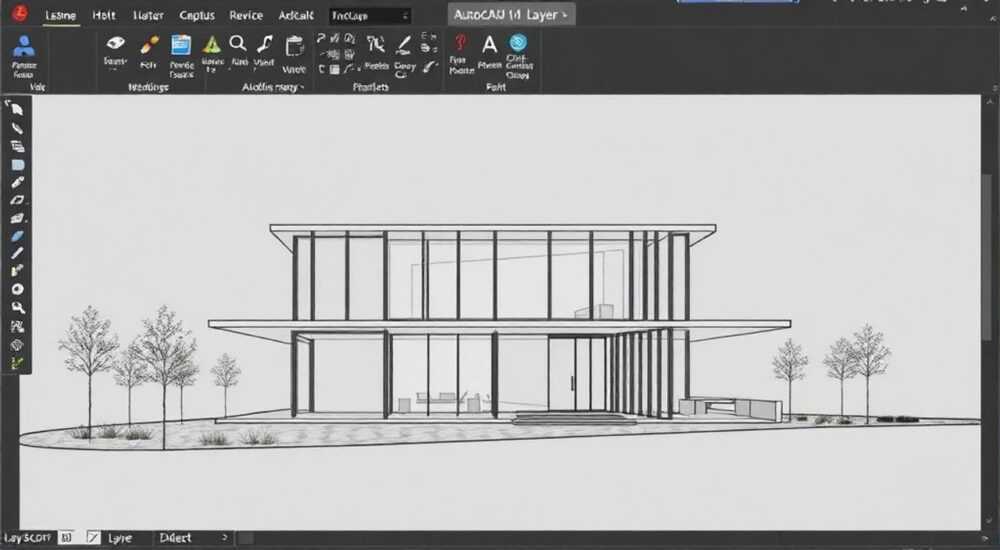
Работа со слоями в AutoCAD требует особого подхода, ведь именно эта функция позволяет эффективно организовывать и управлять проектной документацией. Многие пользователи сталкиваются с проблемой правильного редактирования слоев, что может привести к путанице в чертежах и затруднить работу над проектом. Представьте, что вы работаете над сложным архитектурным проектом, где каждый элемент должен быть четко структурирован – от несущих конструкций до коммуникаций. Как же добиться максимальной эффективности при работе со слоями? В этой статье мы подробно разберем все аспекты редактирования слоев в AutoCAD, предоставим пошаговые инструкции и поделимся профессиональными хитростями.
Основные принципы работы со слоями в AutoCAD
Работа со слоями в AutoCAD базируется на нескольких фундаментальных принципах, которые помогают поддерживать порядок в проекте. Слои можно рассматривать как прозрачные пленки, каждая из которых содержит определенный тип информации. Например, один слой может содержать осевые линии, другой – размеры, третий – текстовые аннотации. Такая организация позволяет легко управлять видимостью различных элементов чертежа и контролировать их свойства.
- Именование слоев должно быть логичным и последовательным
- Каждому типу объектов следует назначать отдельный слой
- Следует использовать цветовую дифференциацию для лучшей читаемости
Важно отметить, что грамотная организация слоев напрямую влияет на скорость работы и качество конечного результата. По данным Autodesk, правильно структурированный файл с четкой системой слоев позволяет сократить время на редактирование проекта до 40%.
Пошаговое руководство по редактированию слоев
Процесс редактирования слоев начинается с вызова Диспетчера свойств слоев (Layer Properties Manager). Это можно сделать несколькими способами: через вкладку «Главная», панель «Слои» или комбинацией клавиш LA. Рассмотрим основные операции:
- Переименование слоев: Выберите нужный слой, щелкните правой кнопкой мыши и выберите «Переименовать». Рекомендуется использовать стандартизированную систему именования.
- Изменение цвета: В столбце «Цвет» дважды щелкните по ячейке и выберите новый цвет из палитры.
- Настройка типа линий: Через менеджер типов линий можно загрузить и применить различные стили штриховки.
Операция |
Горячая клавиша |
Описание |
|---|---|---|
Вкл/Выкл слой |
LAYERON/OFF |
Управляет видимостью слоя |
Заморозить/разморозить |
LAYERFREEZE/THAW |
Блокирует/разблокирует слой |
Блокировка слоя |
LAYERLOCK/UNLOCK |
Защищает слой от изменений |
Продвинутые техники управления слоями
Для опытных пользователей AutoCAD предлагает ряд продвинутых инструментов работы со слоями. Особое внимание стоит уделить фильтрам слоев, которые позволяют быстро находить и управлять группами слоев. Фильтры бывают двух типов: свойственные (property filters) и группы слоев (layer group filters).
Важно помнить, что использование фильтров особенно актуально для больших проектов, содержащих сотни слоев. Это существенно упрощает навигацию и управление.
Также полезной функцией является возможность создания стандартов слоев (Layer Standards). Они позволяют унифицировать настройки для разных проектов и рабочих групп. Например, можно создать корпоративный стандарт, где будут заданы правила именования, цветовая схема и типы линий для всех типов слоев.
Сравнительный анализ методов редактирования
Рассмотрим различные подходы к редактированию слоев и их особенности:
Метод |
Преимущества |
Недостатки |
Рекомендуемые случаи использования |
|---|---|---|---|
Через Диспетчер свойств |
Полный контроль над всеми параметрами |
Занимает больше времени |
Для точной настройки |
Контекстное меню |
Быстрый доступ к основным функциям |
Ограниченные возможности |
Для быстрых изменений |
Горячие клавиши |
Максимальная скорость |
Необходимо запоминать комбинации |
Для опытных пользователей |
Экспертное мнение
Александр Петров, сертифицированный специалист Autodesk с 15-летним опытом работы, делится своими наблюдениями: «Я часто замечаю, что многие пользователи недооценивают важность правильной организации слоев. Особенно это касается начинающих проектировщиков. Однажды мне пришлось работать над проектом, где все элементы были на одном слое – представьте, как сложно было внести изменения и подготовить документацию!»
По его словам, ключ к успешной работе со слоями – это соблюдение трех основных принципов:
- Единая система именования
- Стандартизация цветов и типов линий
- Регулярная очистка неиспользуемых слоев
Часто задаваемые вопросы о редактировании слоев
- Как восстановить случайно удаленный слой?
В AutoCAD нет прямой функции восстановления слоев. Однако можно восстановить чертеж из резервной копии или использовать команду AUDIT для проверки целостности файла. - Почему некоторые слои не печатаются?
Это может быть связано с несколькими факторами: слой отключен в настройках печати, установлен нулевой вес линии или цвет слоя установлен как «не печатать». - Как перенести настройки слоев в новый проект?
Используйте функцию экспорта/импорта стандартов слоев через DesignCenter или создайте шаблон чертежа с необходимыми настройками.
Новые разработки в управлении слоями
Последние версии AutoCAD предлагают несколько инновационных решений для работы со слоями. Особого внимания заслуживает функция Layer States Manager, которая позволяет сохранять и восстанавливать различные состояния слоев. Это особенно полезно при работе над проектами с различными вариантами дизайна.
Также стоит отметить внедренную технологию Smart Layer Management, которая автоматически анализирует содержимое чертежа и предлагает оптимальные настройки слоев. Система машинного обучения помогает предугадывать потребности пользователя и предлагает рекомендации по организации слоев.
Типичные ошибки и рекомендации
При работе со слоями важно избегать распространенных ошибок:
- Не создавать слишком много слоев – это усложняет управление
- Не оставлять объекты на слое 0 (кроме блоков)
- Регулярно очищать неиспользуемые слои через команду PURGE
- Избегать дублирования названий слоев
Рекомендуется также использовать шаблоны проектов с преднастроенными слоями, что значительно экономит время при старте нового проекта. По данным Autodesk, использование шаблонов может сократить время начальной настройки проекта до 60%.
Практические советы повышения эффективности
Для максимальной продуктивности при работе со слоями следуйте этим советам:
- Создавайте отдельные слои для каждого типа объектов
- Используйте цветовую кодировку согласно международным стандартам
- Регулярно проверяйте целостность системы слоев
- Документируйте стандарты работы со слоями
Хорошей практикой является также использование внешних ссылок (Xref), которые позволяют эффективно управлять большими проектами, разделяя их на более мелкие части, каждая со своей системой слоев.
RU DESIGN SHOP — это интернет магазин товаров для дома и ремонта от российских производителей, rudesignshop.ru предлагает большой выбор по доступной цене и является надежным партнером при покупке с быстрой доставкой по всем городам России. RU DESIGN SHOP помогает подобрать товар по вашему проекту, а также есть система лояльности, акции и скидки. RU DESIGN SHOP реализует товары произведенные в России. RU DESIGN SHOP приглашает к сотрудничеству дизайнеров интерьера, архитекторов, строителей и мастеров.
⚠️ Дисклеймер — нажмите, чтобы развернуть
Материалы, опубликованные в разделе «Блог» на сайте RU DESIGN SHOP (rudesignshop.ru), носят исключительно информационный и ознакомительный характер и не являются руководством к действию, финансовой рекомендацией, медицинской услугой, ветеринарным назначением либо рекламой товаров и услуг, включая азартные игры. Публикации не содержат призывов к участию в азартных играх и не направлены на продвижение соответствующих операторов.
Безопасность применения товаров и веществ: при использовании строительных материалов, бытовой химии, пестицидов и агрохимикатов необходимо строго следовать инструкциям производителя и действующему законодательству Российской Федерации, включая Федеральный закон РФ от 19.07.1997 № 109-ФЗ «О безопасном обращении с пестицидами и агрохимикатами».
Упоминание товарных знаков, брендов и организаций носит исключительно информационный характер и не означает наличие партнёрских отношений или одобрения со стороны правообладателей.
Материалы, содержащие сведения о медицинских, ветеринарных или косметических средствах, представлены в справочных целях и не являются медицинской консультацией или назначением. Перед применением рекомендуется обратиться к врачу, ветеринарному специалисту или иному сертифицированному профессионалу.
Возрастные ограничения: материалы, содержащие сведения о продукции категории 18+, включая алкоголь или азартные игры, предназначены исключительно для совершеннолетней аудитории и публикуются в информационных целях.
Правовая ответственность: решения, принятые на основе опубликованной информации, пользователь принимает самостоятельно и на свой риск; редакция и авторы несут ответственность в пределах, установленных законодательством Российской Федерации.
Редакция не допускает публикаций, содержащих пропаганду экстремизма, терроризма, наркотических средств или суицида; подобные материалы подлежат немедленному удалению.
Упоминание организаций с ограниченным статусом: компания Meta Platforms Inc. (социальные сети Facebook и Instagram) признана экстремистской организацией решением суда РФ, её деятельность запрещена на территории Российской Федерации; любые упоминания приводятся исключительно в информационных целях.
Авторские права и источники: информация собирается из открытых источников; её актуальность указывается на дату публикации и может изменяться.
Изображения и иллюстрации используются на условиях, разрешённых правообладателями. При возникновении претензий редакция готова оперативно рассмотреть обращение и внести необходимые изменения.
Персональные данные и cookies: сайт использует cookies и обрабатывает персональные данные пользователей в соответствии с Федеральным законом № 152-ФЗ «О персональных данных» и Политикой конфиденциальности RU DESIGN SHOP.
Мнения авторов могут не совпадать с позицией государственных органов или коммерческих организаций, упомянутых в материалах.
РЕКОМЕНДУЕМ
Товары от российских производителей




