Скидка 5% на первый заказ — RDS5




Как редактировать stl в freecad
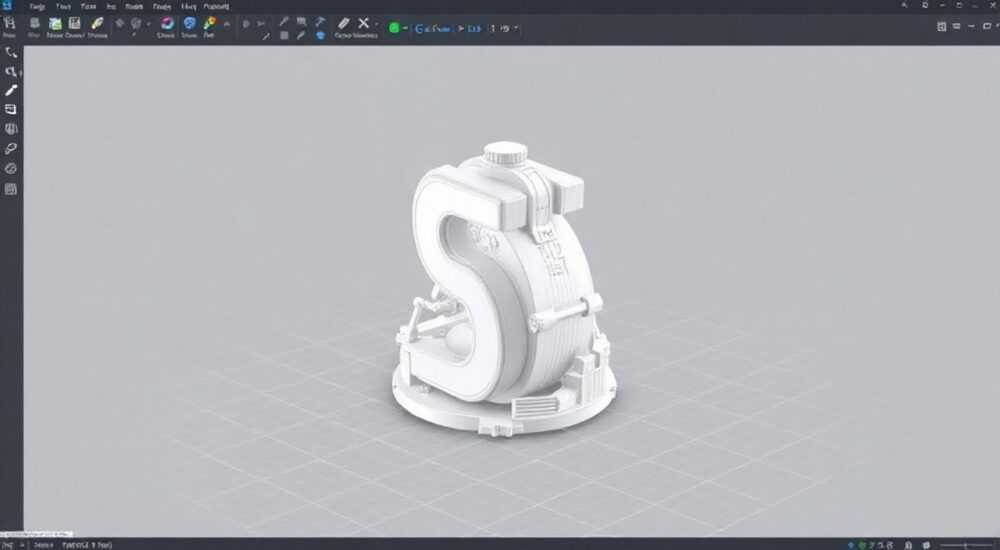
Редактирование STL-файлов в FreeCAD — задача, с которой сталкиваются как инженеры, так и любители 3D-печати. В отличие от растровых изображений, 3D-модели в формате STL представляют собой совокупность треугольников, описывающих поверхность объекта, что делает их непригодными для прямого параметрического редактирования. Однако FreeCAD, будучи мощным инструментом для CAD-проектирования, предлагает несколько обходных путей для модификации таких файлов. Главное — понимать, что работа с STL требует особого подхода: вместо изменения эскизов и размеров приходится использовать методы ремоделирования, восстановления геометрии или булевых операций.
Чтобы отредактировать STL в FreeCAD, импортируйте его как меш, преобразуйте в твёрдое тело (solid) и используйте инструменты Part или Part Design. Для точного редактирования рекомендуется ремоделирование по исходной геометрии.
Содержание статьи:
- Как импортировать STL в FreeCAD
- Преобразование меша в форму: от треугольников к CAD-геометрии
- Редактирование твёрдого тела: инструменты и ограничения
- Ремоделирование: профессиональный подход к редактированию STL
- Какие верстаки использовать и зачем
- Типичные ошибки и как их избежать
- Экспертное мнение
- Вопросы и ответы
- Заключение
Как импортировать STL в FreeCAD
STL (STereoLithography) — один из самых распространённых форматов для 3D-печати. Он хранит информацию о поверхности модели в виде облака треугольников, что делает его лёгким и универсальным, но несовместимым с параметрическим моделированием. При импорте в FreeCAD STL-файл считывается как меш (mesh), то есть набор полигонов без внутренней структуры.
Чтобы загрузить STL, перейдите в меню Файл → Открыть и выберите файл с расширением .stl. FreeCAD автоматически активирует верстак Mesh Design, если он установлен. Если его нет, установите через менеджер дополнений (Addon Manager). После импорта вы увидите модель в трёхмерном пространстве, но в дереве объектов она будет отображаться как «Mesh» — это значит, что с ней нельзя напрямую работать в режиме Part или Part Design.
Полезно знать: Не все STL-файлы корректны. Перед редактированием проверьте целостность меша с помощью инструмента «Анализ меша» (Analyze Mesh) — он найдёт дыры, неориентированные грани и другие дефекты.
Для дальнейшей работы меш нужно очистить и подготовить. Используйте команду Исправить меш (Mesh → Repair), чтобы устранить дублированные вершины, сломанные грани и другие артефакты. Это особенно важно, если вы планируете преобразовать меш в твёрдое тело. Некачественный меш может привести к сбоям на этапе конвертации.
Преобразование меша в форму: от треугольников к CAD-геометрии
После подготовки меша следующий шаг — преобразование его в форму (Shape), которую можно использовать в других верстаках. Это ключевой этап, поскольку только после него модель становится доступной для булевых операций, экструзии, скруглений и других CAD-инструментов.
Переключитесь на верстак Part. Выделите импортированный меш в дереве объектов, затем выберите в меню Part → Создать форму из меша. В открывшемся окне задайте допуск (tolerance). Значение по умолчанию — 0,1 мм — подходит для большинства случаев, но для высокоточных моделей лучше указать 0,01 мм. Слишком маленький допуск увеличит время обработки, слишком большой — приведёт к потере деталей.
Процесс может занять от нескольких секунд до нескольких минут в зависимости от сложности модели. Если операция завершилась успешно, в дереве появится новый объект типа «Shape». Теперь его можно использовать как обычное твёрдое тело. Однако помните: это всё ещё не параметрическая модель. Вы не сможете изменить радиус отверстия или длину ребра — только применять новые операции поверх существующей геометрии.
«Преобразование меша в форму — это не редактирование оригинала, а создание нового объекта на его основе. Всегда сохраняйте исходный меш на случай, если потребуется повторная обработка.» — Алексей Миронов, инженер-конструктор, опыт работы с FreeCAD — 8 лет
Если команда «Создать форму из меша» недоступна, убедитесь, что у вас установлен компонент Netgen, отвечающий за работу с сетками. Его можно добавить через официальный установщик FreeCAD или пакетный менеджер ОС.
Редактирование твёрдого тела: инструменты и ограничения
Теперь, когда у вас есть Shape, можно переходить к редактированию. Переключитесь на верстак Part Design. Здесь вы сможете выполнять такие операции, как:
- Вырезание отверстий с помощью кармана (Pocket)
- Добавление материала через экструзию (Pad)
- Скругление рёбер (Fillet)
- Фаски (Chamfer)
- Булевы операции с другими телами
Однако есть важное ограничение: вы не можете редактировать исходную геометрию. Например, если у модели был цилиндр диаметром 20 мм, вы не сможете просто изменить его на 25 мм. Вместо этого придётся либо вырезать старый элемент, либо добавить новый вокруг него.
Для удаления части геометрии используйте технику вычитания тел:
- Создайте новое тело (например, куб или цилиндр), которое покрывает удаляемую часть.
- Примените операцию Вычесть (Boolean Cut) через верстак Part.
- Настройте положение и размеры вспомогательного тела, чтобы точно захватить нужную зону.
Такой подход позволяет «редактировать» STL, хотя на самом деле вы строите новую модель поверх старой. Это медленнее, чем работа с параметрическими чертежами, но даёт полный контроль над результатом.
Полезно знать: Чтобы не потерять ориентацию, включите отображение осей и сетки. Используйте привязку (Snap) для точного позиционирования новых элементов относительно исходной модели.
Ремоделирование: профессиональный подход к редактированию STL
Наиболее точный и гибкий способ редактирования STL — ремоделирование. Этот метод заключается в создании новой параметрической модели на основе импортированного меша. Хотя он требует больше времени, результат — полностью редактируемая CAD-модель.
Процесс ремоделирования:
- Импортируйте STL и преобразуйте его в Shape, как описано выше.
- Переключитесь на верстак Part Design.
- Создайте новый Body и установите его прозрачность, чтобы видеть подложку.
- Начните с эскиза (Sketch), который повторяет контур одной из граней.
- Используйте проекцию ребер (Map sketch to face) или ручное построение по точкам.
- Примените Pad, Pocket, Revolve и другие операции для воссоздания формы.
Преимущество этого метода — полная свобода изменений. Хотите удлинить деталь? Измените размер в эскизе. Нужно переместить отверстие? Отредактируйте его привязку. Такая модель легко адаптируется под новые требования.
Метод |
Скорость |
Точность |
Гибкость |
Рекомендуемое использование |
|---|---|---|---|---|
Прямое редактирование меша |
Низкая |
Средняя |
Низкая |
Не рекомендуется — FreeCAD не поддерживает редактирование мешей напрямую |
Преобразование в Shape + булевы операции |
Средняя |
Высокая |
Средняя |
Когда нужно быстро внести изменения без полного переделывания модели |
Ремоделирование |
Низкая |
Очень высокая |
Очень высокая |
Для создания точных, редактируемых CAD-моделей на основе сканов или STL |
«Ремоделирование — это инвестиция в будущее. Да, это займёт час, а не минуту. Но потом вы сможете вносить правки за секунды, а не начинать с нуля.» — Екатерина Лебедева, специалист по обратному инжинирингу
Какие верстаки использовать и зачем
FreeCAD работает по принципу модульности: каждый верстак (workbench) предоставляет свой набор инструментов. Понимание их назначения критично для эффективной работы.
- Mesh Design — для импорта, просмотра и предварительной обработки STL. Здесь вы проверяете и исправляете меш.
- Part — основной инструмент для преобразования меша в форму, булевых операций и работы с твёрдыми телами. Без него невозможно перейти к редактированию.
- Part Design — для параметрического моделирования. Именно здесь вы создаёте эскизы, пазы, фаски и строите полноценные редактируемые детали.
- Sketcher — редактор эскизов. Крайне важен при ремоделировании, позволяет строить геометрию с привязками и ограничениями.
- Spreadsheet — для управления размерами через таблицы. Полезно при серийной модификации моделей.
Частая ошибка новичков — попытка делать всё в одном верстаке. Например, редактировать меш в Part Design. Это не работает. Успешный workflow всегда включает переход между верстаками: Mesh → Part → Part Design.
Полезно знать: Сохраняйте проект в формате .FCStd — это позволит в любой момент вернуться к исходным данным и внести изменения без повторного импорта.
Типичные ошибки и как их избежать
Даже опытные пользователи сталкиваются с проблемами при работе со STL в FreeCAD. Вот самые частые:
- Ошибка: «Не удалось создать форму из меша»
Причина — повреждённый меш. Решение: используйте инструмент «Анализ меша», затем «Исправить». Иногда помогает экспорт в другой формат (например, OBJ) и повторный импорт. - Ошибка: Булева операция завершилась сбоем
Часто возникает при слишком малых допусках или сложной геометрии. Решение: увеличьте допуск, упростите вспомогательное тело, разбейте операцию на этапы. - Ошибка: Эскиз не привязывается к поверхности
Причина — отсутствие чётких рёбер на преобразованной форме. Решение: используйте опцию «Проекция внешней геометрии» или вручную задавайте координаты. - Ошибка: Модель исчезает после операции
Возможно, вы случайно скрыли объект. Проверьте дерево модели и значки глаза. Также может быть проблема с порядком операций — переместите тело выше в стеке.
Полезно знать: Всегда делайте резервные копии на каждом этапе. Используйте функцию «Создать ссылку» (Create Link), чтобы работать с копией объекта без потери оригинала.
Экспертное мнение
Работа с STL в FreeCAD — это компромисс между возможностями открытого ПО и требованиями промышленного проектирования. На рынке есть коммерческие решения (например, Geomagic Design X), которые автоматизируют преобразование мешей в CAD-модели. Однако FreeCAD остаётся лучшим бесплатным вариантом, особенно при грамотном подходе.
Ключевой принцип: STL — это конечный формат, а не исходник. Если у вас есть возможность, запросите у поставщика модель в STEP или IGES. Если нет — будьте готовы к ручной работе.
Для повышения эффективности используйте:
- Шаблоны проектов с преднастроенными верстаками
- Макросы для автоматизации повторяющихся задач (например, импорт + конвертация)
- Внешние инструменты вроде MeshLab для предварительной очистки меша
Будущее за интеллектуальными алгоритмами распознавания форм. Уже сейчас в разработке находятся плагины, способные автоматически выявлять цилиндры, отверстия и плоскости в мешах. Они постепенно сделают ремоделирование быстрее и доступнее.
Вопросы и ответы
Можно ли редактировать STL напрямую в FreeCAD, как в Blender?
Нет. FreeCAD — это CAD-система, а не программа для полигонального моделирования. Прямое редактирование вершин и граней не поддерживается. Все изменения выполняются через преобразование в твёрдое тело и булевы операции.
Почему после конвертации модель теряет детали?
Это происходит из-за слишком большого допуска при создании формы. Уменьшите значение (например, до 0,01 мм), но помните: это увеличит нагрузку на систему. Также проверьте, не было ли упрощения меша при экспорте.
Как переместить отверстие на другой участок модели?
Невозможно изменить позицию исходного отверстия, так как оно «заморожено» в геометрии. Вместо этого: создайте новое тело в нужном месте, выполните операцию Pocket, затем вычтите его из основной формы.
Можно ли сделать STL редактируемым навсегда?
Да — через ремоделирование. Создайте новую параметрическую модель, сохранив её как .FCStd. Этот файл станет вашим новым источником, а STL можно будет игнорировать.
Какие альтернативы FreeCAD для редактирования STL?
Blender — для визуального редактирования меша; Fusion 360 — имеет встроенные инструменты для работы с мешами; MeshMixer — простой инструмент для базовых правок. Но ни один из них не даёт такой точности, как ремоделирование в FreeCAD.
Заключение
Редактирование STL-файлов в FreeCAD возможно, но требует понимания его ограничений и правильного подхода. Прямое изменение треугольной сетки невозможно — вместо этого вы работаете с преобразованной геометрией или создаёте новую параметрическую модель на её основе. Хотя процесс может показаться сложным, он даёт полный контроль над результатом и подходит как для инженерных задач, так и для адаптации моделей под 3D-печать.
Главное — не пытаться «втиснуть» STL в параметрическую логику. Примите его как исходную подложку и стройте поверх неё новую, живую модель. Со временем этот подход станет естественным, а ваши проекты — значительно гибче.
- STL нельзя редактировать напрямую — сначала преобразуйте его в форму.
- Используйте верстаки Mesh, Part и Part Design последовательно.
- Для полной гибкости применяйте ремоделирование, а не булевы операции.
- Всегда проверяйте и исправляйте меш перед конвертацией.
- Храните исходный .FCStd-файл — это ваш главный актив.
⚠️ Дисклеймер — нажмите, чтобы развернуть
Материалы, опубликованные в разделе «Блог» на сайте RU DESIGN SHOP (rudesignshop.ru), носят исключительно информационный и ознакомительный характер и не являются руководством к действию, финансовой рекомендацией, медицинской услугой, ветеринарным назначением либо рекламой товаров и услуг, включая азартные игры. Публикации не содержат призывов к участию в азартных играх и не направлены на продвижение соответствующих операторов.
Безопасность применения товаров и веществ: при использовании строительных материалов, бытовой химии, пестицидов и агрохимикатов необходимо строго следовать инструкциям производителя и действующему законодательству Российской Федерации, включая Федеральный закон РФ от 19.07.1997 № 109-ФЗ «О безопасном обращении с пестицидами и агрохимикатами».
Упоминание товарных знаков, брендов и организаций носит исключительно информационный характер и не означает наличие партнёрских отношений или одобрения со стороны правообладателей.
Материалы, содержащие сведения о медицинских, ветеринарных или косметических средствах, представлены в справочных целях и не являются медицинской консультацией или назначением. Перед применением рекомендуется обратиться к врачу, ветеринарному специалисту или иному сертифицированному профессионалу.
Возрастные ограничения: материалы, содержащие сведения о продукции категории 18+, включая алкоголь или азартные игры, предназначены исключительно для совершеннолетней аудитории и публикуются в информационных целях.
Правовая ответственность: решения, принятые на основе опубликованной информации, пользователь принимает самостоятельно и на свой риск; редакция и авторы несут ответственность в пределах, установленных законодательством Российской Федерации.
Редакция не допускает публикаций, содержащих пропаганду экстремизма, терроризма, наркотических средств или суицида; подобные материалы подлежат немедленному удалению.
Упоминание организаций с ограниченным статусом: компания Meta Platforms Inc. (социальные сети Facebook и Instagram) признана экстремистской организацией решением суда РФ, её деятельность запрещена на территории Российской Федерации; любые упоминания приводятся исключительно в информационных целях.
Авторские права и источники: информация собирается из открытых источников; её актуальность указывается на дату публикации и может изменяться.
Изображения и иллюстрации используются на условиях, разрешённых правообладателями. При возникновении претензий редакция готова оперативно рассмотреть обращение и внести необходимые изменения.
Персональные данные и cookies: сайт использует cookies и обрабатывает персональные данные пользователей в соответствии с Федеральным законом № 152-ФЗ «О персональных данных» и Политикой конфиденциальности RU DESIGN SHOP.
Мнения авторов могут не совпадать с позицией государственных органов или коммерческих организаций, упомянутых в материалах.
РЕКОМЕНДУЕМ
Товары от российских производителей


Люстра Anamor GLODE
129409 руб.

