Скидка 5% на первый заказ — RDS5




Как редактировать таблицу в повер поинт
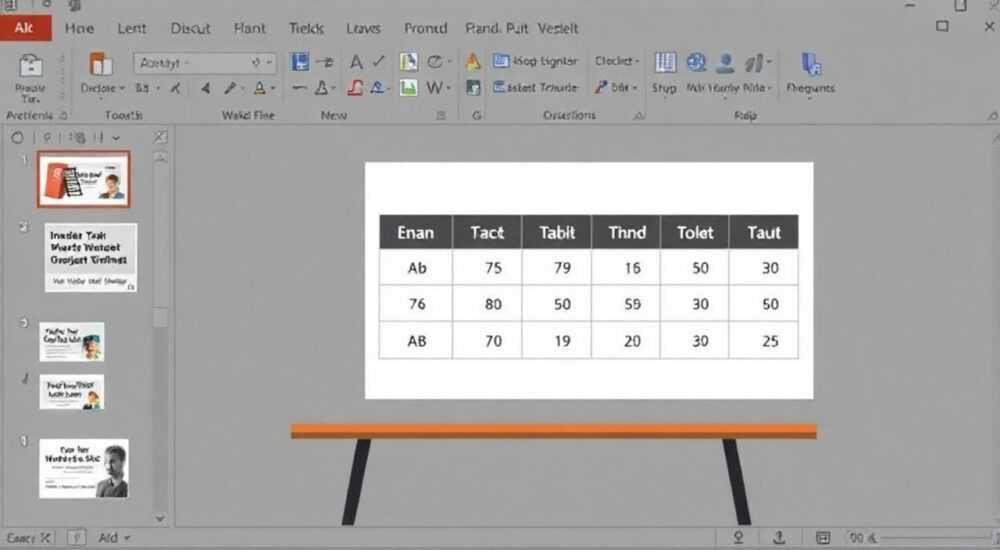
Редактирование таблиц в PowerPoint — важный навык для создания профессиональных и информативных презентаций. В отличие от Excel, где работа с данными является основной задачей, в PowerPoint акцент делается на визуальную подачу информации, но при этом сохраняется возможность гибкой настройки структуры и внешнего вида таблиц. Вы можете изменять содержимое, форматирование, размеры ячеек, а также применять стили, аналогичные тем, что используются в Word и Excel. Главное — понимать, какие инструменты доступны и как их эффективно использовать.
Чтобы отредактировать таблицу в PowerPoint, достаточно щёлкнуть по ней дважды или выделить и начать вводить текст. Используйте вкладку «Конструктор таблиц» и «Макет» для точной настройки структуры, стилей и форматирования. Главное — помнить, что таблица в PowerPoint не заменяет Excel, но отлично справляется с визуализацией данных.
Содержание статьи:
- Создание и вставка таблицы
- Как вставить таблицу по шагам
- Основные правила редактирования
- Слияние и разделение ячеек
- Выравнивание и ориентация текста
- Форматирование и стили таблиц
- Сравнение методов форматирования
- Дополнительные возможности и советы
- Распространённые ошибки при редактировании
- Экспертное мнение
- Вопросы и ответы
- Заключение
Создание и вставка таблицы
Перед тем как редактировать таблицу, её нужно создать или вставить в слайд. PowerPoint предлагает несколько способов добавления табличных данных. Наиболее распространённый — через вкладку «Вставка» на ленте. Нажмите «Таблица», выберите нужное количество строк и столбцов с помощью сетки, и таблица появится на слайде.
Если вы заранее подготовили данные в Excel, можно скопировать их и вставить в PowerPoint. При этом важно выбрать правильный режим вставки: «Сохранить исходное форматирование», «Использовать стиль назначения» или «Вставить как связанный объект». Последний вариант особенно полезен, если данные будут обновляться — изменения в Excel автоматически отразятся в презентации.
Полезно знать: Если вы работаете с большими объёмами данных, лучше подготовьте таблицу в Excel, затем свяжите её с PowerPoint. Это снизит риск ошибок при редактировании и упростит обновление.
Также можно вставить таблицу из буфера обмена, используя комбинацию Ctrl+V, или импортировать из внешнего документа. Однако будьте внимательны: при простом копировании могут потеряться границы, шрифты или цвета. Лучше использовать «Специальную вставку» («Вставка» → «Объект» → «Связь с файлом»), чтобы сохранить целостность данных.
Как вставить таблицу по шагам
- Перейдите на вкладку «Вставка» в верхнем меню.
- Нажмите кнопку «Таблица».
- Выберите нужное количество строк и столбцов, перемещая курсор по сетке.
- Щёлкните, чтобы вставить таблицу на слайд.
- Начните вводить текст в ячейки или отредактируйте существующие данные.
Основные правила редактирования
После вставки таблицы вы можете приступить к её редактированию. Основные действия включают изменение текста, добавление или удаление строк и столбцов, слияние и разделение ячеек, а также настройку выравнивания и ориентации текста.
Чтобы изменить содержимое ячейки, просто щёлкните по ней и начните печатать. Можно использовать стандартные сочетания клавиш: Tab — переход к следующей ячейке, Shift+Tab — к предыдущей, Enter — переход на новую строку внутри ячейки. Это особенно удобно при вводе многострочного текста.
Добавить строку или столбец можно через контекстное меню. Щёлкните правой кнопкой мыши по нужной ячейке, выберите «Вставить», затем укажите, что именно вы хотите добавить: строку выше, ниже, столбец слева или справа. Альтернативно — используйте вкладку «Макет» при активированной таблице.
«Всегда проверяйте направление вставки. Если вы добавляете строку «ниже», она появится под текущей, а не после последней. Это частая ошибка начинающих.» — Анна Ковалёва, специалист по презентационным технологиям, 12 лет опыта
Удаление строк или столбцов выполняется аналогично: выделите нужную часть таблицы, щёлкните правой кнопкой и выберите «Удалить строки» или «Удалить столбцы». Убедитесь, что вы не удаляете важные данные — PowerPoint не всегда предлагает подтверждение.
Слияние и разделение ячеек
Слияние ячеек позволяет создавать заголовки, охватывающие несколько столбцов. Например, вы можете объединить верхние ячейки для общего заголовка таблицы. Для этого:
- Выделите нужные ячейки.
- На вкладке «Макет» нажмите «Объединить ячейки».
Обратное действие — разделение — используется реже, но может быть полезно при корректировке структуры. Выделите объединённую ячейку, нажмите «Разделить ячейки» и укажите количество строк и столбцов.
Выравнивание и ориентация текста
PowerPoint позволяет точно настраивать положение текста в ячейке. Через вкладку «Макет» вы можете:
- Выравнивать текст по левому, правому краю, по центру или по ширине.
- Располагать текст по вертикали: сверху, по центру, снизу.
- Изменять направление текста: горизонтально, вертикально, с поворотом на 90° или 270°.
Это особенно полезно для колонок с длинными названиями — вертикальная ориентация экономит место по горизонтали.
Полезно знать: Вертикальный текст может улучшить читаемость, но не переусердствуйте — он сложнее воспринимается зрительно. Используйте его только для коротких заголовков.
Форматирование и стили таблиц
Один из главных плюсов PowerPoint — богатые возможности оформления. Вы можете сделать таблицу не просто информативной, но и визуально привлекательной. Для этого используется вкладка «Конструктор таблиц», которая появляется при выделении таблицы.
Здесь доступны:
- Готовые стили таблиц — более 50 вариантов с различными цветами, границами и эффектами.
- Настройка цветов заливки строк и столбцов (чередующиеся цвета).
- Оформление заголовков — жирный шрифт, контрастный фон.
- Управление видимостью строк заголовков, первых и последних столбцов.
Применение стилей — это быстрый способ улучшить внешний вид таблицы. Но если вы хотите больше контроля, используйте ручное форматирование. Выделите нужные ячейки и измените:
- Цвет фона («Заливка ячейки»).
- Границы (тип линии, толщина, цвет).
- Шрифт, размер, цвет текста.
- Отступы внутри ячеек.
Сравнение методов форматирования
Метод |
Преимущества |
Недостатки |
|---|---|---|
Готовые стили |
Быстро, единообразно, профессионально |
Ограниченный выбор, может не подходить под стиль презентации |
Ручное форматирование |
Полный контроль, уникальный дизайн |
Требует времени и навыков |
Связь с Excel |
Автоматическое обновление, точность данных |
Менее гибкое оформление, риск потери связи |
Полезно знать: Чтобы быстро очистить форматирование, выделите таблицу и нажмите «Очистить все» на вкладке «Главная». Это сбросит стили, но сохранит содержимое.
Дополнительные возможности и советы
PowerPoint предлагает и более продвинутые функции, которые помогут вам эффективно работать с таблицами. Например, вы можете добавлять формулы в ячейки, хотя их набор ограничен по сравнению с Excel.
Чтобы вставить формулу:
- Выделите ячейку, куда нужно ввести результат.
- На вкладке «Макет» нажмите «Формула».
- Выберите функцию: СУММ, СРЗНАЧ, МИН, МАКС и др.
- Укажите диапазон (например, LEFT — ячейки слева, ABOVE — выше).
Формулы обновляются при открытии презентации, но не в реальном времени. Это важно учитывать при демонстрации.
Ещё одна полезная функция — конвертация текста в таблицу. Если у вас есть текст с разделителями (табуляция, запятые), вы можете преобразовать его в таблицу:
- Выделите текст.
- На вкладке «Вставка» выберите «Таблица» → «Преобразовать текст в таблицу».
- Укажите тип разделителя и количество столбцов.
Распространённые ошибки при редактировании
- Слишком много данных. Таблица перегружена, текст мелкий, слайд трудно читать. Решение: разбейте на несколько слайдов или используйте графики.
- Несогласованное форматирование. Разные шрифты, цвета, отступы. Решение: применяйте единый стиль и используйте образцы.
- Отсутствие заголовков. Непонятно, что означают столбцы. Решение: всегда добавляйте понятные заголовки.
- Нарушение пропорций. Таблица слишком широкая или высокая. Решение: масштабируйте, меняйте ориентацию текста, используйте альтернативные формы подачи.
«Не пытайтесь втиснуть всё в одну таблицу. Если данных больше 6 строк и 4 столбцов — задумайтесь о визуализации: диаграмме, инфографике или поэтапном раскрытии информации.» — Дмитрий Петров, дизайнер презентаций, 8 лет в корпоративных проектах
Экспертное мнение
«Многие пользователи заблуждаются, считая PowerPoint полноценной заменой Excel. Это не так. PowerPoint — инструмент визуализации, а не анализа. Редактирование таблиц здесь должно служить одной цели — донести информацию быстро и понятно. Поэтому мой главный совет: минимум данных, максимум смысла. Уберите лишние цифры, оставьте только ключевые. Используйте цвета осознанно: например, красный — для тревожных показателей, зелёный — для роста. И никогда не забывайте про контраст: светлый текст на тёмном фоне читается лучше, чем на белом.» — Елена Васильева, ведущий эксперт по бизнес-презентациям, автор курсов SkillUp
Также эксперты рекомендуют использовать анимацию с осторожностью. Появление строк по одной может помочь в фокусировке аудитории, но чрезмерная анимация отвлекает. Лучше ограничиться простым эффектом «Появление» с задержкой.
Вопросы и ответы
Можно ли редактировать таблицу в PowerPoint на телефоне?
Да, в мобильном приложении PowerPoint можно изменять текст, добавлять строки и столбцы, но функционал ограничен. Нет доступа к формулам, сложному форматированию и стилям. Для серьёзной работы используйте компьютер.
Почему таблица теряет форматирование при копировании в другую презентацию?
Это происходит из-за несоответствия стилей слайдов. Решение — вставлять с опцией «Сохранить исходное форматирование» или использовать «Специальную вставку» → «Картинка» (если важно сохранить вид, но не редактируемость).
Как сделать таблицу интерактивной?
PowerPoint не поддерживает настоящую интерактивность, как веб-приложения. Однако можно использовать гиперссылки, триггеры анимации или переключение между слайдами, чтобы имитировать интерактивность. Например, клик по элементу таблицы может открывать детализированный слайд.
Что делать, если таблица не помещается на слайд?
Варианты: уменьшить шрифт (не менее 18 pt), сократить данные, изменить ориентацию слайда на альбомную, разбить таблицу на части или заменить её диаграммой. Также можно использовать эффект «Масштабирование» при демонстрации.
Заключение
Редактирование таблиц в PowerPoint — это не просто техническая операция, а важный этап создания эффективной презентации. Умение правильно структурировать, форматировать и подавать табличные данные напрямую влияет на восприятие вашей идеи аудиторией. Хотя PowerPoint не предназначен для сложных вычислений, он отлично справляется с визуализацией информации, если использовать его возможности осознанно.
Главное — помнить: цель таблицы в презентации не в том, чтобы показать все данные, а в том, чтобы выделить самое важное. Чёткие заголовки, логичная структура, единое оформление и минимальная перегрузка — вот основа успеха.
- Редактирование таблиц начинается с простого щелчка по ячейке.
- Используйте вкладки «Макет» и «Конструктор таблиц» для точной настройки.
- Готовые стили ускоряют работу, но ручное форматирование даёт больше контроля.
- Избегайте перегрузки — таблица должна быть легко читаемой с любого места зала.
- Для сложных данных используйте связь с Excel или переход к графикам.
⚠️ Дисклеймер — нажмите, чтобы развернуть
Материалы, опубликованные в разделе «Блог» на сайте RU DESIGN SHOP (rudesignshop.ru), носят исключительно информационный и ознакомительный характер и не являются руководством к действию, финансовой рекомендацией, медицинской услугой, ветеринарным назначением либо рекламой товаров и услуг, включая азартные игры. Публикации не содержат призывов к участию в азартных играх и не направлены на продвижение соответствующих операторов.
Безопасность применения товаров и веществ: при использовании строительных материалов, бытовой химии, пестицидов и агрохимикатов необходимо строго следовать инструкциям производителя и действующему законодательству Российской Федерации, включая Федеральный закон РФ от 19.07.1997 № 109-ФЗ «О безопасном обращении с пестицидами и агрохимикатами».
Упоминание товарных знаков, брендов и организаций носит исключительно информационный характер и не означает наличие партнёрских отношений или одобрения со стороны правообладателей.
Материалы, содержащие сведения о медицинских, ветеринарных или косметических средствах, представлены в справочных целях и не являются медицинской консультацией или назначением. Перед применением рекомендуется обратиться к врачу, ветеринарному специалисту или иному сертифицированному профессионалу.
Возрастные ограничения: материалы, содержащие сведения о продукции категории 18+, включая алкоголь или азартные игры, предназначены исключительно для совершеннолетней аудитории и публикуются в информационных целях.
Правовая ответственность: решения, принятые на основе опубликованной информации, пользователь принимает самостоятельно и на свой риск; редакция и авторы несут ответственность в пределах, установленных законодательством Российской Федерации.
Редакция не допускает публикаций, содержащих пропаганду экстремизма, терроризма, наркотических средств или суицида; подобные материалы подлежат немедленному удалению.
Упоминание организаций с ограниченным статусом: компания Meta Platforms Inc. (социальные сети Facebook и Instagram) признана экстремистской организацией решением суда РФ, её деятельность запрещена на территории Российской Федерации; любые упоминания приводятся исключительно в информационных целях.
Авторские права и источники: информация собирается из открытых источников; её актуальность указывается на дату публикации и может изменяться.
Изображения и иллюстрации используются на условиях, разрешённых правообладателями. При возникновении претензий редакция готова оперативно рассмотреть обращение и внести необходимые изменения.
Персональные данные и cookies: сайт использует cookies и обрабатывает персональные данные пользователей в соответствии с Федеральным законом № 152-ФЗ «О персональных данных» и Политикой конфиденциальности RU DESIGN SHOP.
Мнения авторов могут не совпадать с позицией государственных органов или коммерческих организаций, упомянутых в материалах.
РЕКОМЕНДУЕМ
Товары от российских производителей




