Скидка 5% на первый заказ — RDS5




Как рендерить в синема 4д
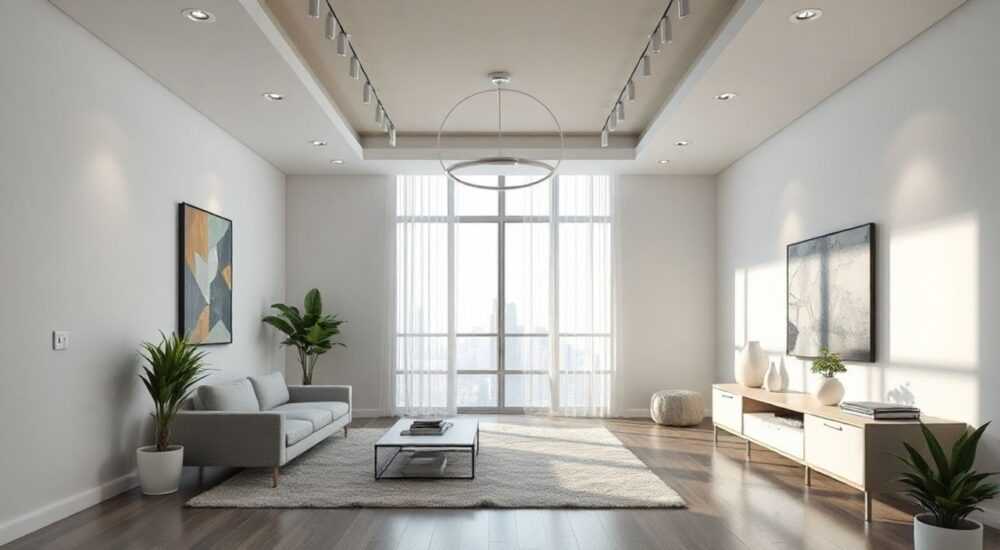
Рендеринг в Cinema 4D — это финальный этап визуализации 3D-сцен, превращающий сложные модели, текстуры и освещение в готовые изображения или видео. Однако для новичков и даже опытных пользователей процесс может казаться запутанным: какие настройки выбрать, где скрываются узкие места производительности и как получить максимальное качество без лишних затрат времени? Ответ кроется не только в знании интерфейса, но и в понимании архитектуры рендер-движков, оптимизации сцены и правильном балансе между качеством и скоростью.
Чтобы эффективно рендерить в Cinema 4D, выберите подходящий рендер-движок (Standard, Physical, ProRender или Redshift), тщательно настройте параметры качества и разрешения, оптимизируйте сцену и используйте правильные форматы вывода. Главное — тестировать малыми фрагментами перед финальным рендером.
Содержание статьи:
- Какие рендер-движки доступны в Cinema 4D
- Сравнение рендер-движков
- Настройка параметров рендера: пошагово
- Шаг 1: Выбор движка
- Шаг 2: Установка разрешения
- Шаг 3: Настройка частоты кадров
- Шаг 4: Качество изображения
- Шаг 5: Рендер-проходы (Passes)
- Оптимизация сцены перед рендерингом
- Упрощение геометрии
- Управление текстурами
- Оптимизация освещения
- Использование экземпляров (Instances)
- Выбор формата вывода и настройка компрессии
- Для анимации
- Для статичных изображений
- Настройка компрессии
- Типичные ошибки и как их исправить
- Рендер зависает или падает
- Появляются артефакты (пятна, шум)
- Прозрачность не сохраняется
- Объекты исчезают при рендере
- Экспертное мнение
- Вопросы и ответы
- Заключение
Какие рендер-движки доступны в Cinema 4D
Cinema 4D предлагает несколько рендер-движков, каждый из которых подходит для разных задач. Выбор движка напрямую влияет на качество, скорость и возможности визуализации. Ни один из них не является универсальным «победителем» — всё зависит от проекта.
Стандартный рендер (Standard Renderer) — базовый движок, встроенный в программу с первых версий. Он работает стабильно, но уступает современным решениям в качестве глобального освещения и фотореализма. Подходит для простых сцен, моушн-дизайна и тестовых рендеров. Его главный плюс — минимальная нагрузка на систему.
Физический рендер (Physical Renderer) имитирует поведение света в реальном мире. Использует законы физики для расчёта отражений, преломлений и рассеивания. Это отличный выбор для интерьеров, продуктовой визуализации и архитектурной графики. Однако требует больше времени и правильно выстроенного освещения.
ProRender — движок на основе технологии AMD, работающий на GPU. Полностью интегрирован в Cinema 4D с 2020 года. Поддерживает PBR-материалы, имеет встроенные режимы preview и production. Работает быстрее CPU-рендеров при наличии мощной видеокарты. Особенно хорош в работе с дисперсией, SSS и объёмным светом.
Redshift — самый популярный коммерческий GPU-рендер для Cinema 4D. Требует лицензии, но окупается за счёт высокой скорости и качества. Поддерживает огромное количество функций: объемный рендеринг (volumes), motion blur, displacement, denoising. Идеален для кино, рекламы и сложных визуальных эффектов.
Полезно знать: Redshift и ProRender используют GPU, поэтому наличие видеокарты NVIDIA (особенно серии RTX) даёт значительное преимущество. Для старых или слабых ПК лучше начать с Physical Renderer.
Сравнение рендер-движков
Параметр |
Standard |
Physical |
ProRender |
Redshift |
|---|---|---|---|---|
Тип рендера |
CPU |
CPU |
GPU/CPU |
GPU |
Скорость |
Высокая |
Средняя |
Высокая |
Очень высокая |
Качество света |
Низкое |
Высокое |
Очень высокое |
Очень высокое |
Поддержка GPU |
Нет |
Нет |
Да |
Да |
Цена |
Бесплатно |
Бесплатно |
Бесплатно |
От $595/год |
Представьте, что вы снимаете фильм: Standard — как съёмка на старый цифровой фотоаппарат, Physical — на профессиональную камеру с ручными настройками, ProRender — как зеркалка с автофокусом, а Redshift — полнокадровая кинокамера с кинематографическим охватом цвета.
Настройка параметров рендера: пошагово
Правильные настройки рендера — залог баланса между временем и качеством. Даже идеальная сцена будет выглядеть плохо при неправильных параметрах. Начните с диалога «Render Settings» (Ctrl+B).
Шаг 1: Выбор движка
В верхнем левом углу окна выберите нужный рендер-движок. Если вы работаете с Redshift — убедитесь, что он установлен и активирован. В списке появится «Redshift» как отдельный вариант.
Шаг 2: Установка разрешения
Перейдите во вкладку «Output». Здесь задайте разрешение кадра. Для Full HD — 1920×1080, для 4K — 3840×2160. Не забудьте про соотношение сторон. Можно сохранить пресеты под разные платформы: YouTube, Instagram, телевидение.
Шаг 3: Настройка частоты кадров
FPS (frames per second) определяет плавность анимации. Стандартные значения:
- 24 FPS — кино, анимация;
- 25 FPS — PAL (Европа);
- 30 FPS — NTSC (США), онлайн-видео;
- 60 FPS — плавные движения, геймдев.
Выбирайте в зависимости от целевой платформы.
Шаг 4: Качество изображения
Во вкладке «Options» или «Quality» (зависит от движка) настройте уровень детализации. Для Physical Renderer:
- Global Illumination (GI): включите, выберите метод (Irradiance Cache + QMC);
- Anti-Aliasing: режим «Best», тип «Geometry»;
- Min/Max Level: 3/6 — хороший баланс.
Для Redshift:
- Primary GI Engine: Path Tracing;
- Samples: 32–128 (чем выше, тем чище изображение);
- Enable Denoising: включите — сократит время рендера на 30–50%.
«Всегда используйте режим Interactive Rendering (IR) в Redshift или ProRender, чтобы видеть изменения в реальном времени. Это экономит часы проб и ошибок.» — Алексей Миронов, 3D-артист, 12 лет опыта
Шаг 5: Рендер-проходы (Passes)
Если вы планируете постобработку в After Effects или Nuke, настройте Multi-Pass Rendering. Во вкладке «Multi-Pass» добавьте нужные каналы: Diffuse, Reflection, Shadow, Z-Depth, Normals. Это даёт полный контроль над композитингом.
Оптимизация сцены перед рендерингом
Даже самый мощный рендер-движок «упрётся» в плохо оптимизированную сцену. Оптимизация — не прихоть, а необходимость. По данным Maxon, до 70% задержек рендера вызваны именно перегруженными сценами.
Упрощение геометрии
Используйте команду «Optimize» (Моделирование → Оптимизация). Уберите двойные точки, невидимые полигоны, лишние сегменты. Для анимированных объектов применяйте LOD (Level of Detail): чем дальше объект от камеры, тем меньше его полигонов.
Управление текстурами
Текстуры 4K и 8K могут «съедать» десятки гигабайт оперативной памяти. Советы:
- Используйте тайлинг-текстуры для повторяющихся поверхностей;
- Конвертируйте PNG в EXR — они занимают меньше места и поддерживают альфа-канал;
- Не загружайте текстуры, которые не видны в кадре.
Оптимизация освещения
Слишком много источников света = долгий рендер. Заменяйте точечные огни на IES-профили только при необходимости. Для интерьера используйте HDRI вместо множества ламп. Включайте «Shadow Maps» вместо Ray-Traced Shadows, если не нужна максимальная точность.
Использование экземпляров (Instances)
Если вы клонируете объекты (например, деревья в лесу), используйте Instance, а не Copy. Экземпляр — это ссылка на оригинал, которая не увеличивает нагрузку на память. Разница может быть в 10–100 раз.
Полезно знать: Cinema 4D 2025 ввёл новый режим «Scene Optimizer AI» — он автоматически анализирует сцену и предлагает улучшения. Доступен в меню «Extensions → Scene Optimization».
Выбор формата вывода и настройка компрессии
Формат вывода влияет на размер файла, качество и совместимость с другими программами. Ошибки здесь могут свести на нет весь труд.
Для анимации
- EXR (OpenEXR) — лучший выбор для мультипасс-рендера. Поддерживает 32-битную глубину, альфа-канал, Z-depth. Файлы большие, но идеальны для композитинга.
- ProRes 4444 — если вы сразу в AE. Хорошее качество, средний размер, поддержка прозрачности.
- MP4/H.264 — только для презентаций. Не подходит для постобработки из-за потерь.
Для статичных изображений
- PNG — если нужна прозрачность и потеря качества.
- TIFF — для печати, поддерживает слои и 16-бит.
- JPEG — только для черновиков. Избегайте в финальных работах.
Настройка компрессии
Во вкладке «Save» укажите путь и формат. Для видео:
- Codec: H.264 (для MP4), ProRes (для AE);
- Bitrate: не менее 50 Mbps для 4K;
- Color Depth: 10-bit, если возможно.
Представьте, что вы фотограф: снимаете в RAW, а потом конвертируете в JPEG. Так и в 3D — рендерите в EXR или TIFF, а уже потом делайте «легкие» версии.
Типичные ошибки и как их исправить
Даже опытные пользователи сталкиваются с проблемами. Вот самые частые:
Рендер зависает или падает
- Причина: нехватка RAM или VRAM.
- Решение: уменьшите разрешение, отключите ненужные текстуры, используйте Proxy-объекты.
Появляются артефакты (пятна, шум)
- Причина: недостаточно семплов или плохая настройка GI.
- Решение: увеличьте количество семплов, включите Denoiser, проверьте освещение.
Прозрачность не сохраняется
- Причина: не включён альфа-канал или неправильный формат.
- Решение: во вкладке «Save» поставьте галочку «Alpha Channel», выберите PNG или EXR.
Объекты исчезают при рендере
- Причина: объекты вне поля камеры или отключены в Render Instance.
- Решение: проверьте теги «Compositing» и «Visibility», убедитесь, что камера охватывает сцену.
Полезно знать: Всегда делайте тестовый рендер одного кадра на малом разрешении (640×360) перед запуском всей последовательности. Это спасёт вас от 90% ошибок.
Экспертное мнение
«Сегодня ключ к быстрому рендеру — не железо, а умение. Я вижу студентов с RTX 4090, которые рендерят медленнее, чем я на 2070, потому что не оптимизируют сцену. Учитесь использовать ProRender и Redshift, но сначала — разберитесь в основах освещения и материалов. И помните: финальный рендер — это не чудо, а результат системы.» — Марина Ковалёва, руководитель студии 3Dviz, автор курсов по Cinema 4D
Вопросы и ответы
Можно ли рендерить без видеокарты?
Да, если использовать CPU-движки: Standard или Physical Renderer. Однако процесс будет значительно медленнее, особенно при сложных сценах. Для работы с ProRender или Redshift видеокарта обязательна.
Как ускорить рендер в 5 раз?
Комбинация мер: включите Denoiser, уменьшите количество семплов при использовании AI-фильтрации, примените LOD, используйте экземпляры и рендерите в EXR без сжатия (это быстрее, чем LZW). Также помогает распределённый рендер через Team Render.
Почему мой рендер выглядит тёмным?
Часто это связано с неправильной экспозицией. В Physical Renderer добавьте тег «Exposure» или используйте Camera Tag с настройками f-stop, ISO, shutter speed. В Redshift — регулируйте Exposure в Camera Imager.
Что такое Team Render и как им пользоваться?
Team Render — встроенная система сетевого рендера в Cinema 4D. Позволяет распределять задачи между несколькими компьютерами. Запустите Team Render Server на одном ПК, подключите клиентов и отправьте задание через Render Queue. Работает как локально, так и в облаке.
Заключение
Рендеринг в Cinema 4D — это не просто нажатие кнопки, а продуманный процесс, сочетающий технические знания и художественный вкус. От выбора движка до финального экспорта каждый шаг влияет на результат. Главное — не гнаться за максимальным качеством любой ценой, а находить разумный баланс.
Начинайте с тестов, оптимизируйте сцену, используйте GPU-рендереры при возможности и никогда не пропускайте этап предварительного просмотра. Визуализация — это марафон, а не спринт.
- Выбирайте рендер-движок под задачу: ProRender и Redshift для скорости, Physical — для реализма.
- Всегда тестируйте на малом разрешении перед финальным рендером.
- Оптимизация сцены важнее мощности компьютера.
- Используйте EXR и Multi-Pass для гибкой постобработки.
- Team Render и облачные решения позволяют ускорить работу в разы.
⚠️ Дисклеймер — нажмите, чтобы развернуть
Материалы, опубликованные в разделе «Блог» на сайте RU DESIGN SHOP (rudesignshop.ru), носят исключительно информационный и ознакомительный характер и не являются руководством к действию, финансовой рекомендацией, медицинской услугой, ветеринарным назначением либо рекламой товаров и услуг, включая азартные игры. Публикации не содержат призывов к участию в азартных играх и не направлены на продвижение соответствующих операторов.
Безопасность применения товаров и веществ: при использовании строительных материалов, бытовой химии, пестицидов и агрохимикатов необходимо строго следовать инструкциям производителя и действующему законодательству Российской Федерации, включая Федеральный закон РФ от 19.07.1997 № 109-ФЗ «О безопасном обращении с пестицидами и агрохимикатами».
Упоминание товарных знаков, брендов и организаций носит исключительно информационный характер и не означает наличие партнёрских отношений или одобрения со стороны правообладателей.
Материалы, содержащие сведения о медицинских, ветеринарных или косметических средствах, представлены в справочных целях и не являются медицинской консультацией или назначением. Перед применением рекомендуется обратиться к врачу, ветеринарному специалисту или иному сертифицированному профессионалу.
Возрастные ограничения: материалы, содержащие сведения о продукции категории 18+, включая алкоголь или азартные игры, предназначены исключительно для совершеннолетней аудитории и публикуются в информационных целях.
Правовая ответственность: решения, принятые на основе опубликованной информации, пользователь принимает самостоятельно и на свой риск; редакция и авторы несут ответственность в пределах, установленных законодательством Российской Федерации.
Редакция не допускает публикаций, содержащих пропаганду экстремизма, терроризма, наркотических средств или суицида; подобные материалы подлежат немедленному удалению.
Упоминание организаций с ограниченным статусом: компания Meta Platforms Inc. (социальные сети Facebook и Instagram) признана экстремистской организацией решением суда РФ, её деятельность запрещена на территории Российской Федерации; любые упоминания приводятся исключительно в информационных целях.
Авторские права и источники: информация собирается из открытых источников; её актуальность указывается на дату публикации и может изменяться.
Изображения и иллюстрации используются на условиях, разрешённых правообладателями. При возникновении претензий редакция готова оперативно рассмотреть обращение и внести необходимые изменения.
Персональные данные и cookies: сайт использует cookies и обрабатывает персональные данные пользователей в соответствии с Федеральным законом № 152-ФЗ «О персональных данных» и Политикой конфиденциальности RU DESIGN SHOP.
Мнения авторов могут не совпадать с позицией государственных органов или коммерческих организаций, упомянутых в материалах.
РЕКОМЕНДУЕМ
Товары от российских производителей

Светильник Ellipse Forstlight
Диапазон цен: 59110 руб. – 420210 руб.


