Скидка 5% на первый заказ — RDS5




Как реставрировать старые фотографии в фотошопе
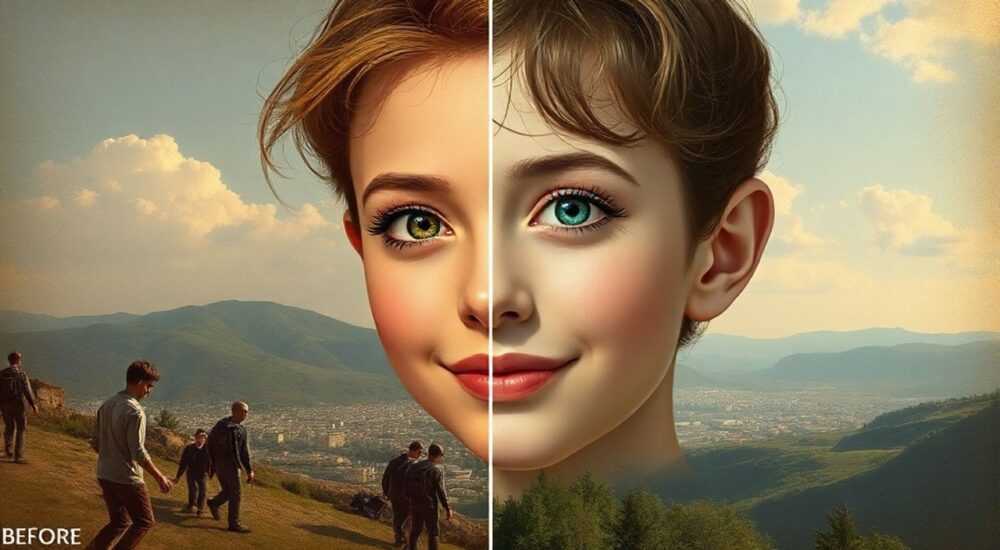
Восстановление старых фотографий — это не просто технический процесс, а возможность вернуть к жизни память о важных моментах прошлого. Со временем снимки теряют чёткость, покрываются трещинами, пятнами и теряют цвет, но современные инструменты графического редактирования позволяют значительно улучшить их состояние. Adobe Photoshop остаётся одним из самых мощных решений для реставрации фото, объединяя в себе как базовые функции коррекции, так и продвинутые технологии на основе искусственного интеллекта.
Для качественной реставрации старых фотографий в Photoshop важно начать с высококачественного сканирования, использовать слои и маски, а также применять комбинацию инструментов: «Лечащая кисть», «Штамп», коррекцию цвета и шума. Главное — работать поэтапно, сохраняя оригинальность изображения.
Содержание статьи:
- Подготовка к реставрации: от сканирования до дублирования
- Шаги подготовки
- Базовая реставрация: устранение дефектов и повреждений
- Работа с крупными повреждениями
- Цветокоррекция и восстановление тона кожи
- Пошаговая цветокоррекция
- Продвинутые инструменты и использование ИИ в Photoshop
- Типичные ошибки и как их избежать
- Чек-лист перед завершением
- Экспертное мнение
- Вопросы и ответы
- Заключение
Подготовка к реставрации: от сканирования до дублирования
Перед тем как приступить к самой реставрации, необходимо правильно подготовить исходное изображение. Качество конечного результата напрямую зависит от качества сканирования. Рекомендуется использовать планшетный сканер с разрешением не менее 600 dpi для чёрно-белых фото и 1200 dpi — для цветных. Это обеспечит достаточную детализацию для последующей обработки.
После сканирования файл следует открыть в Photoshop и сразу создать резервную копию основного слоя. Для этого кликните правой кнопкой мыши по фоновому слою и выберите «Дублировать слой». Назовите его, например, «Реставрация». Все дальнейшие действия должны выполняться на этом дубликате, чтобы при необходимости можно было вернуться к исходнику.
Работа со слоями — ключевой принцип профессиональной реставрации. Создавайте отдельные слои для разных этапов: один для удаления царапин, другой — для цветокоррекции, третий — для локального осветления. Это позволяет гибко управлять прозрачностью и вносить изменения без потери данных.
Полезно знать: Всегда сохраняйте исходный файл в формате TIFF или PSD — они поддерживают слои и не сжимают данные, в отличие от JPEG.
Шаги подготовки
- Отсканируйте фотографию с разрешением 600–1200 dpi.
- Откройте файл в Photoshop и проверьте ориентацию и поворот.
- Создайте дубликат фонового слоя и назовите его «Работа».
- Убедитесь, что режим цвета установлен в RGB (Изображение → Режим → RGB).
- Сохраните проект под новым именем в формате PSD.
Базовая реставрация: устранение дефектов и повреждений
Начальный этап реставрации включает удаление физических повреждений: царапин, пятен, загрязнений и разрывов. Photoshop предлагает несколько эффективных инструментов для этих задач. Один из самых универсальных — «Лечащая кисть» (Healing Brush Tool), доступная по клавише J.
Чтобы использовать «Лечащую кисть», зажмите Alt и кликните по участку изображения рядом с повреждением, который вы хотите скопировать. Затем проведите кистью по самому дефекту. Инструмент автоматически подберёт текстуру и цвет, плавно вписывая замену в общую структуру. Эффективен для мелких царапин и точечных пятен.
Для более крупных повреждений лучше подойдёт инструмент «Штамп» (Clone Stamp Tool). Он работает аналогично, но копирует пиксели без смешивания текстур. Это даёт больше контроля, но требует аккуратности, чтобы не создать повторяющихся узоров. Удерживайте Alt для выбора источника и рисуйте по повреждённому участку.
«При работе с «Штампом» часто меняйте точку отбора — это предотвращает появление «паттернов», когда участки начинают выглядеть как копии друг друга.» — Алексей М., реставратор цифровых архивов
Работа с крупными повреждениями
- Выделите область повреждения с помощью инструмента «Лассо».
- Используйте команду «Заполнить» (Shift+F5) и выберите «Содержимое, осведомлённое о содержании» — Photoshop попробует умно заполнить пробел.
- Если результат недостаточно точен, используйте «Штамп» для ручного восстановления.
- Примените фильтр «Размытие по Гауссу» с низким значением (0.5–1 px) для сглаживания переходов.
Инструмент |
Когда использовать |
Горячая клавиша |
|---|---|---|
Лечащая кисть |
Мелкие царапины, пятна, точки |
J |
Штамп |
Крупные повреждения, повторяющиеся элементы |
S |
Карандаш восстановления |
Тонкие линии, волосы, контуры |
J (с опцией) |
Заполнение (содержимое-осведомлённое) |
Удаление объектов, большие пробелы |
Shift + F5 |
Цветокоррекция и восстановление тона кожи
Старые фотографии часто страдают от цветовых искажений: желтизны, бирюзового оттенка или общего потемнения. Цель цветокоррекции — вернуть естественный вид, сохранив аутентичность эпохи. Начните с анализа общей цветовой температуры через панель «Уровни» (Ctrl+L) или «Кривые» (Ctrl+M).
Откройте корректирующий слой «Уровни» и посмотрите на гистограмму. Если есть смещение в сторону красного или жёлтого, добавьте корректирующий слой «Цветовой тон/насыщенность» и слегка уменьшите насыщенность соответствующих цветов. Например, для желтизны — уменьшите жёлтый и красный каналы.
Для восстановления тона кожи особенно важно не переусердствовать. Избыточная коррекция может сделать лицо серым или неестественно бледным. Лучше использовать маску к корректирующему слою и применять изменения только к лицу. Выделите лицо с помощью инструмента «Быстрое выделение» или «Магический палец», затем инвертируйте маску (Ctrl+I) и закрасьте белым нужные области.
Полезно знать: Добавьте корректирующий слой «Яркость/контрастность» в конце, чтобы слегка поднять общую читаемость изображения, но не более чем на +10–15 пунктов.
Пошаговая цветокоррекция
- Добавьте корректирующий слой «Баланс цветов» и уберите избыток жёлтого/красного в тенях и средних тонах.
- Создайте слой «Кривые» и слегка поднимите света, если фото слишком тёмное.
- Используйте слой «Цветовой тон/насыщенность» для снижения насыщенности устаревших цветов.
- Примените маску, чтобы ограничить воздействие на лица и одежду.
- Оцените результат на 100% масштабе — избегайте перекоррекции.
Продвинутые инструменты и использование ИИ в Photoshop
С выходом новых версий Photoshop внедряет всё больше функций на основе искусственного интеллекта. Особенно полезной стала технология Adobe Sensei, которая улучшает качество увеличения, шумоподавления и автоматической коррекции. Одна из ключевых возможностей — функция «Увеличение с сохранением деталей» (Preserve Details 2.0).
Чтобы увеличить разрешение старой фотографии без потери качества, перейдите в меню «Изображение → Размер изображения». В разделе «Переопределение» выберите «Умное масштабирование» и установите новый размер. В выпадающем списке «Алгоритм» выберите «Preserve Details 2.0». Это позволяет увеличить изображение в 2–4 раза с минимальным размытием.
Ещё одна мощная функция — «Объектное выделение» (Select Subject), которая помогает быстро выделить человека на фото для локальной коррекции. После выделения можно применить шумоподавление, резкость или цветокоррекцию только к фигуре, не затрагивая фон.
«Функция «Увеличение с Preserve Details 2.0″ особенно эффективна для портретов — она сохраняет черты лица и текстуру кожи даже при значительном масштабировании.» — Марина К., цифровой художник и преподаватель графики
Photoshop также интегрирован с сервисами типа Adobe Camera Raw, где доступны продвинутые настройки шума, вибранса и чёткости. Откройте ACR через двойной клик на слое или через фильтр «Camera Raw Filter» (Ctrl+Shift+A). Здесь можно:
- Уменьшить цветовой и яркостной шум с помощью ползунков;
- Повысить чёткость с помощью «Маски резкости» (Hold Alt, двигайте ползунок, пока не появятся белые края);
- Настроить экспозицию и контраст без потери деталей в светах и тенях.
Типичные ошибки и как их избежать
Даже опытные пользователи допускают ошибки при реставрации. Одна из самых распространённых — чрезмерная ретушь. Желание сделать фото «идеальным» может привести к потере характера изображения: исчезают морщинки, родинки, фактура одежды. Это делает портрет безликим.
Ещё одна частая ошибка — работа без масок. Прямое нанесение коррекций на весь слой лишает гибкости. Вместо этого всегда используйте корректирующие слои с масками. Это позволяет регулировать силу эффекта и легко откатывать изменения.
Также многие забывают про шум. При увеличении изображения появляется цифровой шум, особенно в тенях. Его нужно убирать аккуратно, чтобы не «размазать» детали. Используйте шумоподавление с маской, оставляя кожу и волосы нетронутыми.
Полезно знать: Перед сохранением окончательного варианта сделайте копию всех слоёв (Слои → Склеить видимое) и сравните её с оригиналом на 100% масштабе.
Чек-лист перед завершением
- Проверено ли выравнивание горизонта и поворот изображения?
- Устранены ли все видимые царапины и пятна?
- Не переусердствована ли цветокоррекция?
- Применено ли шумоподавление без потери деталей?
- Сохранён ли естественный вид кожи и одежды?
- Создана ли копия в формате JPEG для отправки?
Экспертное мнение
При реставрации важно помнить, что цель — не создать идеальное изображение, а сохранить историческую достоверность. Не стремитесь удалять все морщины или изменять выражение лица. Ориентируйтесь на естественность и читаемость.
Работайте с маленькими шагами. Каждые 10–15 минут отдаляйтесь от экрана и смотрите на фото в целом. Часто мелкие ошибки становятся заметны только при взгляде с расстояния.
Используйте референсы. Если вы восстанавливаете портрет, найдите другие фото того же человека или эпохи. Это поможет понять, как должны выглядеть цвета, прически и одежда.
Автоматизация — ваш союзник, но не замена мастерству. Функции ИИ экономят время, но требуют контроля. Всегда проверяйте, как алгоритм интерпретировал границы, волосы и глаза.
Вопросы и ответы
Можно ли восстановить полностью повреждённое лицо?
Да, но с ограничениями. Если отсутствует более 50% лица, реконструкция будет частично творческой. Используйте симметрию, референсы и знание анатомии. Photoshop не может «угадать» черты, но поможет в ручной проработке.
Какой формат выбрать для сохранения — JPEG или PNG?
Для архива используйте TIFF или PSD — они не теряют данные. Для отправки или публикации подойдёт JPEG с качеством 90–100%. PNG хорош для прозрачных фонов, но редко используется в реставрации.
Нужно ли удалять рамку вокруг старой фотографии?
Только если она мешает композиции. Иногда рамка — часть истории. Её можно очистить, но не обязательно удалять. Если удаляете, сделайте это аккуратно, не обрезая важные элементы.
Почему после увеличения фото выглядит размытым?
Стандартные алгоритмы масштабирования (бикубический) теряют детали. Используйте «Preserve Details 2.0» в Photoshop или внешние программы вроде Topaz Gigapixel AI для лучшего результата.
Можно ли автоматически убрать желтизну со старых фото?
Да, через функцию «Автоцвет» (Изображение → Автоцвет), но результат редко бывает идеальным. Лучше вручную настроить баланс цветов, чтобы сохранить теплоту эпохи, не оставляя перекоса.
Заключение
Реставрация старых фотографий в Photoshop — это сочетание технических навыков, художественного чутья и уважения к истории. Процесс требует терпения, но при правильном подходе даже сильно повреждённые снимки можно вернуть к жизни. Ключевые принципы — это работа со слоями, поэтапность и аккуратность.
Главное — не стремиться к совершенству, а стремиться к правде. Хорошая реставрация делает фото читаемым, но не стирает его возраст и характер.
- Всегда начинайте с качественного сканирования и дублирования слоёв.
- Используйте комбинацию «Лечащей кисти» и «Штампа» для устранения дефектов.
- Применяйте корректирующие слои с масками для точной цветокоррекции.
- Используйте ИИ-функции Photoshop (Preserve Details 2.0, Auto Select) с контролем результата.
- Сохраняйте оригинальность изображения — не переретушируйте и не удаляйте характерные черты.
⚠️ Дисклеймер — нажмите, чтобы развернуть
Материалы, опубликованные в разделе «Блог» на сайте RU DESIGN SHOP (rudesignshop.ru), носят исключительно информационный и ознакомительный характер и не являются руководством к действию, финансовой рекомендацией, медицинской услугой, ветеринарным назначением либо рекламой товаров и услуг, включая азартные игры. Публикации не содержат призывов к участию в азартных играх и не направлены на продвижение соответствующих операторов.
Безопасность применения товаров и веществ: при использовании строительных материалов, бытовой химии, пестицидов и агрохимикатов необходимо строго следовать инструкциям производителя и действующему законодательству Российской Федерации, включая Федеральный закон РФ от 19.07.1997 № 109-ФЗ «О безопасном обращении с пестицидами и агрохимикатами».
Упоминание товарных знаков, брендов и организаций носит исключительно информационный характер и не означает наличие партнёрских отношений или одобрения со стороны правообладателей.
Материалы, содержащие сведения о медицинских, ветеринарных или косметических средствах, представлены в справочных целях и не являются медицинской консультацией или назначением. Перед применением рекомендуется обратиться к врачу, ветеринарному специалисту или иному сертифицированному профессионалу.
Возрастные ограничения: материалы, содержащие сведения о продукции категории 18+, включая алкоголь или азартные игры, предназначены исключительно для совершеннолетней аудитории и публикуются в информационных целях.
Правовая ответственность: решения, принятые на основе опубликованной информации, пользователь принимает самостоятельно и на свой риск; редакция и авторы несут ответственность в пределах, установленных законодательством Российской Федерации.
Редакция не допускает публикаций, содержащих пропаганду экстремизма, терроризма, наркотических средств или суицида; подобные материалы подлежат немедленному удалению.
Упоминание организаций с ограниченным статусом: компания Meta Platforms Inc. (социальные сети Facebook и Instagram) признана экстремистской организацией решением суда РФ, её деятельность запрещена на территории Российской Федерации; любые упоминания приводятся исключительно в информационных целях.
Авторские права и источники: информация собирается из открытых источников; её актуальность указывается на дату публикации и может изменяться.
Изображения и иллюстрации используются на условиях, разрешённых правообладателями. При возникновении претензий редакция готова оперативно рассмотреть обращение и внести необходимые изменения.
Персональные данные и cookies: сайт использует cookies и обрабатывает персональные данные пользователей в соответствии с Федеральным законом № 152-ФЗ «О персональных данных» и Политикой конфиденциальности RU DESIGN SHOP.
Мнения авторов могут не совпадать с позицией государственных органов или коммерческих организаций, упомянутых в материалах.
РЕКОМЕНДУЕМ
Товары от российских производителей




