Скидка 5% на первый заказ — RDS5




Как ретушировать фотографию в фотошопе
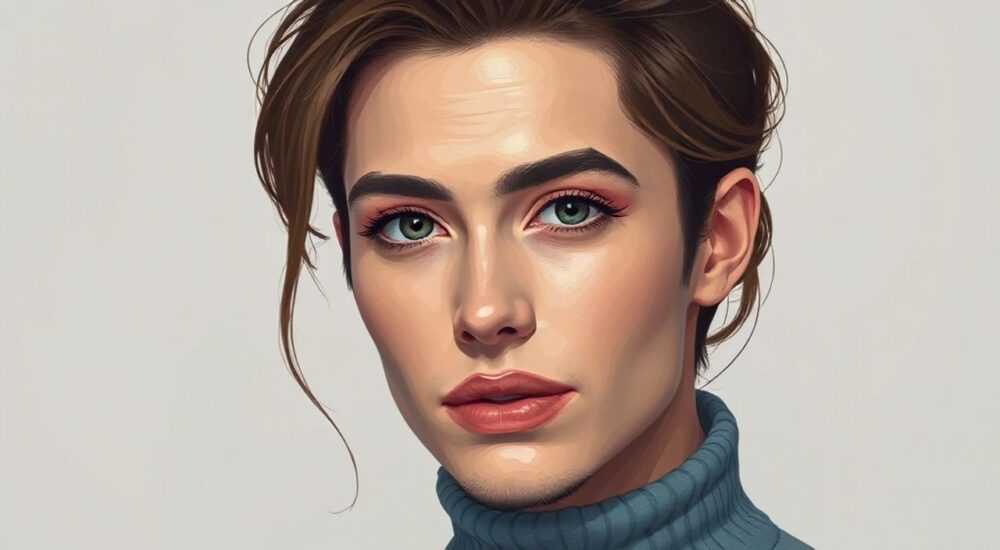
Ретушь фотографий в Photoshop — это не просто исправление дефектов, а искусство точной настройки изображения для достижения профессионального результата. От коррекции кожи до сложных композитных работ — современные инструменты Adobe позволяют добиться фотореалистичных результатов при условии правильного подхода. Главное — понимать разницу между здоровой обработкой и чрезмерной цифровой подтяжкой.
Эффективная ретушь начинается с правильной подготовки файла и выбора неразрушающих методов. Используйте дублированные слои, маски и специализированные инструменты, такие как Healing Brush и Frequency Separation, чтобы сохранить детализацию и текстуру.
С каждым годом ожидания от качества изображений растут: соцсети, реклама, портфолио моделей — всё требует безупречной визуальной подачи. Однако многие начинающие сталкиваются с проблемами: кожа выглядит пластиковой, теряются естественные черты лица, появляются артефакты. Причина — не в недостатке таланта, а в отсутствии системного подхода. Эта статья покажет, как правильно ретушировать фото в Photoshop, используя актуальные техники 2026 года, сохранив при этом реализм и структуру изображения.
Содержание статьи:
- Основы ретуши: что нужно знать перед началом
- Что такое «здоровая» ретушь?
- Ключевые инструменты ретуши в Photoshop
- Настройка панели инструментов
- Подготовка изображения к ретуши
- Структура слоёв: как организовать проект
- Ретушь кожи: шаг за шагом
- Как не сделать кожу пластиковой
- Сложные техники: Frequency Separation и Dodge & Burn
- Когда использовать эти методы?
- Типичные ошибки и как их избежать
- Чек-лист перед финализацией
- Экспертное мнение
- Вопросы и ответы
- Заключение
Основы ретуши: что нужно знать перед началом
Ретушь — это процесс улучшения внешнего вида фотографии путём удаления дефектов, коррекции цвета, формы и текстуры. Она бывает лёгкой (удаление прыщей, пылинок) и глубокой (модельная ретушь, реконструкция формы лица). Важно понимать, что цель — не создать идеального человека, а подчеркнуть естественную красоту.
Профессиональная ретушь всегда строится на принципах неразрушающего редактирования. Это означает, что исходный файл не изменяется напрямую. Все действия выполняются на дубликатах слоёв, с использованием масок. Такой подход позволяет в любой момент вернуться назад или скорректировать эффект.
Цифровая ретушь делится на несколько направлений: коммерческая (для журналов, рекламы), портретная (свадьбы, студийные съёмки), продуктовая и архитектурная. Каждое имеет свои особенности, но базовые принципы остаются общими. Например, в рекламе допускается более агрессивная обработка, тогда как в документальных или свадебных фото важна естественность.
Полезно знать: Работайте с файлами в формате TIFF или PSD с высоким разрешением (минимум 300 dpi). JPEG после нескольких сохранений теряет качество и может давать артефакты.
Что такое «здоровая» ретушь?
Здоровая ретушь — это баланс между улучшением и сохранением реальности. Лицо должно выглядеть отдохнувшим, но не чужим. Исследование журнала Visual Communication (2025) показало, что чрезмерно обработанные изображения снижают доверие к бренду на 40%. Пользователи чувствуют фальшь, когда не видят ни одной поры.
Ориентируйтесь на контекст. Для обложки глянца допустимо больше коррекций, чем для портфолио врача или преподавателя. Задайте себе вопрос: «Узнаваем ли человек после обработки?» Если ответ «нет» — вы перестарались.
- Сохраняйте текстуру кожи, особенно в зонах теней и светов.
- Не удаляйте все морщины — они добавляют характер.
- Избегайте размытия всего лица — это главная причина «пластикового» вида.
Ключевые инструменты ретуши в Photoshop
Photoshop предлагает десятки инструментов, но для ретуши достаточно освоить 5–7 основных. Ошибочно полагать, что нужно использовать всё подряд. Профессионалы работают с минимальным набором, но очень точно.
Первый уровень — инструменты быстрого исправления. К ним относятся Spot Healing Brush, Healing Brush, Patch Tool и Content-Aware Fill. Они идеальны для удаления прыщей, волосков, пылинок и других мелких дефектов. Spot Healing работает автоматически, анализируя окружение, а Healing Brush требует указания источника клонирования.
Второй уровень — инструменты локальной коррекции. Dodge (осветление) и Burn (затемнение) позволяют моделировать объём, как в аналоговой фотолаборатории. Их эффективность зависит от режима наложения, прозрачности и выбора диапазона тонов (highlights, midtones, shadows).
«Dodge & Burn — это не про яркость, а про восприятие формы. Работайте с низкой непрозрачностью (10–15%) и множественными проходами.» — Анна Петрова, ретушёр, 12 лет опыта
Настройка панели инструментов
Оптимизируйте рабочее пространство. Перейдите в Window → Workspace → Photography. Добавьте панели Layers, Properties и History. Настройте размер кисти через [ и ], а жёсткость — через числовые клавиши (0–9).
Инструмент |
Горячая клавиша |
Назначение |
|---|---|---|
Spot Healing Brush |
J |
Быстрое удаление мелких дефектов |
Healing Brush |
J (с Alt) |
Клонирование с текстурным совмещением |
Patch Tool |
J |
Исправление крупных участков |
Dodge Tool |
O |
Локальное осветление |
Burn Tool |
O (с Alt) |
Локальное затемнение |
Подготовка изображения к ретуши
Прежде чем начинать ретушь, необходимо выполнить техническую подготовку. Пропуск этого этапа — частая ошибка новичков, ведущая к потере качества. Начните с копирования фонового слоя: Ctrl+J (Cmd+J на Mac). Теперь все изменения будут происходить на дубликате.
Далее — проверка экспозиции и баланса белого. Используйте Adjustment Layers: Levels, Curves, Color Balance. Это не только улучшит общее впечатление, но и поможет точнее видеть дефекты. Работайте в полноэкранном режиме (F), увеличьте изображение до 100%, чтобы оценить детали.
Полезно знать: Установите нейтральный фон (серый #808080) вокруг холста. Это снижает зрительную усталость и помогает точнее оценивать цвет.
Структура слоёв: как организовать проект
Хорошая организация слоёв — залог продуктивной работы. Создайте группы:
- «Color Correction» — для коррекции тона и экспозиции;
- 「Blemish Removal」— для удаления дефектов;
- 「Frequency Separation」— если используется эта техника;
- 「Dodge & Burn」— для объёмной коррекции.
Называйте слои понятно: «Retouch — Eyes», «Teeth Whitening». Это особенно важно при работе в команде или при повторной правке.
Ретушь кожи: шаг за шагом
Ретушь кожи — один из самых востребованных, но и самых спорных этапов. Многие стремятся к идеальной гладкости, забывая, что текстура — часть естественности. Лучший подход — многоуровневая обработка: сначала убираем явные дефекты, затем выравниваем тон, и только потом — мягкая коррекция структуры.
- Создайте новый слой, нажав Shift+Ctrl+Alt+E (слияние видимых слоёв без скрытых).
- Выберите инструмент Spot Healing Brush (J), установите режим Content-Aware.
- Аккуратно кликайте по прыщам, пятнам, волоскам. Избегайте больших областей — это вызывает размытие.
- Для крупных дефектов используйте Patch Tool: выделите область, перетащите в чистую зону.
- Проверьте результат на 100% масштабе.
«Работайте по частям: сначала глаза, потом нос, рот, щёки. Это помогает не упустить детали и не перегружать внимание.» — Дмитрий Соколов, цифровой художник
Как не сделать кожу пластиковой
Главная ловушка — использование Gaussian Blur или Surface Blur для сглаживания всей кожи. Такой метод уничтожает текстуру и создаёт эффект «ваты». Вместо этого применяйте Frequency Separation — разделение изображения на два слоя: цвет/тон и текстуру.
Часто используют плагины (Portraiture, Imagenomic), но они не заменяют ручную работу. Автоматика может «съесть» ресницы, брови, край губ. Всегда проверяйте границы волос, ноздрей, ушей.
Сложные техники: Frequency Separation и Dodge & Burn
Frequency Separation (FS) — профессиональный метод, при котором тон и текстура обрабатываются отдельно. Это позволяет, например, выровнять пигментацию, не затрагивая поры. Техника стала стандартом в модельной индустрии.
Для создания FS:
- Создайте два дубликата фонового слоя.
- На верхнем слое примените Gaussian Blur (радиус 3–5 пикселей) — это будет слой тонов.
- На нижнем — Invert (Ctrl+I), режим наложения Linear Light, непрозрачность 100% — это слой текстуры.
- Свяжите их через Apply Image (Image → Apply Image с нужными параметрами).
Теперь можно:
- На слое тонов — использовать Healing Brush для выравнивания цвета.
- На слое текстуры — клонировать чистые участки для восстановления повреждённой структуры.
Dodge & Burn — техника, имитирующая работу в тёмной комнате. Создайте два новых слоя: один на 50% сером (Soft Light), другой — пустой с режимом Overlay. На первом используйте кисти Dodge и Burn с низкой непрозрачностью (5–10%).
Когда использовать эти методы?
- Frequency Separation — для портретной и коммерческой ретуши, где важна детализация.
- Dodge & Burn — для скульптурирования лица, акцентирования скул, глаз, подбородка.
- Оба метода — в комплексе, для максимального контроля.
Полезно знать: Сохраняйте FS-проект с группами слоёв. Его можно переиспользовать для серии фото одной съёмки.
Типичные ошибки и как их избежать
Даже опытные ретушёры иногда попадаются в одни и те же ловушки. Первая — работа на 100% масштабе постоянно. Глаз адаптируется к локальным изменениям, и в итоге лицо кажется нормальным, а при взгляде в целом — переработанным.
Вторая ошибка — игнорирование цветовых каналов. Иногда пигментные пятна видны только в красном или зелёном канале. Переключайтесь в Channels (Window → Channels) и проверяйте каждый отдельно.
Третья — чрезмерная резкость. Unsharp Mask или Smart Sharpen могут усилить шум и артефакты. Всегда применяйте маску, ограничивая действие только краями (глаза, ресницы, контур лица).
Чек-лист перед финализацией
Перед сохранением проверьте:
- Симметрию лица (переверните изображение горизонтально: Edit → Transform → Flip Horizontal).
- Цвет глаз и зубов — не слишком ли насыщенные?
- Естественность переходов между светом и тенью.
- Наличие текстуры кожи в теневых зонах.
- Отсутствие артефактов клонирования (повторяющихся узоров).
Экспертное мнение
Марина Леонтьева, старший ретушёр студии «Формат» (Москва), с 2014 года специализируется на ретуше для fashion-брендов. По её словам, ключ к успеху — не в количестве инструментов, а в дисциплине.
«Я начинаю с анализа: кто объект, для чего фото, какой стиль у бренда. Ретушь ребёнка для семейного альбома — не то же самое, что обложка для Vogue. Всегда согласовываю степень обработки с клиентом. И никогда не тороплюсь: хорошее фото требует времени — от 30 минут до нескольких часов.» — Марина Леонтьева, Lead Retoucher
Она также отмечает рост популярности «лёгкой ретуши»: клиенты всё чаще просят сохранить естественность. «Люди устали от идеальных лиц. Сейчас ценится живость, эмоции, даже лёгкие недостатки.»
Вопросы и ответы
Какой плагин лучше для ретуши кожи?
Нет универсального решения. Portraiture удобен для массовой обработки, но требует ручной доработки. Retouch4me — более продвинутый, с ИИ-анализом. Однако лучший «плагин» — ваши руки и глаз.
Можно ли ретушировать в Lightroom?
Да, но с ограничениями. Lightroom подходит для общей коррекции и лёгкого удаления дефектов (Healing Brush в Develop). Для глубокой ретуши Photoshop остаётся стандартом.
Сколько времени занимает ретушь одного портрета?
Зависит от уровня: лёгкая — 5–15 минут, средняя — 30–60 минут, модельная — 1,5–3 часа. Опыт и шаблоны сокращают время.
Как проверить, не переретушировал ли я?
Посмотрите фото на другом экране, отойдите на пару метров, покажите другому человеку. Также полезно сохранить оригинал рядом и сравнивать.
Заключение
Ретушь в Photoshop — это сочетание технических навыков и художественного вкуса. Главное — помнить, что цель не в создании идеала, а в раскрытии лучшего в человеке. Используйте неразрушающие методы, работайте слоями, проверяйте результат в разных условиях.
Успешная ретушь незаметна. Её не хвалят за «как круто обработано», а говорят: «Как хорошо он выглядит!». Это и есть высшая награда для ретушёра.
- Всегда начинайте с подготовки файла и дублирования слоёв.
- Используйте Spot Healing и Patch Tool для быстрого удаления дефектов.
- Освойте Frequency Separation для профессиональной ретуши кожи.
- Применяйте Dodge & Burn для объёмной коррекции формы лица.
- Избегайте чрезмерной обработки — сохраняйте естественность и текстуру.
⚠️ Дисклеймер — нажмите, чтобы развернуть
Материалы, опубликованные в разделе «Блог» на сайте RU DESIGN SHOP (rudesignshop.ru), носят исключительно информационный и ознакомительный характер и не являются руководством к действию, финансовой рекомендацией, медицинской услугой, ветеринарным назначением либо рекламой товаров и услуг, включая азартные игры. Публикации не содержат призывов к участию в азартных играх и не направлены на продвижение соответствующих операторов.
Безопасность применения товаров и веществ: при использовании строительных материалов, бытовой химии, пестицидов и агрохимикатов необходимо строго следовать инструкциям производителя и действующему законодательству Российской Федерации, включая Федеральный закон РФ от 19.07.1997 № 109-ФЗ «О безопасном обращении с пестицидами и агрохимикатами».
Упоминание товарных знаков, брендов и организаций носит исключительно информационный характер и не означает наличие партнёрских отношений или одобрения со стороны правообладателей.
Материалы, содержащие сведения о медицинских, ветеринарных или косметических средствах, представлены в справочных целях и не являются медицинской консультацией или назначением. Перед применением рекомендуется обратиться к врачу, ветеринарному специалисту или иному сертифицированному профессионалу.
Возрастные ограничения: материалы, содержащие сведения о продукции категории 18+, включая алкоголь или азартные игры, предназначены исключительно для совершеннолетней аудитории и публикуются в информационных целях.
Правовая ответственность: решения, принятые на основе опубликованной информации, пользователь принимает самостоятельно и на свой риск; редакция и авторы несут ответственность в пределах, установленных законодательством Российской Федерации.
Редакция не допускает публикаций, содержащих пропаганду экстремизма, терроризма, наркотических средств или суицида; подобные материалы подлежат немедленному удалению.
Упоминание организаций с ограниченным статусом: компания Meta Platforms Inc. (социальные сети Facebook и Instagram) признана экстремистской организацией решением суда РФ, её деятельность запрещена на территории Российской Федерации; любые упоминания приводятся исключительно в информационных целях.
Авторские права и источники: информация собирается из открытых источников; её актуальность указывается на дату публикации и может изменяться.
Изображения и иллюстрации используются на условиях, разрешённых правообладателями. При возникновении претензий редакция готова оперативно рассмотреть обращение и внести необходимые изменения.
Персональные данные и cookies: сайт использует cookies и обрабатывает персональные данные пользователей в соответствии с Федеральным законом № 152-ФЗ «О персональных данных» и Политикой конфиденциальности RU DESIGN SHOP.
Мнения авторов могут не совпадать с позицией государственных органов или коммерческих организаций, упомянутых в материалах.
РЕКОМЕНДУЕМ
Товары от российских производителей




