Скидка 5% на первый заказ — RDS5




Как ретушировать лицо в фотошопе
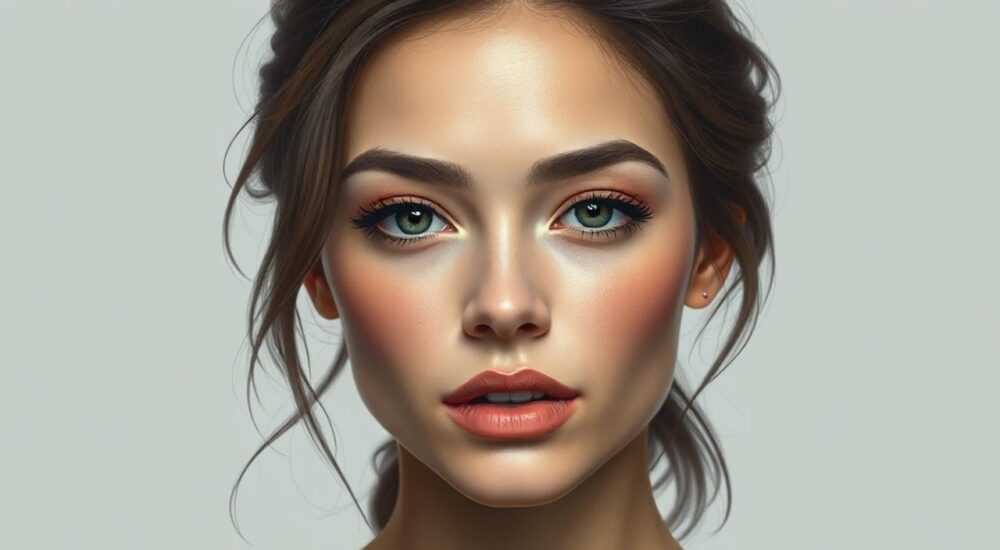
Качественная ретушь лица в Photoshop — это не про «стереть все недостатки», а про сохранение естественности при улучшении внешнего вида. Главное — работать слоями, использовать маски и не переусердствовать: идеальная кожа без текстуры выглядит как воск, а не как живой человек. Используйте метод частотного разложения — он позволяет отдельно корректировать тон кожи и её рельеф, что даёт максимальный контроль и щадящий результат.
Ретушь лица в Photoshop требует аккуратного подхода: используйте частотное разложение, работайте на прозрачных слоях с масками и избегайте чрезмерной гладкости. Главное — сохранить естественную текстуру кожи.
Содержание статьи:
Основы качественной ретуши лица
Ретушь портрета — это баланс между эстетикой и правдоподобием. Цель — сделать модель увереннее в себе, а не создать цифрового аватара. Начинающие часто допускают ошибку: используют инструмент «Размытие» или «Штамп» на всей коже, стирая родинки, морщинки и даже поры. Результат — плоское, неживое лицо, которое сразу выдаёт «фоторедактор».
Настоящая профессиональная ретушь строится на нескольких принципах. Во-первых, работа ведётся на дублированных слоях — никогда не изменяйте оригинальное изображение напрямую. Во-вторых, применяются маски, чтобы ограничить область воздействия. В-третьих, используются специализированные техники, такие как частотное разложение (frequency separation), которые позволяют точно контролировать цвет и текстуру.
Полезно знать: Работайте с увеличением 100–150%. На меньшем масштабе вы можете пропустить детали, а на большом — потерять перспективу целого кадра.
Главное — не стремиться к идеалу, которого нет в природе. Даже у моделей есть особенности: лёгкая асимметрия, следы улыбки, пушок на лице. Эти черты делают человека узнаваемым. Удалите только то, что отвлекает: прыщи, покраснения, тёмные круги под глазами, избыточный жирный блеск.
Подготовка фотографии к ретуши
Перед тем как начать ретушь, важно правильно подготовить файл. Откройте изображение в Photoshop и сразу продублируйте фоновый слой: Слой → Дублировать слой или сочетание клавиш Ctrl+J. Назовите его «Рабочий слой». Это ваш страховочный вариант — если что-то пойдёт не так, можно вернуться к началу.
Затем проверьте баланс белого и экспозицию. Иногда достаточно скорректировать тон с помощью Уровни (Ctrl+L) или Кривые (Ctrl+M). Это поможет увидеть реальные цвета кожи и избежать перекосов при ретуши. Если лицо слишком тёмное или пересвеченное, никакая ретушь не спасёт.
«Всегда начинайте с цветокоррекции. Выравнивание тона кожи на некорректном балансе белого приведёт к появлению зеленоватых или серых пятен.» — Екатерина Миронова, ретушёр, 12 лет опыта
Теперь о формате: работайте с файлами в режиме 16 бит/канал (Image → Mode → 16 Bits/Channel). Это даёт больше градаций цвета и предотвращает появление полос при коррекции. Особенно важно при работе с кожей, где переходы должны быть плавными.
Если фотография сделана на камеру, откройте её через Camera Raw. Там можно поправить шум, хроматические аберрации, виньетирование — всё, что может помешать точной ретуши. Сохраните изменения и продолжайте в основном окне Photoshop.
Частотное разложение: пошаговая инструкция
Частотное разложение — золотой стандарт ретуши кожи. Оно разделяет изображение на два слоя: низкие частоты (форма, объём, тон) и высокие частоты (текстура, поры, волоски). Это позволяет, например, выровнять цвет лица, не затрагивая структуру кожи.
- Продублируйте рабочий слой дважды. Нижний назовите «Low Frequency», верхний — «High Frequency».
- Выделите слой «Low Frequency» и примените к нему фильтр Размытие по Гауссу (Фильтр → Размытие → Размытие по Гауссу). Радиус подбирайте под разрешение фото: для портрета 300 dpi — 3–5 пикселей.
- Перейдите на слой «High Frequency». Примените к нему операцию: Изображение → Применить образ. Выберите слой «Low Frequency», режим «Вычитание», масштаб 2, смещение 128. Нажмите OK.
- Измените blending mode этого слоя на Линейный свет (Linear Light).
Полезно знать: После применения «Применить образ» слой станет чёрно-белым. Не пугайтесь — при смене режима наложения он вернёт цвет и покажет только текстуру.
Теперь у вас два функциональных слоя:
- На «Low Frequency» вы можете корректировать тон, осветлять тени, убирать покраснения с помощью инструмента Кисть на новом слое с режимом наложения Цвет или Мягкий свет.
- На «High Frequency» — устранять прыщи, чёрные точки, шрамы с помощью Штампа или Заплаты, не затрагивая общий тон кожи.
Ретушь тона и рельефа кожи
На слое низких частот работайте с цветом. Создайте новый слой выше «Low Frequency», установите режим наложения Цвет. Возьмите мягкую кисть с непрозрачностью 20–30% и подберите цвет из здоровых участков кожи (например, с виска). Аккуратно закрашивайте красные или тёмные участки.
Для более точной коррекции используйте слой с режимом Мягкий свет и залейте его серым (50%) цветом. На этом слое работает инструмент Осветлитель/затемнитель (Dodge and Burn): светлыми штрихами добавляйте объём на скулы, кончик носа; тёмными — углубляйте впадины (подбородок, переносица).
«Не затемняйте контуры лица — это старит. Лучше осветлите центральную часть, чтобы взгляд автоматически скользил к центру композиции.» — Артём Лебедев, портретный фотограф, мастер ретуши
На слое высоких частот убирайте дефекты. Используйте Штамп (S), но обязательно с опцией Выровнять (Aligned) и выборкой с текущего и ниже лежащих слоёв. Берите образец рядом с проблемным участком, а не издалека — так текстура будет совпадать.
Не удаляйте все поры! Оставьте мелкую текстуру на лбу, крыльях носа — это естественно. Полная гладкость выдаёт ретушь даже на среднем экране.
Область лица |
Типичные проблемы |
Рекомендуемый инструмент |
|---|---|---|
Лоб |
Блеск, прыщи, морщины |
Штамп + размытие на маске |
Крылья носа |
Чёрные точки, расширенные поры |
Заплатка + точечный штамп |
Щёки |
Покраснения, родинки, пигментация |
Кисть (цветовой слой) + штамп |
Веки |
Тени, морщинки, отёчность |
Осветление на сером слое + штамп |
Губы |
Трещины, неровности |
Размытие + восстановление формы кистью |
Дополнительные приёмы ретуши
После базовой ретуши можно улучшить детали. Например, осветлить белки глаз: создайте слой, залейте его белым, примените шум (Фильтр → Шум → Добавить шум), затем режим наложения Затемнение основы. С маской аккуратно раскройте область белков.
Для зубов — аналогично, но используйте мягкий свет и кисть с голубовато-белым оттенком. Не делайте их ярко-белыми: в жизни такого не бывает. Добавьте лёгкие тени внутри рта, чтобы не было эффекта «пластика».
Чтобы подчеркнуть черты лица, можно использовать технику dodge & burn на отдельном слое. Это особенно актуально для мужских портретов, где важна выразительность. Но будьте осторожны: перебор превратит человека в карикатуру.
Полезно знать: Перед финальной проверкой посмотрите на фото в чёрно-белом режиме (Ctrl+U, затем уберите насыщенность). Так видны перепады света и тени, которые могут указывать на чрезмерную ретушь.
Также стоит проверить изображение на 50% масштаба — именно так его чаще всего будут просматривать в интернете. Если на этом уровне всё выглядит естественно — вы на правильном пути.
Экспертное мнение
«Сегодня многие используют AI-фильтры, которые моментально «улучшают» лицо. Но они уничтожают индивидуальность. Я до сих пор ретуширую вручную, потому что каждый человек уникален. Задача — не скрыть, а подчеркнуть.» — Анна Ковалёва, обложечный ретушёр, 15 лет в индустрии
Анна отмечает, что популярные плагины вроде Portraiture или Imagenomic помогают, но требуют ручной коррекции. «Они хорошо справляются с размытием, но часто оставляют артефакты вокруг волос, ушей, очков. Всегда проверяйте границы!»
Также эксперт советует использовать действия (Actions) для рутинных задач: например, автоматическое частотное разложение. Но финальная ретушь — только вручную. «AI не понимает, где тень, а где родинка. Только человек может решить, что уместно оставить.»
Вопросы и ответы
Как понять, что переретушировал?
Если лицо напоминает восковую фигуру, пластиковую куклу или теряет сходство с оригиналом — значит, перебор. Проверьте фото на другом экране или покажите стороннему человеку — свежий взгляд многое прояснит.
Можно ли ретушировать на планшете?
Да, и даже рекомендуется. Графический планшет (Wacom, Huion) даёт точный контроль над давлением кисти, что критично при работе с полупрозрачными слоями и масками.
Какой плагин лучше для ретуши кожи?
Portraiture (Imagenomic) — лидер рынка. Он быстро убирает мелкие дефекты, но требует ручной маскировки и снижения силы эффекта до 30–50%. Никогда не применяйте его на весь слой без коррекции.
Нужно ли ретушировать мужчин?
Да, но по другому принципу. Мужчинам не нужно «гладкое лицо». Здесь важнее выровнять цвет, убрать покраснения, подчеркнуть объём. Часто достаточно легкого dodge & burn и точечной чистки.
Как сохранить результат?
Сохраняйте исходник в PSD с слоями. Для публикации экспортируйте в JPEG с качеством 10–12, разрешением 72 ppi (для интернета) или 300 ppi (для печати).
Заключение
Ретушь лица в Photoshop — это не волшебство, а труд, требующий терпения и вкуса. Главное правило — меньше значит больше. Лучше сделать чуть меньше, чем перестараться. Используйте частотное разложение, работайте слоями, применяйте маски и не забывайте о естественности.
Профессиональная ретушь незаметна. Она не кричит «я обработан!», а просто заставляет задуматься: «Как она так хорошо выглядит?»
- Всегда работайте на копиях слоёв, сохраняя оригинал.
- Применяйте частотное разложение для точного контроля тона и текстуры.
- Используйте мягкие режимы наложения и низкую непрозрачность кисти.
- Не удаляйте всю текстуру кожи — это делает лицо неживым.
- Проверяйте результат на разных масштабах и устройствах.
⚠️ Дисклеймер — нажмите, чтобы развернуть
Материалы, опубликованные в разделе «Блог» на сайте RU DESIGN SHOP (rudesignshop.ru), носят исключительно информационный и ознакомительный характер и не являются руководством к действию, финансовой рекомендацией, медицинской услугой, ветеринарным назначением либо рекламой товаров и услуг, включая азартные игры. Публикации не содержат призывов к участию в азартных играх и не направлены на продвижение соответствующих операторов.
Безопасность применения товаров и веществ: при использовании строительных материалов, бытовой химии, пестицидов и агрохимикатов необходимо строго следовать инструкциям производителя и действующему законодательству Российской Федерации, включая Федеральный закон РФ от 19.07.1997 № 109-ФЗ «О безопасном обращении с пестицидами и агрохимикатами».
Упоминание товарных знаков, брендов и организаций носит исключительно информационный характер и не означает наличие партнёрских отношений или одобрения со стороны правообладателей.
Материалы, содержащие сведения о медицинских, ветеринарных или косметических средствах, представлены в справочных целях и не являются медицинской консультацией или назначением. Перед применением рекомендуется обратиться к врачу, ветеринарному специалисту или иному сертифицированному профессионалу.
Возрастные ограничения: материалы, содержащие сведения о продукции категории 18+, включая алкоголь или азартные игры, предназначены исключительно для совершеннолетней аудитории и публикуются в информационных целях.
Правовая ответственность: решения, принятые на основе опубликованной информации, пользователь принимает самостоятельно и на свой риск; редакция и авторы несут ответственность в пределах, установленных законодательством Российской Федерации.
Редакция не допускает публикаций, содержащих пропаганду экстремизма, терроризма, наркотических средств или суицида; подобные материалы подлежат немедленному удалению.
Упоминание организаций с ограниченным статусом: компания Meta Platforms Inc. (социальные сети Facebook и Instagram) признана экстремистской организацией решением суда РФ, её деятельность запрещена на территории Российской Федерации; любые упоминания приводятся исключительно в информационных целях.
Авторские права и источники: информация собирается из открытых источников; её актуальность указывается на дату публикации и может изменяться.
Изображения и иллюстрации используются на условиях, разрешённых правообладателями. При возникновении претензий редакция готова оперативно рассмотреть обращение и внести необходимые изменения.
Персональные данные и cookies: сайт использует cookies и обрабатывает персональные данные пользователей в соответствии с Федеральным законом № 152-ФЗ «О персональных данных» и Политикой конфиденциальности RU DESIGN SHOP.
Мнения авторов могут не совпадать с позицией государственных органов или коммерческих организаций, упомянутых в материалах.
РЕКОМЕНДУЕМ
Товары от российских производителей

Гипсовый светильник SGS15
3374 руб.
Светильник LINE Forstlight
Диапазон цен: 6040 руб. – 10820 руб.

