Скидка 5% на первый заказ — RDS5




Как рисовать фигуры в фигме
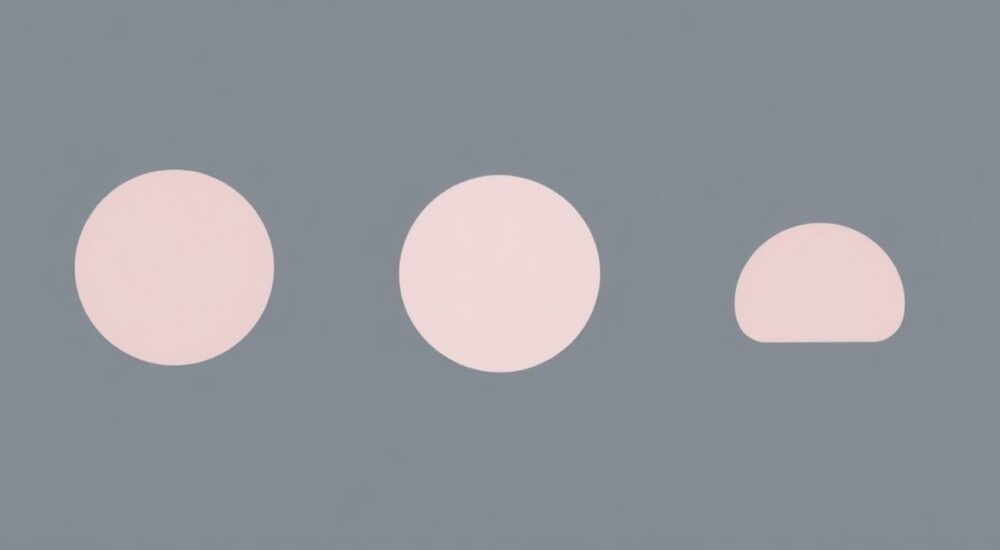
Фигма — это не просто инструмент для дизайна интерфейсов, а мощная среда, где точность, скорость и повторяемость формируют качество продукта. Независимо от того, являетесь ли вы UI/UX-дизайнером, продукт-менеджером или разработчиком, умение рисовать фигуры в Фигме — базовый навык, от которого зависит эффективность всей рабочей цепочки. От простого прямоугольника до сложной анимированной иконки — всё начинается с понимания, как правильно создавать, редактировать и управлять геометрическими объектами. Многие новички ошибочно полагают, что достаточно кликнуть на инструмент и нарисовать форму — но настоящая экспертиза заключается в знании сочетаний клавиш, нюансах привязки, автоматизации и использовании системных функций, которые экономят часы работы.
Чтобы рисовать фигуры в Фигме эффективно, используйте инструменты Rectangle, Ellipse и Polygon с зажатым Shift для пропорционального масштабирования, а также комбинации Alt+Drag для копирования и Ctrl+G для группировки. Всегда проверяйте свойства в панели Inspector — там можно задать точные размеры, скругления и стили, не прибегая к ручному выравниванию.
Содержание статьи:
- Основные фигуры и их инструменты
- Рисование с точностью: пропорции, сетки и привязки
- Продвинутые техники: скругления, пересечения, вычитание
- Стилизация фигур: цвет, обводка, тени и градиенты
- Организация и управление: группы, компоненты, стили
- Частые ошибки и как их избежать
- Экспертное мнение
- Вопросы и ответы
- Заключение
Основные фигуры и их инструменты
Фигма предоставляет три базовых инструмента для создания геометрических форм: прямоугольник (Rectangle), эллипс (Ellipse) и многоугольник (Polygon). Они находятся в левой панели инструментов — иконки выглядят как квадрат, круг и шестиугольник. Чтобы начать рисование, просто кликните по нужной иконке, затем кликните и перетащите на холсте. При этом Фигма автоматически создаст новый слой с именем, соответствующим типу фигуры.
Для быстрого доступа используйте горячие клавиши: R — прямоугольник, O — эллипс, L — линия, P — многоугольник. При удержании клавиши Shift при рисовании вы получите идеальный квадрат или круг. Это фундаментальное правило, которое применяется в 90% дизайнов интерфейсов. Например, кнопки, аватары и иконки чаще всего создаются как квадраты или круги — и без пропорционального масштабирования они выглядят искажённо.
Полезно знать: Если вы случайно создали фигуру неправильного размера, не удаляйте её — просто выделите и в панели Inspector введите точные значения Width и Height. Это быстрее, чем перерисовывать.
Многоугольник (Polygon) позволяет создавать фигуры с любым количеством сторон — от треугольника до 100-угольника. После создания нажмите клавишу стрелки вверх или вниз, чтобы увеличивать или уменьшать количество углов. Для создания звёзд используйте параметр “Star” в панели свойств — там можно задать количество лучей и внутренний радиус.
Рисование с точностью: пропорции, сетки и привязки
Точность — ключ к профессиональному дизайну. Даже 1-пиксельное смещение может нарушить визуальную гармонию интерфейса. Фигма предлагает три мощных системы для точного позиционирования: сетки, привязки и координаты.
Включите сетку через View → Show Grid (Ctrl+’). Вы можете настроить шаг сетки в Settings → Grids. Для интерфейсов с 8-пиксельной системой рекомендуется шаг 4 или 8 пикселей. Привязка к сетке (Snap to Grid) активируется автоматически при включении — но вы можете отключить её для гибкого редактирования.
Привязка к другим объектам (Snap to Objects) работает ещё эффективнее. Когда вы перетаскиваете фигуру, Фигма мгновенно подсказывает, когда её край совпадает с краем другого элемента — появляются синие линии-указатели. Эти линии помогают выровнять центры, края и расстояния между объектами. Например, если вы рисуете кнопку под текстом, держите Alt и перетаскивайте — Фигма покажет расстояние в пикселях.
«Любой профессиональный дизайнер использует привязки как основной способ позиционирования. Ручное выравнивание — это устаревшая практика, которая ведёт к накоплению ошибок.» — Алексей Волков, Lead UI Designer, Tinkoff Digital
Для ещё большей точности используйте панель Inspector. После выделения фигуры введите в поля X, Y, Width, Height конкретные значения. Например, если вы создаёте иконку 24×24 пикселя, просто введите эти цифры — и фигура примет нужный размер мгновенно. Не забывайте про центрирование: нажмите кнопку “Align Center” в панели Properties, чтобы выровнять фигуру по центру холста или родительского контейнера.
Продвинутые техники: скругления, пересечения, вычитание
Фигма — это не просто редактор форм, а полноценный векторный инструмент с возможностями Boolean Operations. Это означает, что вы можете не просто рисовать, а комбинировать, вычитать и пересекать фигуры.
Скругление углов — одна из самых часто используемых функций. Выделите прямоугольник, и в панели Inspector вы увидите ползунок “Corner Radius”. Перетаскивайте его, чтобы сгладить углы. Можно задать разные значения для каждого угла — просто кликните на значок замка рядом с полем и отключите связь. Это особенно полезно при создании карточек с неравномерными скруглениями, например, у верхних углов только.
Для более сложных форм используйте Boolean Operations. Выделите две или больше фигуры, затем кликните по значку в верхней панели: Union (объединение), Subtract (вычитание), Intersect (пересечение), Difference (разность). Например, чтобы сделать “вырез” в прямоугольнике, нарисуйте меньший круг поверх него, выделите оба объекта и выберите Subtract. Результат — прямоугольник с круглым отверстием.
Полезно знать: Boolean Operations работают только с векторными формами. Не применяйте их к тексту или изображениям — они не поддерживаются.
Если вы создаёте иконки, попробуйте использовать “Outline Stroke”. Это превращает обводку в самостоятельную форму, которую можно редактировать как вектор. Особенно полезно при создании сложных логотипов, где толщина линии влияет на пропорции.
Стилизация фигур: цвет, обводка, тени и градиенты
Форма — это лишь основа. Стиль определяет восприятие. В Фигме каждая фигура может иметь до четырёх типов стилей: fill (заливка), stroke (обводка), shadow (тень) и inner shadow (внутренняя тень).
Fill можно задать как сплошной цвет, градиент (линейный или радиальный) или даже текстуру через импорт изображения. Градиенты настраиваются в панели Inspector: просто кликните на значок градиента, добавьте точки останова и измените их цвет и позицию. Для кнопок часто используется линейный градиент от светлого к тёмному — это создаёт эффект объёма.
Обводка (Stroke) позволяет задать толщину, стиль (сплошная, пунктирная, штриховая), положение (внутри, по центру, снаружи) и цвет. Важно: если вы используете обводку с толщиной больше 1 пикселя, она влияет на общий размер фигуры. Поэтому при создании иконок лучше использовать “Outline Stroke” и вычитать форму, чем просто обводить.
Тени и внутренние тени — мощный инструмент для глубины. Установите Blur (размытие) на 4–8 пикселей, Offset (смещение) — 1–2 пикселя, а opacity — 15–30%. Это создаёт естественный эффект, как будто элемент “поднимается” над фоном. Не переусердствуйте — чрезмерные тени делают интерфейс тяжёлым и неактуальным.
«Лучшие интерфейсы используют тени как акцент, а не как декор. Меньше — значит лучше.» — Марина Соколова, UX Lead, SberTech
Организация и управление: группы, компоненты, стили
После того как вы нарисовали несколько фигур, важно не потеряться в структуре. Используйте группы (Group — Ctrl+G) для логического объединения элементов. Например, кнопка — это прямоугольник + текст + тень. Все три слоя объединяются в одну группу, которую можно перемещать, масштабировать и переименовывать как единое целое.
Компоненты (Components) — это следующий уровень организации. Выделите группу, нажмите “Create Component” (Ctrl+Alt+K), и она превратится в шаблон. Все экземпляры этого компонента будут обновляться одновременно — это критически важно для масштабируемых систем дизайна. Например, если вы измените скругление кнопки в компоненте — все кнопки в проекте автоматически обновятся.
Стили (Styles) позволяют централизованно управлять цветами, текстом и эффектами. Создайте стиль заливки или тени, затем примените его к множеству фигур. Если позже вы решите поменять цвет акцента — достаточно отредактировать один стиль, и все элементы, его использующие, изменятся мгновенно.
Полезно знать: Компоненты и стили — основа дизайн-системы. Без них проект становится неподдерживаемым при росте количества экранов.
Частые ошибки и как их избежать
Даже опытные дизайнеры допускают типичные ошибки при работе с фигурами. Вот самые распространённые:
- Неправильное использование обводки — обводка в режиме “Outside” увеличивает размер фигуры, что ломает сетку. Лучше использовать “Center” или “Inside”.
- Отсутствие привязок — ручное выравнивание приводит к смещениям в 1–3 пикселя, которые накапливаются на экране.
- Слишком много слоёв — если вы рисуете иконку из 10 фигур, лучше объединить их в один векторный путь через Union.
- Игнорирование именования — слой “Rectangle 12” — это кошмар для разработчиков. Всегда давайте осмысленные имена: “Button Primary”, “Icon Close”.
- Отсутствие компонентов — если вы повторяете одну и ту же форму 15 раз — вы делаете лишнюю работу. Создайте компонент сразу.
Проверяйте структуру слоёв через панель Layers. Если вы видите десятки неназванных фигур — это сигнал: пора навести порядок. Используйте функцию “Select All Similar” — она найдёт все фигуры с одинаковыми свойствами и поможет быстро применить изменения.
Экспертное мнение
«Я работал над 30+ продуктами, и 9 из 10 проваливались не из-за плохого дизайна, а из-за несогласованности форм. Дизайнер рисовал кнопки вручную, без стилей, без компонентов — и через неделю проект стал неудобен для поддержки. Освойте системность — это то, что отличает профессионала от любителя.» — Дмитрий Петров, Principal Designer, Yandex
Дмитрий рекомендует начинать каждый проект с создания “Базового набора форм”: 3 типа кнопок, 2 вида карточек, 5 иконок, 1 таблица. Все они — компоненты со стилями. Это экономит до 40% времени на этапе прототипирования. Также он советует использовать “Auto Layout” для фигур, которые должны адаптироваться под контент — например, кнопки с разной длиной текста.
Вопросы и ответы
- Как быстро создать идеальный круг в Фигме?
- Нажмите инструмент Ellipse (O), удерживайте Shift и перетаскивайте. Можно также кликнуть на холсте, ввести одинаковые значения Width и Height (например, 32×32) — и нажать Enter.
- Можно ли рисовать фигуры с помощью координат?
- Да. Выделите фигуру, перейдите в панель Inspector, введите точные значения X, Y, Width, Height. Это самый точный способ позиционирования.
- Почему мои скругления не сохраняются при копировании?
- Скорее всего, вы копируете через Ctrl+C/V, а не через дублирование (Alt+Drag). При копировании через Alt+Drag сохраняются все свойства, включая радиусы. Также убедитесь, что не применяете “Ungroup” — это может сбросить стили.
- Как сделать пустую фигуру с обводкой и без заливки?
- В панели Inspector найдите Fill, нажмите на значок “X” или установите прозрачность на 0%. Обводка (Stroke) останется активной. Это стандартный способ создания иконок и контурных элементов.
- Можно ли анимировать фигуры в Фигме?
- В базовой версии — нет. Но в Figma Prototype можно создавать переходы между состояниями: например, круг превращается в квадрат при клике. Для сложной анимации используйте плагины, такие как Anima или Lottie.
Заключение
Рисование фигур в Фигме — это не умение «набросать квадрат», а системный подход к созданию визуальных элементов, которые работают в масштабе. От правильного использования привязок и сеток до внедрения компонентов и стилей — каждый шаг повышает качество, скорость и масштабируемость вашего дизайна. То, что кажется мелочью — например, скругление на 4 пикселя вместо 6 — может стать решающим фактором в восприятии интерфейса пользователями.
Экспертиза в работе с фигурами — это не врождённый талант, а результат системного подхода, дисциплины и повторения. Каждая кнопка, иконка и карточка, созданная с учётом принципов точности и повторяемости, укрепляет доверие к продукту.
- Всегда используйте Shift для пропорционального масштабирования и Alt для копирования.
- Применяйте Boolean Operations для создания сложных форм без ручного рисования.
- Превращайте повторяющиеся элементы в компоненты — это экономит часы работы.
- Стилизация должна быть централизованной: используйте стили цвета, тени и обводки.
- Проверяйте структуру слоёв — чистый слой = чистый код, чистый продукт.
⚠️ Дисклеймер — нажмите, чтобы развернуть
Материалы, опубликованные в разделе «Блог» на сайте RU DESIGN SHOP (rudesignshop.ru), носят исключительно информационный и ознакомительный характер и не являются руководством к действию, финансовой рекомендацией, медицинской услугой, ветеринарным назначением либо рекламой товаров и услуг, включая азартные игры. Публикации не содержат призывов к участию в азартных играх и не направлены на продвижение соответствующих операторов.
Безопасность применения товаров и веществ: при использовании строительных материалов, бытовой химии, пестицидов и агрохимикатов необходимо строго следовать инструкциям производителя и действующему законодательству Российской Федерации, включая Федеральный закон РФ от 19.07.1997 № 109-ФЗ «О безопасном обращении с пестицидами и агрохимикатами».
Упоминание товарных знаков, брендов и организаций носит исключительно информационный характер и не означает наличие партнёрских отношений или одобрения со стороны правообладателей.
Материалы, содержащие сведения о медицинских, ветеринарных или косметических средствах, представлены в справочных целях и не являются медицинской консультацией или назначением. Перед применением рекомендуется обратиться к врачу, ветеринарному специалисту или иному сертифицированному профессионалу.
Возрастные ограничения: материалы, содержащие сведения о продукции категории 18+, включая алкоголь или азартные игры, предназначены исключительно для совершеннолетней аудитории и публикуются в информационных целях.
Правовая ответственность: решения, принятые на основе опубликованной информации, пользователь принимает самостоятельно и на свой риск; редакция и авторы несут ответственность в пределах, установленных законодательством Российской Федерации.
Редакция не допускает публикаций, содержащих пропаганду экстремизма, терроризма, наркотических средств или суицида; подобные материалы подлежат немедленному удалению.
Упоминание организаций с ограниченным статусом: компания Meta Platforms Inc. (социальные сети Facebook и Instagram) признана экстремистской организацией решением суда РФ, её деятельность запрещена на территории Российской Федерации; любые упоминания приводятся исключительно в информационных целях.
Авторские права и источники: информация собирается из открытых источников; её актуальность указывается на дату публикации и может изменяться.
Изображения и иллюстрации используются на условиях, разрешённых правообладателями. При возникновении претензий редакция готова оперативно рассмотреть обращение и внести необходимые изменения.
Персональные данные и cookies: сайт использует cookies и обрабатывает персональные данные пользователей в соответствии с Федеральным законом № 152-ФЗ «О персональных данных» и Политикой конфиденциальности RU DESIGN SHOP.
Мнения авторов могут не совпадать с позицией государственных органов или коммерческих организаций, упомянутых в материалах.
РЕКОМЕНДУЕМ
Товары от российских производителей

Люстра Ring GLODE
19206 руб.

Торшер Jarvis GLODE
32769 руб.
