Скидка 5% на первый заказ — RDS5




Как рисовать карандашом в фотошопе
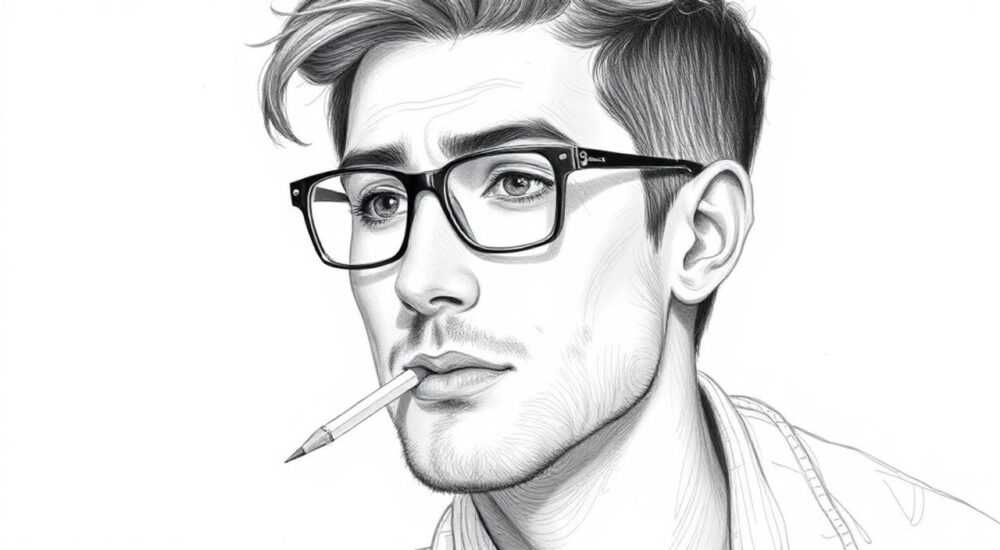
Рисование карандашом в Photoshop — это мощный инструмент для художников, дизайнеров и иллюстраторов, позволяющий создавать реалистичные эскизы, наброски и полноценные произведения искусства без необходимости использовать бумагу. Современные графические планшеты и продуманные настройки кистей делают процесс максимально приближенным к настоящему рисованию. Главное — правильно настроить рабочую среду, выбрать подходящие инструменты и понять принципы работы с текстурами, непрозрачностью и давлением.
Чтобы рисовать карандашом в Photoshop как на бумаге, используйте графический планшет и настройте кисть под имитацию мягкого карандаша с изменением непрозрачности по давлению. Ключевое — правильная текстура холста и использование режимов наложения.
Содержание статьи:
- Подготовка рабочего пространства
- Инструменты для рисования карандашом
- Пошаговое создание базовой кисти «Карандаш»
- Настройка кисти под карандаш
- Техники рисования: штриховка, затенение, смешивание
- Пример: рисование глаза карандашом
- Как добавить текстуру бумаги
- Типичные ошибки и как их избежать
- Чек-лист готовности к рисованию
- Экспертное мнение
- Вопросы и ответы
- Заключение
Подготовка рабочего пространства
Для качественного рисования карандашом в Photoshop важно начать с правильной настройки рабочей среды. Оптимальный выбор — графический планшет Wacom, XP-Pen или Huion. Без него имитация натурального движения руки будет ограничена, особенно при работе с чувствительностью к нажатию. Планшет позволяет контролировать толщину, непрозрачность и жесткость линии в зависимости от силы прикосновения пера.
Откройте Photoshop и создайте новый документ. Для черно-белых зарисовок рекомендуется цветовой режим Grayscale (Оттенки серого), но можно работать и в RGB, если планируете позже добавлять цветовые акценты. Размер холста зависит от цели: 2000×3000 пикселей достаточно для детализированных эскизов, а 5000×7000 — для профессиональных иллюстраций.
Настройте интерфейс под себя: разместите панель «Кисти» (F5), «Слои» и «Свойства». Убедитесь, что включена опция «Стабилизация» (в меню кисти) — она помогает сгладить дрожание руки, особенно новичкам. Также полезно включить сетку (Ctrl + ‘) и направляющие, чтобы соблюдать пропорции.
Полезно знать: Используйте горячие клавиши: [ и ] для изменения размера кисти, Alt + клик для быстрого выбора цвета, пробел — для временного перехода в режим перемещения холста.
Инструменты для рисования карандашом
Photoshop предлагает несколько инструментов, которые можно адаптировать под карандашную технику. Основной — это инструмент «Карандаш» (Pencil Tool), но он слишком жесткий и не поддерживает сглаживание. Лучше использовать «Кисть» (Brush Tool, B), которую можно гибко настроить.
Ключевые параметры:
- Размер кисти: меняется по давлению или колесику мыши/планшета;
- Непрозрачность: регулируется через «Динамику кисти», чтобы имитировать легкие штрихи;
- Жесткость: для карандаша лучше выбирать 80–100%, чтобы линии оставались четкими;
- Разброс: может использоваться для имитации зернистости графита.
Также полезны дополнительные инструменты:
- Ластик (Eraser): настройте его как «Мягкий карандаш» для естественного удаления штрихов;
- Смазка (Smudge): имитирует растирание карандаша пальцем или бумагой;
- Градиент (Gradient): для создания фоновых тонов перед нанесением штриховки.
Пошаговое создание базовой кисти «Карандаш»
- Выберите инструмент «Кисть» (B).
- В панели «Кисть» откройте настройки формы кисти (Brush Tip Shape).
- Выберите круглую жесткую кисть (Hard Round), размер 10–20 пикселей.
- Перейдите в «Динамику формы» (Shape Dynamics) и установите «Контроль: Давление» для диаметра.
- В «Дополнительных параметрах» (Transfer) включите «Непрозрачность: Давление».
- Сохраните кисть под именем «HB Карандаш».
«Начинайте с простой кисти, а затем экспериментируйте с текстурами и шумом. Профессионалы часто используют кастомные кисти с имитацией бумаги». — Алексей Мартынов, цифровой иллюстратор, Adobe Certified Expert
Настройка кисти под карандаш
Чтобы добиться максимального реализма, необходимо глубоко настроить параметры кисти. Откройте панель «Кисть» (F5) и последовательно проработайте каждый раздел.
Форма кисти (Brush Tip Shape): выберите текстурированный кончик или загрузите PNG-текстуру графита. Установите угол наклона, если ваш планшет поддерживает ориентацию пера — так штрихи будут менять форму при повороте стилуса.
Динамика формы (Shape Dynamics): здесь задается вариативность диаметра, угла и округлости. Для карандаша важна реакция на давление: установите Jitter (разброс) 15–25% для диаметра, чтобы линии не выглядели механическими.
Рассеивание (Scattering): добавьте небольшой разброс (до 30%) и подключите его к давлению. Это создаст эффект «крошки графита», особенно при сильном нажатии.
Текстура (Texture): выберите текстуру бумаги (например, «Rough Paper»). Настройте масштаб (Scale) под размер холста и установите режим наложения Multiply. Галочка «Связать с масштабом кисти» поможет сохранить пропорции.
Параметр |
Рекомендуемое значение |
Цель |
|---|---|---|
Жесткость |
90–100% |
Четкие, графичные линии |
Непрозрачность потока |
60–80% |
Возможность наслаивать штрихи |
Динамика диаметра |
Давление, 20–40% |
Изменение толщины линии |
Шум (Noise) |
Enabled, 5–10% |
Естественная зернистость |
Полезно знать: Сохраняйте несколько версий кисти: «Твердый карандаш (H)», «Мягкий (6B)» и «Штриховка» — для разных этапов рисования.
Техники рисования: штриховка, затенение, смешивание
Рисование карандашом — это не просто линии, а управление светом, тенью и текстурой. В Photoshop эти техники реализуются через комбинацию слоев, режимов наложения и инструментов.
Штриховка (Hatching): основа графического рисунка. Создайте новый слой и наносите параллельные линии с разной плотностью. Чем ближе линии — тем темнее тон. Используйте режим наложения Multiply, чтобы штрихи взаимодействовали с нижними слоями.
Крестовая штриховка (Cross-hatching): наложите второй слой штриховки под углом 45° к первому. Это усиливает контраст и создает объем. Работайте на отдельном слое, чтобы можно было корректировать прозрачность.
Затенение (Tonal Gradation): используйте кисть с изменяемой непрозрачностью. Начните с легких штрихов, постепенно увеличивая давление. Альтернатива — градиентная заливка с последующей штриховкой поверх.
Смешивание (Blending): в отличие от бумаги, Photoshop не позволяет «растереть» карандаш рукой. Зато есть инструмент Smudge. Настройте его как мягкую кисть с низкой силой (10–20%) и проводите по границам теней. Можно также использовать кисть с режимом Dissolve для имитации мягкого перехода.
Пример: рисование глаза карандашом
- Создайте контур мягким карандашом (6B) на слое 1.
- На слое 2 добавьте основные тени: зрачок, веки, блик.
- Используйте кисть «H» для детальной штриховки радужки.
- На слое 3 примените крестовую штриховку для глубины.
- Добавьте текстуру бумаги поверх всех слоев с режимом Multiply, Opacity 15%.
«Не стремитесь к идеальной гладкости. Настоящий карандашный рисунок всегда имеет микронеровности — добавьте шум (Filter → Noise → Add Noise, 2–3%) для реализма». — Екатерина Волкова, преподаватель цифровой иллюстрации
Как добавить текстуру бумаги
Текстура — ключевой элемент, который делает цифровой рисунок похожим на бумажный. Без нее линии выглядят «пластиковыми».
Существует три способа добавления текстуры:
- Через настройки кисти: во вкладке «Текстура» выберите загруженную текстуру бумаги. Это влияет только на текущую кисть.
- Через отдельный слой: поместите изображение текстуры поверх всех слоев, измените режим наложения на Multiply или Overlay, прозрачность — 10–20%.
- Через фильтр: примените Filter → Texture → Texturizer с параметрами: Grain = Canvas, Scaling 75%, Relief 2.
Для максимального эффекта комбинируйте методы. Например, используйте текстуру в кисти + отдельный текстурный слой. Бесплатные текстуры бумаги можно найти на сайтах: Lost & Taken, Pexels, Brusheezy.
Полезно знать: Обратите внимание на цвет фона. Серовато-кремовый (#f8f4e9) или светло-серый (#e0e0e0) смотрятся естественнее, чем чисто белый.
Типичные ошибки и как их избежать
Даже опытные пользователи допускают ошибки при попытке имитировать карандаш. Вот самые частые:
- Слишком высокая непрозрачность: кисть сразу закрашивает область, как маркер. Решение — снизьте Opacity до 60% и используйте наслаивание штрихов.
- Отсутствие текстуры: рисунок выглядит плоским. Добавьте текстуру бумаги хотя бы на одном уровне — либо в кисти, либо как слой.
- Одинаковые штрихи: все линии одной толщины и направления. Варьируйте угол, давление и плотность штриховки.
- Использование одного слоя: исправлять ошибки сложно. Работайте на нескольких слоях: контур, тени, штриховка, текстура.
- Игнорирование планшета: мышь не передает давление. Если нет планшета — используйте кисть с случайным диаметром (Jitter), но результат будет ограничен.
Чек-лист готовности к рисованию
- Графический планшет подключен и настроен?
- Кисть реагирует на давление (диаметр и непрозрачность)?
- Добавлена текстура бумаги (в кисти или слое)?
- Рабочий файл имеет достаточное разрешение (300 dpi)?
- Созданы отдельные слои для контура, теней и штриховки?
Полезно знать: Регулярно сохраняйте версии файла (File → Save As) или используйте функцию «Состояния истории» (History Panel) для отката.
Экспертное мнение
Современный цифровой художник должен уметь работать как с реальными, так и с виртуальными материалами. «Карандаш в Photoshop — не имитация, а самостоятельный медиум, — говорит Дмитрий Соколов, автор курсов по цифровой графике. — Да, он основан на аналоговом опыте, но дает больше возможностей: бесконечные слои, мгновенное исправление, масштабирование».
Главный принцип — не копировать, а адаптировать. Настоящий карандаш оставляет след, который нельзя полностью стереть. В Photoshop же можно убрать линию без следа. Поэтому важно вводить искусственные ограничения: например, запрещать себе использовать Ctrl+Z чаще трех раз за сессию. Это развивает точность.
Также эксперты рекомендуют практиковать «цифровой этюд»: возьмите бумажный рисунок и повторите его в Photoshop, стараясь максимально точно передать штрихи и текстуру. Это улучшает чувство кисти и понимание материала.
«Не бойтесь экспериментировать. Хорошая кисть «карандаш» — это компромисс между контролем и хаосом. Добавьте немного шума, разброса, нестабильности — и рисунок оживет». — Мария Леонтьева, арт-директор студии иллюстраций
Вопросы и ответы
Можно ли рисовать карандашом в Photoshop без планшета?
Да, но с ограничениями. Мыши не передают давление, поэтому придется вручную регулировать размер и непрозрачность кисти. Используйте кисть с высоким Jitter и случайным началом штриха. Результат будет менее естественным, но приемлемым для набросков.
Как сделать, чтобы карандаш «крошился» как настоящий?
Добавьте в настройках кисти параметр «Шум» (Noise) до 10%. Также можно использовать текстуру с зернистостью и включить «Разброс» (Scattering) в динамике. Эффект усиливается при использовании текстурированного кончика кисти.
Почему мои штрихи выглядят одинаково и «роботизированно»?
Скорее всего, вы используете слишком высокую стабилизацию или отсутствует вариативность в давлении. Попробуйте отключить стабилизацию, уменьшить жесткость кисти и добавить случайный угол (Angle Jitter). Также полезно рисовать крупные жесты, а не мелкие линии.
Как сохранить рисунок, чтобы он выглядел как скан бумаги?
После завершения экспортируйте изображение в TIFF или PSD. Затем добавьте легкий шум (Filter → Noise → Add Noise, 2%), слегка размойте (Gaussian Blur, 0.3 px) и наложите текстуру бумаги с режимом Overlay. Сохраните как JPEG с качеством 90–95%.
Где скачать качественные кисти для карандаша?
Популярные источники: Adobe Creative Cloud (в разделе Brushes), Brusheezy.com, DeviantArt, а также платные пакеты от Kyle T. Webster. Ищите запросы: «Pencil brush pack», «Graphite texture brushes», «Sketching brushes for Photoshop».
Заключение
Рисование карандашом в Photoshop — это не просто технический навык, а искусство имитации аналогового процесса в цифровой среде. Успешный результат достигается за счет сочетания правильных настроек кисти, использования текстур, планшета и знания классических техник штриховки. Главное — не стремиться к идеальной чистоте, а наоборот, позволить рисунку «дышать», сохраняя следы движения руки.
Чтобы рисовать карандашом в Photoshop максимально реалистично, настройте кисть на давление, добавьте текстуру бумаги и работайте на слоях. Практикуйтесь в штриховке, затенении и смешивании — и со временем ваш цифровой карандаш станет таким же выразительным, как и настоящий.
- Используйте графический планшет для контроля давления.
- Настройте кисть с динамикой диаметра и непрозрачности.
- Добавьте текстуру бумаги через слой или настройки кисти.
- Работайте на отдельных слоях: контур, тени, штриховка.
- Имитируйте реальные техники — штриховка, крестовая штриховка, смешивание.
⚠️ Дисклеймер — нажмите, чтобы развернуть
Материалы, опубликованные в разделе «Блог» на сайте RU DESIGN SHOP (rudesignshop.ru), носят исключительно информационный и ознакомительный характер и не являются руководством к действию, финансовой рекомендацией, медицинской услугой, ветеринарным назначением либо рекламой товаров и услуг, включая азартные игры. Публикации не содержат призывов к участию в азартных играх и не направлены на продвижение соответствующих операторов.
Безопасность применения товаров и веществ: при использовании строительных материалов, бытовой химии, пестицидов и агрохимикатов необходимо строго следовать инструкциям производителя и действующему законодательству Российской Федерации, включая Федеральный закон РФ от 19.07.1997 № 109-ФЗ «О безопасном обращении с пестицидами и агрохимикатами».
Упоминание товарных знаков, брендов и организаций носит исключительно информационный характер и не означает наличие партнёрских отношений или одобрения со стороны правообладателей.
Материалы, содержащие сведения о медицинских, ветеринарных или косметических средствах, представлены в справочных целях и не являются медицинской консультацией или назначением. Перед применением рекомендуется обратиться к врачу, ветеринарному специалисту или иному сертифицированному профессионалу.
Возрастные ограничения: материалы, содержащие сведения о продукции категории 18+, включая алкоголь или азартные игры, предназначены исключительно для совершеннолетней аудитории и публикуются в информационных целях.
Правовая ответственность: решения, принятые на основе опубликованной информации, пользователь принимает самостоятельно и на свой риск; редакция и авторы несут ответственность в пределах, установленных законодательством Российской Федерации.
Редакция не допускает публикаций, содержащих пропаганду экстремизма, терроризма, наркотических средств или суицида; подобные материалы подлежат немедленному удалению.
Упоминание организаций с ограниченным статусом: компания Meta Platforms Inc. (социальные сети Facebook и Instagram) признана экстремистской организацией решением суда РФ, её деятельность запрещена на территории Российской Федерации; любые упоминания приводятся исключительно в информационных целях.
Авторские права и источники: информация собирается из открытых источников; её актуальность указывается на дату публикации и может изменяться.
Изображения и иллюстрации используются на условиях, разрешённых правообладателями. При возникновении претензий редакция готова оперативно рассмотреть обращение и внести необходимые изменения.
Персональные данные и cookies: сайт использует cookies и обрабатывает персональные данные пользователей в соответствии с Федеральным законом № 152-ФЗ «О персональных данных» и Политикой конфиденциальности RU DESIGN SHOP.
Мнения авторов могут не совпадать с позицией государственных органов или коммерческих организаций, упомянутых в материалах.
РЕКОМЕНДУЕМ
Товары от российских производителей

Люстра Aker 630964 GLODE
71257 руб.
Торшер NellOsmo GLODE
31900 руб.
Светильник из войлока KR006.02
46198 руб.
