Скидка 5% на первый заказ — RDS5




Как рисовать линейкой в фотошопе
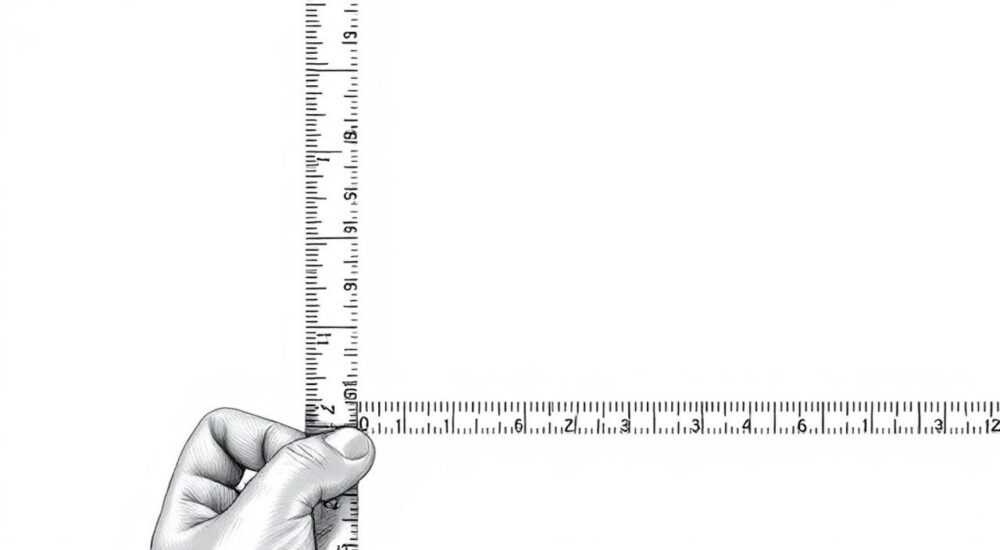
Линейка в Adobe Photoshop — это не просто вспомогательный инструмент для измерения, а мощное средство точного позиционирования элементов, создания идеально ровных линий и построения сеток. Многие пользователи недооценивают её потенциал, полагая, что рисование линий возможно только с помощью кистей или пера, но на самом деле сочетание линейки, направляющих и инструмента «Линия» позволяет добиться ювелирной точности. Владение этими возможностями особенно важно для веб-дизайнеров, верстальщиков, UX/UI-специалистов и всех, кто работает с макетами.
Чтобы рисовать ровные линии в Photoshop с помощью линейки, активируйте её через Ctrl+R (Cmd+R на Mac), зафиксируйте направляющие и используйте инструмент «Линия» или зажмите Shift при рисовании кистью. Главное — включить привязку к направляющим (Ctrl+U) для максимальной точности.
Содержание статьи:
- Что такое линейка в Photoshop и зачем она нужна
- Когда использовать линейку
- Как включить и настроить линейку
- Настройка начала координат
- Быстрые сочетания клавиш
- Как рисовать прямые линии с помощью линейки и направляющих
- Метод 1: Использование инструмента «Линия»
- Метод 2: Рисование кистью по направляющей
- Метод 3: Построение линии по сетке
- Продвинутые техники: сетки, привязка, выравнивание
- Создание адаптивной сетки
- Автоматическое выравнивание слоёв
- Использование плагинов для автоматизации
- Распространённые ошибки и как их избежать
- Ошибка 1: Отключённая привязка
- Ошибка 2: Случайное перемещение направляющих
- Ошибка 3: Неправильная единица измерения
- Ошибка 4: Игнорирование векторных форм
- Экспертное мнение
- Вопросы и ответы
- Заключение
Что такое линейка в Photoshop и зачем она нужна
Линейка в Photoshop — это невидимая сетка координат, отображаемая по верхнему и левому краю холста. Она показывает позицию курсора в единицах измерения (пиксели, дюймы, миллиметры и т.д.) и служит основой для создания направляющих. Несмотря на простоту, этот инструмент является фундаментальным для точной компоновки дизайна. Без линейки невозможно точно разместить текст, изображения или графические элементы, особенно в проектах, требующих соблюдения геометрической строгости.
Основная функция линейки — помощь в создании направляющих. Направляющие — это временные линии, которые можно перетаскивать с линейки на холст и использовать как ориентиры. Они не печатаются и не экспортируются, но визуально помогают выравнивать объекты. Например, при создании макета сайта направляющие позволяют точно задать ширину колонок, отступы и высоту шапки.
Полезно знать: Линейка не влияет на производительность — её можно оставить включённой всегда. Это не нагружает систему, но значительно ускоряет работу с макетами.
Кроме того, линейка используется в связке с другими инструментами: «Перо», «Прямоугольник», «Линия». При включённой линейке и привязке к направляющим даже новичок может создавать идеально выровненные формы. Это особенно важно при работе с брендбуками, где требуется строгое соответствие гайдлайнам.
Когда использовать линейку
- При создании сеток и каркасов макетов.
- Для точного позиционирования слоёв и групп.
- При необходимости нарисовать ровную линию определённой длины.
- Для проверки расстояний между элементами интерфейса.
- При подготовке макетов к верстке, чтобы избежать погрешностей.
Как включить и настроить линейку
Активация линейки — первый шаг к точному дизайну. Сделать это можно несколькими способами. Самый быстрый — нажать Ctrl+R (на Windows) или Cmd+R (на Mac). Также можно зайти в меню Вид → Линейки. После этого появятся две полосы — горизонтальная и вертикальная — вдоль верхнего и левого края документа.
По умолчанию линейка отображается в пикселях, но это можно изменить. Кликните правой кнопкой мыши по любой из линеек и выберите нужную единицу измерения: пиксели, дюймы, сантиметры, миллиметры, пункты, пики или проценты. Для цифровых проектов чаще всего используются пиксели, а для печатных — миллиметры или дюймы.
«Выбор единицы измерения зависит от цели проекта. Для экранного дизайна всегда работайте в пикселях, чтобы избежать путаницы при передаче макета верстальщику.» — Алексей Петров, арт-директор digital-студии «Формат 8»
Настройка начала координат
Иногда удобно сместить начало координат (точку 0:0). По умолчанию она находится в верхнем левом углу холста. Чтобы изменить её положение, просто перетащите угол, где пересекаются линейки, в нужное место — например, в центр холста или на границу области печати. Это полезно при создании симметричных композиций.
Также можно сбросить начало координат двойным кликом по этому углу. Photoshop автоматически вернёт его в исходное положение.
Быстрые сочетания клавиш
Действие |
Горячая клавиша (Windows) |
Горячая клавиша (Mac) |
|---|---|---|
Показать/скрыть линейки |
Ctrl + R |
Cmd + R |
Привязка к направляющим |
Ctrl + U |
Cmd + U |
Создать направляющую (по горизонтали) |
Перетащить с верхней линейки |
Перетащить с верхней линейки |
Создать направляющую (по вертикали) |
Перетащить с левой линейки |
Перетащить с левой линейки |
Блокировка направляющих |
Ctrl + Alt + ; |
Cmd + Option + ; |
Полезно знать: Если вы случайно переместили направляющую, нажмите Ctrl+Z (Cmd+Z), чтобы отменить действие. Либо включите блокировку направляющих, чтобы они не сдвигались при работе.
Как рисовать прямые линии с помощью линейки и направляющих
Несмотря на название, сама линейка не рисует линии — она помогает в этом процессе. Чтобы нарисовать идеально ровную линию, нужно использовать комбинацию линейки, направляющих и подходящего инструмента. Вот несколько проверенных методов.
Метод 1: Использование инструмента «Линия»
Инструмент «Линия» (Line Tool) — один из самых точных способов рисования прямых. Он находится в панели инструментов (группа фигур). Перед использованием установите:
- Цвет обводки (Stroke) — выберите нужный цвет и толщину.
- Тип слоя — векторный (рекомендуется) или пиксельный.
- Выравнивание — по центру, внутри или снаружи.
Затем зажмите Shift и проведите линию от одной точки к другой. Shift ограничивает угол движения курсора до 45°, поэтому вы получите строго горизонтальную, вертикальную или диагональную линию.
«Векторные линии масштабируются без потерь. Используйте их для логотипов, иконок и UI-элементов.» — Марина Соколова, UX-дизайнер
Метод 2: Рисование кистью по направляющей
Если вам нужна более художественная линия, используйте кисть. Создайте направляющую, включите привязку (Вид → Привязка → Направляющие) и выберите кисть. Затем:
- Щёлкните в начальной точке.
- Зажмите Shift.
- Щёлкните в конечной точке.
Photoshop автоматически соединит эти точки прямой линией. Этот метод идеален для рисования чётких контуров или чертежей.
Метод 3: Построение линии по сетке
Для максимальной точности используйте комбинацию линейки, направляющих и сетки. Включите сетку через Вид → Показать → Сетка. Настройте шаг сетки в Правка → Настройки → Единицы и линейки. Например, установите шаг 10 пикселей для удобства работы.
Теперь, когда вы рисуете линию, она будет автоматически привязываться к линиям сетки, если включена соответствующая опция.
Полезно знать: Сетка не заменяет направляющие, но отлично дополняет их. Используйте сетку для мелкой детализации, а направляющие — для ключевых структурных элементов.
Продвинутые техники: сетки, привязка, выравнивание
Профессионалы редко ограничиваются базовыми функциями. Они используют линейку как часть системы точного проектирования. Вот несколько продвинутых подходов.
Создание адаптивной сетки
Для веб- и мобильных макетов полезно создавать адаптивные сетки. Например, 12-колоночная сетка с отступами. Это делается так:
- Установите ширину холста (например, 1920 пикселей).
- Создайте направляющую на 100 пикселей (левое поле).
- Рассчитайте ширину колонки: (1920 – 2*100 – 11*20) / 12 = 135 пикселей (где 20 — ширина промежутков).
- Вручную или с помощью скрипта создайте 12 колонок с направляющими.
Теперь любые элементы, помещённые в колонки, будут идеально выровнены.
Автоматическое выравнивание слоёв
После создания направляющих можно быстро выравнивать слои. Выберите несколько слоёв, затем воспользуйтесь панелью «Выравнивание» в верхнем меню. Доступны опции: выровнять по левому краю, по центру, по правому краю, по верху, по центру вертикали, по низу.
«Не забывайте про панель “Свойства” — там можно точно задать X и Y координаты слоя. Это спасает, когда нужно попасть в конкретную точку.” — Дмитрий Ковалёв, старший дизайнер в продуктовой команде
Использование плагинов для автоматизации
Существуют плагины, такие как GuideGuide или LayoutHelper, которые позволяют автоматически генерировать направляющие по заданным параметрам. Например, введите количество колонок, ширину и отступы — и плагин создаст всю сетку за секунды.
Это экономит время и снижает риск ошибок при ручном расчёте.
Распространённые ошибки и как их избежать
Даже опытные пользователи допускают типичные ошибки при работе с линейкой. Знание этих подводных камней поможет вам работать эффективнее.
Ошибка 1: Отключённая привязка
Самая частая проблема — привязка к направляющим отключена. В результате слои не выравниваются, хотя направляющие на месте. Решение: включите привязку через Ctrl+U или в меню Вид → Привязка.
Ошибка 2: Случайное перемещение направляющих
Направляющие легко сдвинуть мышью, если они не заблокированы. Чтобы избежать этого, включите блокировку: Правка → Настройки → Направляющие, сетка и фрагменты → установите флажок «Блокировать направляющие». Или используйте сочетание Ctrl+; (Cmd+;).
Ошибка 3: Неправильная единица измерения
Работа в дюймах при создании цифрового макета вызывает путаницу. Убедитесь, что выбраны правильные единицы. Лучше сразу настроить шаблон документа с нужными параметрами.
Ошибка 4: Игнорирование векторных форм
Многие рисуют линии кистью, хотя должны использовать инструмент «Линия». Векторные линии масштабируются без потерь, их можно редактировать, изменять цвет и толщину в любой момент.
Полезно знать: Векторные формы хранятся как пути, а не как пиксели. Это значит, что ваш макет остаётся чистым и профессиональным.
Экспертное мнение
Профессиональные дизайнеры едины во мнении: точность — основа качественного дизайна. Линейка и направляющие — не вспомогательные инструменты, а обязательные элементы рабочего процесса.
- Регулярно используйте привязку, но умейте её временно отключать при необходимости.
- Создавайте шаблоны документов с уже настроенными направляющими и сетками.
- Обучайте команду единым стандартам — это ускоряет согласование и передачу макетов.
- Используйте именованные направляющие (через плагины) для сложных проектов.
Вопросы и ответы
Можно ли сохранить направляющие вместе с файлом?
Да, направляющие сохраняются в PSD-файле. Однако они не экспортируются при сохранении в JPG, PNG и других форматах.
Как удалить все направляющие?
Перейдите в меню Правка → Очистить → Направляющие. Или вручную перетащите каждую направляющую обратно на линейку.
Почему линия не получается ровной, даже при зажатом Shift?
Убедитесь, что вы используете инструмент «Линия» или кисть. Инструменты, такие как «Перо» или «Кисть» в режиме свободного рисования, могут игнорировать Shift, если не применять щелчки с Shift.
Можно ли сделать направляющие цветными?
В стандартном Photoshop — нет. Цвет направляющих задаётся в настройках (Правка → Настройки → Направляющие) и применяется ко всем. Однако некоторые плагины позволяют использовать разные цвета.
Подходит ли линейка для 3D-проектов в Photoshop?
Да, хотя реже. В 3D-режиме линейка помогает позиционировать камеры и свет, но чаще используются 3D-сетки и оси.
Заключение
Работа с линейкой в Photoshop — это не просто технический навык, а важный элемент профессионального подхода к дизайну. Умение точно позиционировать элементы, создавать сетки и рисовать ровные линии повышает качество макетов и ускоряет взаимодействие с другими специалистами. Главное — систематически использовать линейку, направляющие и привязку, а не полагаться на глазомер.
Точность начинается с малого: включите линейку, настройте единицы измерения и начните использовать направляющие. Эти простые шаги кардинально изменят вашу продуктивность и качество работы.
- Линейка в Photoshop — основа точного дизайна.
- Всегда включайте привязку (Ctrl+U) для автоматического выравнивания.
- Используйте инструмент «Линия» для создания ровных векторных линий.
- Создавайте шаблоны с готовыми направляющими для типовых проектов.
- Избегайте ручного рисования — доверяйте инструментам точности.
⚠️ Дисклеймер — нажмите, чтобы развернуть
Материалы, опубликованные в разделе «Блог» на сайте RU DESIGN SHOP (rudesignshop.ru), носят исключительно информационный и ознакомительный характер и не являются руководством к действию, финансовой рекомендацией, медицинской услугой, ветеринарным назначением либо рекламой товаров и услуг, включая азартные игры. Публикации не содержат призывов к участию в азартных играх и не направлены на продвижение соответствующих операторов.
Безопасность применения товаров и веществ: при использовании строительных материалов, бытовой химии, пестицидов и агрохимикатов необходимо строго следовать инструкциям производителя и действующему законодательству Российской Федерации, включая Федеральный закон РФ от 19.07.1997 № 109-ФЗ «О безопасном обращении с пестицидами и агрохимикатами».
Упоминание товарных знаков, брендов и организаций носит исключительно информационный характер и не означает наличие партнёрских отношений или одобрения со стороны правообладателей.
Материалы, содержащие сведения о медицинских, ветеринарных или косметических средствах, представлены в справочных целях и не являются медицинской консультацией или назначением. Перед применением рекомендуется обратиться к врачу, ветеринарному специалисту или иному сертифицированному профессионалу.
Возрастные ограничения: материалы, содержащие сведения о продукции категории 18+, включая алкоголь или азартные игры, предназначены исключительно для совершеннолетней аудитории и публикуются в информационных целях.
Правовая ответственность: решения, принятые на основе опубликованной информации, пользователь принимает самостоятельно и на свой риск; редакция и авторы несут ответственность в пределах, установленных законодательством Российской Федерации.
Редакция не допускает публикаций, содержащих пропаганду экстремизма, терроризма, наркотических средств или суицида; подобные материалы подлежат немедленному удалению.
Упоминание организаций с ограниченным статусом: компания Meta Platforms Inc. (социальные сети Facebook и Instagram) признана экстремистской организацией решением суда РФ, её деятельность запрещена на территории Российской Федерации; любые упоминания приводятся исключительно в информационных целях.
Авторские права и источники: информация собирается из открытых источников; её актуальность указывается на дату публикации и может изменяться.
Изображения и иллюстрации используются на условиях, разрешённых правообладателями. При возникновении претензий редакция готова оперативно рассмотреть обращение и внести необходимые изменения.
Персональные данные и cookies: сайт использует cookies и обрабатывает персональные данные пользователей в соответствии с Федеральным законом № 152-ФЗ «О персональных данных» и Политикой конфиденциальности RU DESIGN SHOP.
Мнения авторов могут не совпадать с позицией государственных органов или коммерческих организаций, упомянутых в материалах.
РЕКОМЕНДУЕМ
Товары от российских производителей

Люстра YardLamp GLODE
Диапазон цен: 45500 руб. – 76100 руб.


