Скидка 5% на первый заказ — RDS5




Как рисовать мебель в скетчап
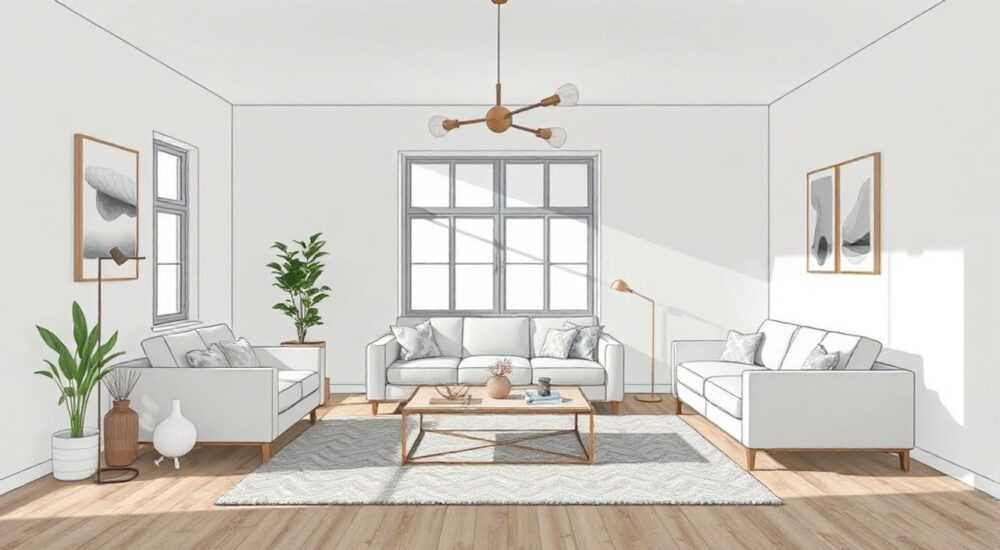
Создание мебели в SketchUp — это важный навык для дизайнеров интерьеров, архитекторов и частных мастеров. Программа позволяет быстро и точно моделировать предметы обстановки любой сложности: от простого стула до модульного дивана. Главное преимущество SketchUp — интуитивно понятный интерфейс и мощные инструменты редактирования геометрии, которые делают процесс проектирования доступным даже новичкам.
Чтобы эффективно рисовать мебель в SketchUp, начните с точных чертежей, используйте компоненты и группы для организации модели, а также применяйте расширения для автоматизации. Основа успеха — соблюдение масштаба и структуры.
Содержание статьи:
- Основы моделирования мебели в SketchUp
- Подготовка рабочего пространства
- Ключевые инструменты и функции SketchUp для работы с мебелью
- Использование вспомогательных инструментов
- Пошаговые алгоритмы создания мебели
- Моделирование стула
- Работа с компонентами и группами: как ускорить проектирование
- Создание пользовательских компонентов
- Как придать реалистичность: материалы, тени и текстуры
- Настройка теней и камеры
- Типичные ошибки при создании мебели и как их избежать
- Экспертное мнение
- Вопросы и ответы
- Заключение
Основы моделирования мебели в SketchUp
SketchUp — это 3D-редактор, разработанный для архитектурного и интерьерного проектирования. Его популярность среди дизайнеров объясняется простотой освоения и высокой скоростью создания моделей. При работе с мебелью важно понимать, что даже самый красивый визуальный результат начинается с точной геометрии и правильного подхода к масштабированию.
Первое, что нужно сделать перед началом моделирования, — определить тип мебели: корпусная (шкафы, комоды) или каркасная (столы, стулья). У каждого типа есть свои особенности построения. Например, для корпусной мебели ключевыми являются прямые углы и чёткие размеры, тогда как каркасная требует внимания к соединениям и эргономике.
Приступая к моделированию, всегда работайте в масштабе 1:1. Это означает, что каждый миллиметр в программе соответствует реальному миллиметру. Такой подход исключает ошибки при экспорте модели на производство или при вставке в проект интерьера. Используйте вспомогательные линии (Tape Measure Tool), чтобы задавать базовые размеры.
Полезно знать: Перед началом моделирования скачайте стандартные размеры мебели (например, высота стола — 75 см, глубина шкафа — 60 см). Это ускорит работу и повысит точность.
Подготовка рабочего пространства
Настройка интерфейса играет важную роль. В меню «View» → «Toolbars» активируйте панели: «Large Tool Set», «Measurements» и «Construction Tools». Также рекомендуется включить режим «Perspective» для объёмного восприятия и использовать вид «Top» при создании плана.
Выберите подходящую модель начала: либо пустой шаблон («Architectural Design — Millimeters»), либо загрузите чертёж помещения, если мебель создаётся под конкретный интерьер. Работа в контексте помогает сразу оценить пропорции и расположение.
Ключевые инструменты и функции SketchUp для работы с мебелью
Успешное моделирование невозможно без понимания основных инструментов. SketchUp предлагает минимальный, но эффективный набор, который при правильном использовании позволяет создавать сложные объекты.
- Line (Линия) — основа любого построения. Позволяет проводить рёбра между точками. После замыкания контура образуется грань.
- Push/Pull (Выдавливание) — преобразует плоский контур в объём. Незаменим при создании ящиков, ножек, столешниц.
- Move (Перемещение) — перемещает объекты, копирует их при удерживании Ctrl (Cmd на Mac).
- Rotate (Поворот) — поворачивает элементы вокруг оси. Полезен для установки ножек под углом или создания радиусных фасадов.
- Follow Me (По контуру) — выдавливает профиль по заданному пути. Идеален для фигурных ножек, резных спинок стульев.
- Offset (Смещение) — создаёт параллельный контур внутри или снаружи. Часто используется для создания рамок фасадов.
«Один из самых недооценённых инструментов — Follow Me. С его помощью можно за минуту создать сложную ножку стола по готовому профилю. Экономит часы ручной работы.» — Алексей Миронов, 3D-дизайнер, 8 лет опыта
Использование вспомогательных инструментов
Не менее важны скрытые возможности:
- Tape Measure (Рулетка) — создаёт направляющие линии для точного позиционирования.
- Protractor (Транспортир) — задаёт углы при повороте.
- Dimension (Размеры) — добавляет размерные линии для презентации проекта.
Для профессиональной работы стоит установить расширения через Extension Warehouse:
- Fredo6 Tools — комплекс для сложного моделирования, включая скругления и деформации.
- RoundCorner — автоматически скругляет рёбра.
- Component Options — управление параметрами компонентов (высота, ширина).
Пошаговые алгоритмы создания мебели
Независимо от типа мебели, процесс моделирования следует чёткой последовательности. Рассмотрим два примера: шкаф-купе и деревянный стул.
- Шаг 1: Создание короба шкафа
Выберите инструмент «Rectangle» и нарисуйте основание (например, 600×2400 мм). Выдавите вверх на 600 мм (глубина). Получился корпус. - Шаг 2: Добавление полок
Используя «Tape Measure», отметьте уровень первой полки (например, 400 мм от низа). Выберите «Line», проведите линию по периметру. Затем «Push/Pull» — создайте толщину полки (18 мм). - Шаг 3: Фасады и двери
Отдельно нарисуйте прямоугольник 590×2100 мм. Выдавите на 18 мм. Преобразуйте в компонент. Скопируйте для второго фасада. - Шаг 4: Раздвижные двери
Используйте «Follow Me»: нарисуйте профиль направляющей, затем проведите по верхнему и нижнему рельсу. Добавьте стеклянные вставки как отдельные грани с материалом «Glass».
Моделирование стула
- Шаг 1: Сиденье
Нарисуйте прямоугольник 400×400 мм. Выдавите на 40 мм. Скруглите углы с помощью RoundCorner (радиус 20 мм). - Шаг 2: Ножки
В нижних углах сиденья постройте вертикальные колонны 40x40x400 мм. Наклоните задние ножки назад на 5° с помощью «Rotate». - Шаг 3: Спинка
От задних ножек постройте прямоугольник 350×400 мм. Выдавите на 20 мм. Добавьте горизонтальные рейки через каждые 50 мм. - Шаг 4: Соединения
Используйте «Move» с копированием, чтобы добавить царги между ножками. Это повысит прочность конструкции.
Полезно знать: Все детали стула должны быть сгруппированы (Ctrl+G) или преобразованы в компоненты. Это предотвратит случайное изменение геометрии при редактировании.
Работа с компонентами и группами: как ускорить проектирование
Группы и компоненты — основа организованной модели. Группа — это набор объектов, объединённых для удобства. Компонент — это группа с возможностью множественного использования: изменение одного экземпляра меняет все остальные.
Например, если вы создали ножку стула как компонент, то при её редактировании (например, изменении формы) все четыре ножки обновятся автоматически. Это особенно важно при проектировании модульной мебели.
Критерий |
Группа |
Компонент |
|---|---|---|
Цель |
Защита от случайного редактирования |
Повторное использование и синхронизация |
Когда использовать |
Уникальные части (например, декоративная вставка) |
Повторяющиеся элементы (ножки, ручки, полки) |
Редактирование |
Изменяется только одна группа |
Изменяется вся библиотека экземпляров |
«Я всегда создаю библиотеку компонентов: ручки, петли, направляющие. Это экономит до 40% времени при проектировании кухни.» — Екатерина Лебедева, дизайнер интерьеров, студия «Пространство+»
Создание пользовательских компонентов
Чтобы создать компонент:
- Выделите объект (например, ручку).
- Щёлкните правой кнопкой → «Make Component».
- Задайте имя, описание, точку вставки.
- Отметьте «Replace selection with component».
После этого компонент можно сохранить во внешнюю библиотеку (File → Save As) и использовать в других проектах. SketchUp имеет встроенную библиотеку 3D Warehouse, где можно найти уже готовые модели мебели и фурнитуры.
Как придать реалистичность: материалы, тени и текстуры
Модель без материалов выглядит плоско. Чтобы мебель выглядела естественно, необходимо правильно подобрать текстуры и настроить освещение.
Во вкладке «Materials» доступны стандартные текстуры: дерево, металл, стекло, ткань. Для большей реалистичности загружайте HD-текстуры с сайтов вроде Poliigon или Texture Haven. Импортируйте их через «Create Material» → «From Image».
При наложении текстуры на фасад шкафа следите за масштабом. Например, текстура дерева должна соответствовать реальной ширине доски (обычно 10–15 см). Изменить масштаб можно в свойствах материала.
Настройка теней и камеры
Тени добавляют объём. Во вкладке «Shadows» включите отображение, задайте время суток и угол солнца. Для интерьера лучше использовать мягкий рассеянный свет — например, 10:00 или 15:00.
Для презентации используйте инструменты камеры:
- Walk — имитация ходьбы по помещению.
- Orbit — вращение вокруг объекта.
- Scene — сохранение видов (например, общий план, крупный план фасада).
Полезно знать: Перед финальным рендером проверьте, чтобы все поверхности были правильно ориентированы (лицевая сторона — белая, изнаночная — серая). Иначе текстуры могут наложиться неверно.
Типичные ошибки при создании мебели и как их избежать
Даже опытные пользователи допускают ошибки, которые снижают качество модели.
- Ошибка 1: Отсутствие группировки
Без группировки легко случайно изменить геометрию. Решение: сразу после создания детали превращайте её в группу или компонент. - Ошибка 2: Несоблюдение масштаба
Работа в произвольных единицах приводит к искажению размеров. Решение: всегда используйте миллиметры и проверяйте размеры инструментом «Tape Measure». - Ошибка 3: Лишняя геометрия
Избыточные линии и грани замедляют работу программы. Решение: регулярно используйте «Cleanup» (через расширение) и удаляйте невидимые грани. - Ошибка 4: Плоские текстуры
Материалы без учёта масштаба или направления выглядят неестественно. Решение: корректируйте масштаб текстуры и используйте bump-карты для имитации рельефа. - Ошибка 5: Игнорирование физики
Модель может выглядеть красиво, но быть нежизнеспособной (например, слишком тонкие ножки). Решение: сверяйтесь с техническими нормами и ГОСТами.
«Перед тем как показывать клиенту проект, я всегда делаю «чек-лист реальности»: проверяю высоту сидений, зазоры между дверями, наличие ручек. Это спасает от неловких вопросов.» — Дмитрий Костин, архитектор, бюро «Forma»
Экспертное мнение
«Сегодня SketchUp — не просто инструмент для набросков. С правильными настройками и расширениями он становится полноценным решением для производства. Я использую его для создания мебели под заказ: от моделирования до формирования спецификаций. Главное — думать как технолог, а не только как дизайнер. Каждая деталь должна иметь размер, материал и назначение.»
— Марина Петрова, руководитель дизайн-студии «WoodLab», 12 лет в мебельном проектировании
Марина отмечает, что ключ к успеху — системный подход. Она рекомендует:
- Создавать шаблоны для типовых проектов (кухни, гардеробы).
- Использовать CSV-экспорт для передачи данных на раскрой.
- Добавлять аннотации и пояснения к сложным узлам.
Вопросы и ответы
Можно ли создавать изогнутую мебель в SketchUp?
Да, с помощью инструментов «Arc», «Freehand» и «Follow Me». Для сложных форм используйте расширения вроде BezierSpline. Главное — разбивать кривую на сегменты и контролировать плавность.
Как экспортировать модель для 3D-печати или CNC?
Используйте форматы .DWG, .DXF или .STL. Перед экспортом убедитесь, что все объекты замкнуты, нет самопересечений, а толщины соответствуют реальным значениям. Рекомендуется проверить модель в Solid Inspector.
Где брать готовые модели мебели?
3D Warehouse — официальная библиотека SketchUp. Также полезны сайты: TurboSquid, CGTrader, MyMiniFactory. Всегда проверяйте лицензию и качество полигональной сетки.
Нужно ли знать CAD, чтобы работать с мебелью в SketchUp?
Не обязательно. SketchUp проще классических CAD-систем (AutoCAD, SolidWorks). Однако знание основ черчения (виды, разрезы, масштаб) значительно ускоряет обучение.
Как сделать так, чтобы мебель «не проваливалась» в пол при вставке в интерьер?
Проверьте положение по оси Z. Убедитесь, что низ мебели находится на уровне 0. Используйте привязку (Snap) и вспомогательные линии для точной установки.
Заключение
Рисование мебели в SketchUp — это сочетание технической точности и творческого подхода. Программа даёт все необходимые инструменты для создания функциональных и визуально привлекательных моделей. Главное — соблюдать структуру, использовать компоненты и не забывать о реальных параметрах.
Освоив базовые принципы моделирования, вы сможете проектировать любую мебель — от простых полок до сложных гарнитуров. SketchUp подходит как для учебных задач, так и для коммерческого использования.
- Всегда работайте в масштабе 1:1 и используйте точные размеры.
- Группируйте и создавайте компоненты для повторяющихся элементов.
- Применяйте качественные текстуры и настраивайте тени для реалистичности.
- Используйте расширения для автоматизации рутинных операций.
- Проверяйте модель на соответствие реальным стандартам и физике.
⚠️ Дисклеймер — нажмите, чтобы развернуть
Материалы, опубликованные в разделе «Блог» на сайте RU DESIGN SHOP (rudesignshop.ru), носят исключительно информационный и ознакомительный характер и не являются руководством к действию, финансовой рекомендацией, медицинской услугой, ветеринарным назначением либо рекламой товаров и услуг, включая азартные игры. Публикации не содержат призывов к участию в азартных играх и не направлены на продвижение соответствующих операторов.
Безопасность применения товаров и веществ: при использовании строительных материалов, бытовой химии, пестицидов и агрохимикатов необходимо строго следовать инструкциям производителя и действующему законодательству Российской Федерации, включая Федеральный закон РФ от 19.07.1997 № 109-ФЗ «О безопасном обращении с пестицидами и агрохимикатами».
Упоминание товарных знаков, брендов и организаций носит исключительно информационный характер и не означает наличие партнёрских отношений или одобрения со стороны правообладателей.
Материалы, содержащие сведения о медицинских, ветеринарных или косметических средствах, представлены в справочных целях и не являются медицинской консультацией или назначением. Перед применением рекомендуется обратиться к врачу, ветеринарному специалисту или иному сертифицированному профессионалу.
Возрастные ограничения: материалы, содержащие сведения о продукции категории 18+, включая алкоголь или азартные игры, предназначены исключительно для совершеннолетней аудитории и публикуются в информационных целях.
Правовая ответственность: решения, принятые на основе опубликованной информации, пользователь принимает самостоятельно и на свой риск; редакция и авторы несут ответственность в пределах, установленных законодательством Российской Федерации.
Редакция не допускает публикаций, содержащих пропаганду экстремизма, терроризма, наркотических средств или суицида; подобные материалы подлежат немедленному удалению.
Упоминание организаций с ограниченным статусом: компания Meta Platforms Inc. (социальные сети Facebook и Instagram) признана экстремистской организацией решением суда РФ, её деятельность запрещена на территории Российской Федерации; любые упоминания приводятся исключительно в информационных целях.
Авторские права и источники: информация собирается из открытых источников; её актуальность указывается на дату публикации и может изменяться.
Изображения и иллюстрации используются на условиях, разрешённых правообладателями. При возникновении претензий редакция готова оперативно рассмотреть обращение и внести необходимые изменения.
Персональные данные и cookies: сайт использует cookies и обрабатывает персональные данные пользователей в соответствии с Федеральным законом № 152-ФЗ «О персональных данных» и Политикой конфиденциальности RU DESIGN SHOP.
Мнения авторов могут не совпадать с позицией государственных органов или коммерческих организаций, упомянутых в материалах.
РЕКОМЕНДУЕМ
Товары от российских производителей



