Скидка 5% на первый заказ — RDS5




Как рисовать портрет в фотошопе
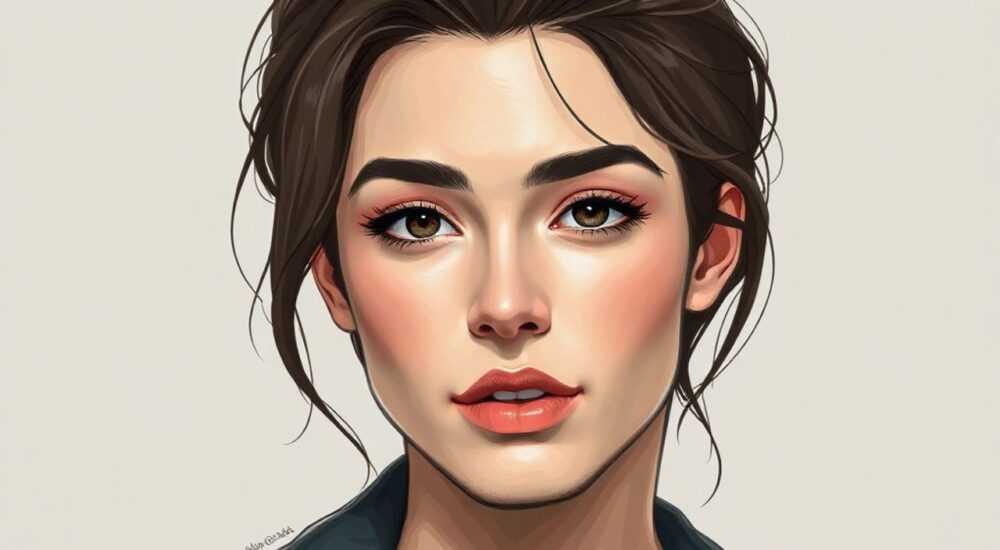
Рисование портрета в Photoshop — это мощный инструмент для художников, дизайнеров и фотографов, позволяющий создавать как реалистичные изображения, так и стилизованные арт-работы. Основа успеха — понимание инструментов рисования, цветовой теории и анатомии лица, а также владение техниками наложения текстур, работы со слоями и масками.
Чтобы научиться рисовать портрет в Photoshop, начните с подготовки рабочего пространства и выбора подходящей кисти. Ключевой фактор — использование фотографической подложки, правильная работа со светотенью и поэтапное наложение деталей.
Содержание статьи:
- Подготовка рабочего пространства
- Основные инструменты для рисования портрета
- Выбор и настройка кистей
- Этапы создания портрета по фотографии
- Шаг 1: Загрузка и подготовка фото
- Шаг 2: Эскиз контуров
- Шаг 3: Разметка пропорций
- Шаг 4: Базовое наложение тонов
- Шаг 5: Проработка отдельных частей
- Работа со светотенью и объёмом
- Техника «клейстеринг» (clustering)
- Режимы наложения для объёма
- Цветовая коррекция кожи
- Совершенствование стиля и деталей
- Добавление текстур
- Работа с глазами
- Финальная коррекция
- Экспертное мнение
- Интервью с Анастасией Романовой, цифровым художником, автором курсов по рисованию в Photoshop
- Вопросы и ответы
- Заключение
Подготовка рабочего пространства
Для эффективной работы над портретом важно правильно организовать интерфейс Photoshop. Начните с открытия нового документа с разрешением не менее 300 ppi, чтобы обеспечить высокое качество при печати или публикации. Размер холста зависит от цели: для цифрового просмотра подойдёт 1920×1080 пикселей, для профессионального использования — A4 (2480×3508 пикселей).
Убедитесь, что включены все необходимые панели: «Слои», «Кисти», «История» и «Навигатор». Расположите их удобно, чтобы минимизировать движения мыши. Используйте предустановленную рабочую область «Художник» (в меню «Окно» → «Рабочая область» → «Художник»), которая оптимизирована для графических задач.
Полезно знать: Сохраняйте проект каждые 10–15 минут или используйте функцию автосохранения, чтобы избежать потери прогресса при сбое программы.
Если вы работаете с планшетом, настройте чувствительность пера: откройте «Настройки кисти» → «Давление» и проверьте реакцию на нажатие. Убедитесь, что драйверы установлены корректно, иначе кисть может работать некорректно.
Основные инструменты для рисования портрета
Photoshop предлагает широкий набор инструментов, но для рисования портрета особенно важны следующие:
- Кисть (Brush Tool) — основной инструмент. Выбирайте мягкие кисти для теней и жёсткие — для контуров. Активируйте параметры давления (Opacity Jitter) для естественного перехода прозрачности.
- Ластик (Eraser Tool) — полезен для корректировки контуров. Работайте на отдельном слое, чтобы можно было вернуть удалённые участки.
- Градиент (Gradient Tool) — применяется для создания плавных фонов или имитации световых бликов.
- Штамп (Clone Stamp Tool) — помогает копировать текстуры кожи, волос или других элементов без ручного рисования.
- Размывание (Blur Tool) — используется для сглаживания переходов между тонами и придания объёма.
Выбор и настройка кистей
Качество кистей напрямую влияет на реализм портрета. Встроенные кисти Photoshop хороши, но многие художники используют сторонние наборы — например, Kyle T. Webster Brushes, которые включают текстурированные кисти для кожи, волос и глаз.
Чтобы настроить кисть:
- Откройте панель «Кисти» (F5).
- Активируйте параметры: «Форма штриха» → «Давление пера» для непрозрачности и размера.
- Добавьте текстуру через вкладку «Текстура» — выберите изображение бумаги или холста.
- Настройте случайность формы (Shape Dynamics) для более живого штриха.
Тип кисти |
Применение |
Рекомендации |
|---|---|---|
Мягкая круглая |
Тени, градиенты |
Непрозрачность 20–40%, режим наложения Normal |
Жёсткая кисть |
Контур, детали |
Размер 1–5 px, давление пера включено |
Текстурированная |
Кожа, волосы |
Добавьте шум или зернистость для реализма |
Карандаш |
Эскиз, набросок |
Цвет — серый, не чёрный, чтобы не перегружать изображение |
«Используйте разные кисти для разных этапов: карандаш для наброска, мягкую — для тонов, текстурированную — для финальной проработки. Это создаёт глубину и натуральность.» — Марина Соколова, цифровой художник, 12 лет опыта
Этапы создания портрета по фотографии
Создание портрета в Photoshop начинается с анализа исходного изображения. Выберите качественную фотографию с хорошим освещением и чёткой проработкой черт лица. Избегайте фото с сильными тенями или размытыми зонами.
Шаг 1: Загрузка и подготовка фото
Перенесите фотографию на новый слой. Уменьшите её непрозрачность до 30–40% и заблокируйте слой (Ctrl+L). Это позволит использовать изображение как ориентир, не мешая рисованию поверх.
Полезно знать: Не рисуйте прямо на фоне — всегда создавайте новый слой для каждого элемента (кожа, глаза, волосы), чтобы можно было редактировать части отдельно.
Шаг 2: Эскиз контуров
Используйте карандашную кисть с небольшим размером (3–5 px) и серым цветом (#888888). Нарисуйте основные линии: овал лица, линию глаз, нос, рот, уши. Делайте это быстро, не стремясь к идеалу — это лишь направляющая.
Шаг 3: Разметка пропорций
Примените правило «пяти глаз»: ширина лица равна пяти ширинам глаза. Между глазами — один глаз, по бокам — по пол-глаза. Линия глаз делит лицо пополам по вертикали. Линия рта проходит примерно на одной трети от носа до подбородка.
Шаг 4: Базовое наложение тонов
Создайте новый слой под эскизом. Используйте мягкую кисть, чтобы нанести базовые тона: светлый — на выступающие части (лоб, скулы, кончик носа), тёмный — в тенях (впадины глаз, под скулами, у основания носа). Работайте крупными формами, избегая мелких деталей.
Шаг 5: Проработка отдельных частей
Теперь переходите к детализации:
- Глаза: Начните с радужки, затем зрачок, блик, веки. Используйте увеличение (Z) для точности.
- Нос: Передайте форму через светотень. Верхняя часть светлая, бока — средние тона, края — тёмные.
- Рот: Проработайте границы, затем внутреннюю часть. Верхняя губа обычно темнее нижней.
- Волосы: Рисуйте пряди, а не сплошную массу. Начинайте с общего силуэта, затем добавляйте детали.
Работа со светотенью и объёмом
Объём придаётся за счёт правильного распределения света и тени. Представьте источник света — например, слева сверху. Все выступающие части будут освещены, а углубления — в тени.
Техника «клейстеринг» (clustering)
Это метод группировки тонов: вместо равномерного закрашивания используйте скопления штрихов одной плотности. Например, тень под скулой — это не сплошной овал, а несколько наслоенных штрихов, создающих текстуру.
Режимы наложения для объёма
- Overlay (Перекрытие): Усиливает контраст. Применяйте на слое с тенями, установленном на 20–30% непрозрачности.
- Multiply (Умножение): Для теней. Сохраняет цвет основы, но делает его темнее.
- Soft Light (Мягкий свет): Для бликов и полутонов. Придаёт мягкое свечение.
Полезно знать: Используйте маску слоя, чтобы ограничить область действия эффекта. Например, примените Multiply только к щекам, а не ко всему лицу.
Цветовая коррекция кожи
Кожа — не однотонная. Она содержит оттенки красного, жёлтого, синего и зелёного. Используйте слой с режимом «Hue/Saturation» или «Color Balance», чтобы добавить теплоты в светлые участки и прохлады — в тени.
Зона лица |
Цветовая температура |
Рекомендуемый оттенок |
|---|---|---|
Скулы, лоб |
Тёплый |
#FFD6B3 (светлый бежевый с розовым оттенком) |
Подбородок, шея |
Нейтральный |
#E6C2A0 |
Тени (под глазами, у носа) |
Прохладный |
#C0A0C0 (с фиолетовым или синеватым оттенком) |
Блики |
Холодный белый |
#FFFFFF с легким голубым оттенком |
«Не бойтесь использовать неестественные цвета в тенях — фиолетовый, синий, даже зелёный. На практике они создают более реалистичный эффект, чем серый.» — Алексей Воронцов, иллюстратор, Adobe Certified Expert
Совершенствование стиля и деталей
После завершения основной проработки переходите к финальным штрихам. Увеличьте масштаб до 200–300% и внимательно осмотрите каждый элемент.
Добавление текстур
Импортируйте текстуру кожи или холста, поместите её поверх всех слоёв и измените режим наложения на «Overlay» или «Soft Light». Уменьшите непрозрачность до 10–20%, чтобы текстура была едва заметна, но придавала изображению «живость».
Работа с глазами
Глаза — центр портрета. Добавьте блик белым цветом на зрачок (размер 1–2 px). Проработайте капилляры на белке с помощью очень тонкой кисти и красного цвета (#FF0000) на 10% непрозрачности. Не перегружайте — достаточно 2–3 линий.
Финальная коррекция
- Объедините все слои видимости (Ctrl+Alt+Shift+E), создав слой-слияние.
- Примените фильтр «Unsharp Mask» (усиление резкости) с параметрами: Amount — 50%, Radius — 1.0, Threshold — 0.
- Добавьте слой «Curves» для регулировки контраста: слегка поднимите верхний правый угол кривой.
Полезно знать: Перед сохранением проверьте изображение на 50% масштабе — так вы увидите общее впечатление, а не только детали.
Экспертное мнение
Интервью с Анастасией Романовой, цифровым художником, автором курсов по рисованию в Photoshop
«Многие новички пытаются сразу рисовать идеально, но ключ — в терпении и последовательности. Я рекомендую начинать с чёрно-белых портретов, чтобы сосредоточиться на светотени, а уже потом переходить к цвету.» — Анастасия Романова, 15 лет в digital art
По её словам, важнейший навык — умение «видеть» формы, а не просто копировать фото. «Когда вы рисуете, вы не воспроизводите пиксели, а интерпретируете реальность. Поэтому тренируйте зрение: рисуйте с натуры, анализируйте работы мастеров, сравнивайте свои шаги с эталоном.»
Она также отмечает важность обратной связи: «Выкладывайте свои работы в сообщества, просите критику. Иногда один комментарий помогает прорваться через месяцы застоя.»
Вопросы и ответы
Какой планшет лучше выбрать для рисования в Photoshop?
Лучше всего подходят Wacom Intuos или Huion Kamvas. Главное — наличие давления пера (не менее 2048 уровней) и комфортного экрана (если это дисплейный планшет). Для начинающих подойдёт Wacom One.
Можно ли рисовать портрет без планшета?
Теоретически — да, но результат будет ограничен. Мышь не передаёт нажатие, поэтому штрихи получаются механическими. Если нет планшета, тренируйтесь с карандашом на бумаге — это развивает чувство линии.
Сколько времени занимает создание одного портрета?
Зависит от уровня. Новичок может потратить 5–10 часов на первый портрет, опытный художник — 2–3 часа. Профессионалы создают качественный портрет за 1–2 часа.
Как избежать «пластмассового» вида кожи?
Используйте разные текстуры, избегайте сплошных тонов. Добавьте шум (фильтр «Шум»), слегка размойте кожу (Gaussian Blur, 0.5–1 px), но сохраните чёткость глаз и губ.
Нужно ли копировать фото 1 в 1?
Нет. Фото — отправная точка. Хороший портрет — это интерпретация, а не копия. Вы можете усилить черты, изменить выражение, добавить художественную стилизацию.
Заключение
Рисование портрета в Photoshop — это сочетание технических навыков и художественного видения. Успешный результат достигается не за один день, но системный подход, правильные инструменты и внимание к деталям позволяют достичь впечатляющих результатов даже начинающим.
Главное — не бояться ошибаться. Каждый штрих, каждый слой — это шаг к мастерству. Практикуйтесь регулярно, анализируйте свои работы и учитесь у лучших.
- Начинайте с качественной фотографии и правильно настроенной рабочей области.
- Используйте многослойность и маски для гибкости редактирования.
- Работайте с кистями, давлением пера и режимами наложения для реализма.
- Уделяйте особое внимание светотени и цветовым переходам на коже.
- Финальная проработка — ключ к профессиональному виду портрета.
⚠️ Дисклеймер — нажмите, чтобы развернуть
Материалы, опубликованные в разделе «Блог» на сайте RU DESIGN SHOP (rudesignshop.ru), носят исключительно информационный и ознакомительный характер и не являются руководством к действию, финансовой рекомендацией, медицинской услугой, ветеринарным назначением либо рекламой товаров и услуг, включая азартные игры. Публикации не содержат призывов к участию в азартных играх и не направлены на продвижение соответствующих операторов.
Безопасность применения товаров и веществ: при использовании строительных материалов, бытовой химии, пестицидов и агрохимикатов необходимо строго следовать инструкциям производителя и действующему законодательству Российской Федерации, включая Федеральный закон РФ от 19.07.1997 № 109-ФЗ «О безопасном обращении с пестицидами и агрохимикатами».
Упоминание товарных знаков, брендов и организаций носит исключительно информационный характер и не означает наличие партнёрских отношений или одобрения со стороны правообладателей.
Материалы, содержащие сведения о медицинских, ветеринарных или косметических средствах, представлены в справочных целях и не являются медицинской консультацией или назначением. Перед применением рекомендуется обратиться к врачу, ветеринарному специалисту или иному сертифицированному профессионалу.
Возрастные ограничения: материалы, содержащие сведения о продукции категории 18+, включая алкоголь или азартные игры, предназначены исключительно для совершеннолетней аудитории и публикуются в информационных целях.
Правовая ответственность: решения, принятые на основе опубликованной информации, пользователь принимает самостоятельно и на свой риск; редакция и авторы несут ответственность в пределах, установленных законодательством Российской Федерации.
Редакция не допускает публикаций, содержащих пропаганду экстремизма, терроризма, наркотических средств или суицида; подобные материалы подлежат немедленному удалению.
Упоминание организаций с ограниченным статусом: компания Meta Platforms Inc. (социальные сети Facebook и Instagram) признана экстремистской организацией решением суда РФ, её деятельность запрещена на территории Российской Федерации; любые упоминания приводятся исключительно в информационных целях.
Авторские права и источники: информация собирается из открытых источников; её актуальность указывается на дату публикации и может изменяться.
Изображения и иллюстрации используются на условиях, разрешённых правообладателями. При возникновении претензий редакция готова оперативно рассмотреть обращение и внести необходимые изменения.
Персональные данные и cookies: сайт использует cookies и обрабатывает персональные данные пользователей в соответствии с Федеральным законом № 152-ФЗ «О персональных данных» и Политикой конфиденциальности RU DESIGN SHOP.
Мнения авторов могут не совпадать с позицией государственных органов или коммерческих организаций, упомянутых в материалах.
РЕКОМЕНДУЕМ
Товары от российских производителей




