Скидка 5% на первый заказ — RDS5




Как рисовать прямые в фотошопе
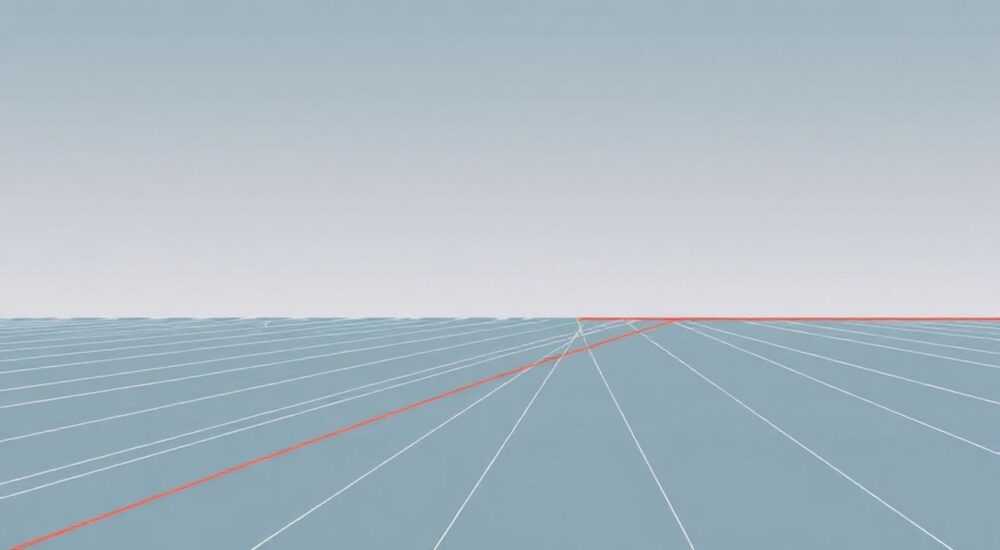
Прямые линии — один из базовых элементов в графическом дизайне, необходимых для создания сеток, рамок, схем, чертежей и точных композиций. В Adobe Photoshop существует несколько способов их построения: от простого использования инструментов до применения вспомогательных функций, таких как направляющие и режим выравнивания. Владение этими техниками позволяет добиваться идеальной геометрии без пиксельного дрожания или кривизны.
Чтобы рисовать прямые линии в Photoshop, используйте инструмент «Линия» или комбинацию «Карандаш/Кисть + Shift». Для максимальной точности подключите направляющие, сетку и включите магнитное притяжение.
Содержание статьи:
- Инструмент «Линия»: основа точных построений
- Настройка параметров линии
- Рисование прямой с помощью кисти и клавиши Shift
- Пример использования
- Направляющие и сетка: технологии контроля положения
- Практический сценарий: создание сетки макета
- Типичные ошибки и как их избежать
- Линия получается зазубренной или «дрожит»
- Не срабатывает Shift для прямой линии
- Направляющие не притягиваются
- Продвинутые методы: векторные слои и выравнивание
- Создание множественных параллельных линий
- Использование действия (Action) для автоматизации
- Экспертное мнение
- Вопросы и ответы
- Заключение
Инструмент «Линия»: основа точных построений
Инструмент «Линия» (Line Tool) — это специализированный инструмент в Photoshop, предназначенный исключительно для создания прямых линий с заданными параметрами. Он находится в группе инструментов фигур на панели слева. Чтобы активировать его, нажмите на значок прямоугольника или удерживайте клик, чтобы раскрыть меню фигур, и выберите «Линия».
После выбора инструмента в верхней панели настроек появляются ключевые параметры:
- Толщина линии (Weight) — задаётся в пикселях;
- Цвет обводки (Stroke);
- Тип слоя — векторный или растровый;
- Опция стрелок на концах (Start/End Arrowheads).
Для создания горизонтальной, вертикальной или диагональной линии зажмите клавишу Shift при перетаскивании курсора. Это ограничит угол наклона шагом в 45°, обеспечивая чёткие направления.
Полезно знать: Линии, созданные этим инструментом, по умолчанию являются векторными. Это означает, что их можно масштабировать без потери качества, а также изменять толщину и цвет в любое время через палитру свойств.
Если вы работаете с печатными материалами, где важна точность линий, например, в полиграфии или создании чертежей, использование векторного режима критически важно. Даже при увеличении в тысячу раз контур останется идеально ровным.
Настройка параметров линии
Перед началом рисования убедитесь, что выбран нужный режим:
- «Form» (Форма) — создаёт векторный слой;
- «Path» (Контур) — создаёт путь без заливки;
- «Pixels» (Пиксели) — рисует на текущем слое как обычное изображение.
Выбор зависит от задачи. Например, для иконок и интерфейсов лучше использовать «Форму», чтобы сохранить возможность редактирования.
Режим |
Масштабируемость |
Редактируемость |
Рекомендуется для |
|---|---|---|---|
Форма |
Высокая (вектор) |
Полная: цвет, толщина, форма |
UI/UX, логотипы, печать |
Контур |
Высокая (вектор) |
Частичная: можно обвести кистью |
Сложные формы, маски |
Пиксели |
Низкая (растровый) |
Только как изображение |
Быстрые заметки, текстуры |
Рисование прямой с помощью кисти и клавиши Shift
Если вам нужно нарисовать прямую линию кистью, особенно нестандартной текстуры или с эффектами, этот метод станет незаменимым. Выберите инструмент «Карандаш» (Pencil) или «Кисть» (Brush), установите нужный размер и цвет, затем выполните следующее:
- Щёлкните в начальной точке будущей линии;
- Удерживая Shift, щёлкните в конечной точке.
Photoshop автоматически соединит эти две точки прямой линией, используя текущие настройки кисти.
Этот приём особенно эффективен при создании технических рисунков, чертежей или имитации рукописных линий с текстурой. Например, если вы используете кисть с шумом или имитацией карандаша, линия будет выглядеть естественно, но при этом останется абсолютно прямой.
«Используйте сочетание «Shift + щелчок» даже с текстурированными кистями — это даёт художественный эффект при сохранении геометрической точности.» — Алексей М., цифровой иллюстратор
Обратите внимание, что данный метод работает только между двумя кликами. Если вы начнёте рисовать с зажатой кнопкой мыши, Shift ограничит направление, но не создаст идеальную прямую между произвольными точками. Поэтому алгоритм всегда должен быть: клик — Shift — клик.
Пример использования
Допустим, вы создаете схему процесса и хотите провести аккуратные стрелки между блоками. Вы можете:
- Выбрать кисть с жирной обводкой;
- Установить цвет стрелки;
- Щёлкнуть в центре первого блока;
- Удерживая Shift, щёлкнуть в центре второго блока.
Результат — чёткая, прямая линия, соответствующая стилю вашей схемы.
Направляющие и сетка: технологии контроля положения
Для достижения максимальной точности при рисовании прямых линий необходимо использовать вспомогательные средства: направляющие и сетку. Они помогают выравнивать элементы, соблюдать равные расстояния и строить симметричные композиции.
Чтобы включить сетку, нажмите Ctrl + ‘ (апостроф). По умолчанию она имеет шаг 8 пикселей, но его можно настроить в меню «Редактирование → Настройки → Единицы и линейки». Здесь же задаётся цвет и стиль линий сетки — рекомендуется выбирать контрастный, но не агрессивный оттенок, например, светло-серый.
Направляющие можно протянуть из линеек. Чтобы показать линейки, нажмите Ctrl + R. Затем кликните на вертикальной или горизонтальной линейке и перетащите направляющую на холст. Она зафиксируется при сближении с объектами, если включено притягивание.
Полезно знать: Притягивание (Snap) включается через «Вид → Притягивание». Оно позволяет направляющим, объектам и линиям сетки автоматически подстраиваться под близлежащие элементы, что критично при создании макетов.
Практический сценарий: создание сетки макета
Представьте, что вы проектируете веб-страницу. Вам нужно провести несколько вертикальных линий, формирующих колонки.
- Включите линейки (Ctrl+R);
- Из горизонтальной линейки протяните направляющую вниз — получится вертикальная линия;
- Повторите действие, соблюдая нужные интервалы (например, 60 пикселей между колонками);
- Используйте инструмент «Линия» или «Кисть + Shift», привязываясь к направляющим.
Такой подход гарантирует, что все линии будут параллельны и равномерно расположены.
Функция |
Горячая клавиша |
Назначение |
|---|---|---|
Показать/скрыть сетку |
Ctrl + ‘ |
Визуальный контроль позиционирования |
Показать/скрыть линейки |
Ctrl + R |
Доступ к направляющим |
Притягивание |
Ctrl + ; |
Автоматическое выравнивание |
Блокировка направляющих |
Ctrl + Alt + ; |
Защита от случайного сдвига |
Типичные ошибки и как их избежать
Даже опытные пользователи Photoshop иногда сталкиваются с проблемами при рисовании прямых линий. Ниже — наиболее частые ошибки и способы их устранения.
Линия получается зазубренной или «дрожит»
Это происходит, когда используется слишком низкое разрешение или кисть с высоким шумом. Также проблема возникает при масштабировании растровых линий.
Решение:
- Используйте векторные инструменты («Линия» в режиме «Форма»);
- Повысьте DPI документа до 300 при работе для печати;
- Отключите текстуры или дрожание в настройках кисти.
Не срабатывает Shift для прямой линии
Если при удержании Shift линия всё равно искривляется, возможно:
- Вы не отпускали кнопку мыши после первого клика;
- Инструмент находится в режиме «Путь» без последующей обводки;
- Включен режим свободного трансформирования.
Убедитесь, что вы работаете на правильном слое и выбрали именно «Кисть» или «Карандаш».
Полезно знать: При использовании планшета давление пера может влиять на толщину линии. Если вы хотите ровную обводку, отключите чувствительность к давлению в параметрах кисти.
Направляющие не притягиваются
Притягивание может быть отключено. Проверьте:
- Включён ли пункт «Притягивание» в меню «Вид»;
- Не заблокированы ли направляющие (Ctrl+Alt+;);
- Не отключена ли опция «Притягивание к» → «Направляющим».
Продвинутые методы: векторные слои и выравнивание
Для профессиональной работы с прямыми линиями недостаточно базовых инструментов. Необходимо использовать возможности векторной графики и автоматического выравнивания.
Когда вы создаёте линию в режиме «Форма», она становится объектом с привязками. Это значит, что вы можете использовать панель «Выравнивание» (Window → Properties), чтобы точно позиционировать её относительно других элементов. Например, выровнять по центру холста, выставить одинаковые отступы или распределить равномерно несколько линий.
Создание множественных параллельных линий
Если нужно нарисовать несколько одинаковых параллельных линий (например, для фона или текстуры):
- Нарисуйте первую линию инструментом «Линия»;
- Скопируйте слой (Ctrl+J);
- Переместите копию с зажатой клавишей Shift в нужном направлении;
- Повторите Ctrl+J для новых копий.
Для точного шага используйте направляющие или включите привязку к пикселям.
«При создании повторяющихся элементов используйте сочетание Ctrl+T (трансформация) и Alt+Shift при перемещении — это создаёт копию и сохраняет пропорции направления.» — Анна К., графический дизайнер
Использование действия (Action) для автоматизации
Если вы часто рисуете прямые линии с одинаковыми параметрами, создайте Action:
- Откройте панель «Действия» (Window → Actions);
- Создайте новый набор и новое действие;
- Запишите процесс: выбор кисти, цвета, рисование линии Shift+клик;
- Остановите запись.
Теперь вы можете применять это действие одной кнопкой, экономя время.
Экспертное мнение
Точность линий в Photoshop достигается не столько мастерством, сколько системным подходом. Используйте комбинацию векторных инструментов, направляющих и автоматического выравнивания. Работа с пикселями должна быть осознанной: знайте, когда нужна растровая, а когда — векторная графика.
Главный принцип — проектируйте с учётом масштабирования. Даже если сейчас макет используется в небольшом размере, завтра он может потребоваться для баннера или печати. Векторные линии и направляющие — инвестиция в универсальность проекта.
При создании интерфейсов или печатных материалов применяйте сетку на основе 8px-системы. Это обеспечивает согласованность всех элементов, включая линии, отступы и шрифты. Современные стандарты UI/UX требуют такой дисциплины.
Вопросы и ответы
Как нарисовать диагональную линию под углом 30 градусов?
Инструмент «Линия» позволяет задавать точный угол в настройках. Введите значение 30° в поле «Угол» на верхней панели. Альтернативно, используйте направляющую, повернутую с помощью трансформации (Ctrl+T → вращение).
Можно ли сделать пунктирную прямую линию?
Да. При использовании инструмента «Линия» в режиме «Форма» откройте панель свойств и найдите опцию «Dashed Line» (Пунктир). Укажите длину штрихов и пробелов. Для кисти создайте кастомную текстуру с разрывами.
Почему моя линия выглядит размытой?
Возможно, вы работаете на низком масштабе просмотра. Увеличьте изображение (Ctrl++). Также проверьте, не включён ли режим сглаживания (Anti-aliasing) для растровых линий. Для чётких границ используйте режим «Hard edges».
Как стереть часть прямой линии?
Если линия векторная, преобразуйте её в путь или растр (правый клик → «Растрировать слой»). Затем используйте ластик. Для векторного редактирования примените инструмент «Перо» и удалите сегменты контура.
Можно ли сохранить направляющие для будущих проектов?
Да. Создайте шаблон документа (File → Save for Web или Save as Template), в котором уже установлены сетка и направляющие. Такой файл можно использовать как основу для однотипных задач.
Заключение
Рисование прямых линий в Photoshop — это не просто технический навык, а фундамент точного и профессионального дизайна. От выбора инструмента до настройки среды — каждый этап влияет на результат. Использование векторных форм, направляющих и горячих клавиш позволяет достичь идеальной геометрии без лишних усилий.
Освоив комбинацию инструмента «Линия», привязки и режима Shift, вы сможете создавать чёткие, масштабируемые и легко редактируемые линии. Главное — работать системно и использовать возможности Photoshop на максимум.
- Для точных линий предпочтительнее использовать инструмент «Линия» в режиме «Форма».
- Клавиша Shift позволяет рисовать прямые линии как векторно, так и растрово.
- Направляющие и сетка — ключ к точному позиционированию.
- Векторные линии не теряют качество при масштабировании.
- Автоматизация через Actions экономит время при массовых операциях.
⚠️ Дисклеймер — нажмите, чтобы развернуть
Материалы, опубликованные в разделе «Блог» на сайте RU DESIGN SHOP (rudesignshop.ru), носят исключительно информационный и ознакомительный характер и не являются руководством к действию, финансовой рекомендацией, медицинской услугой, ветеринарным назначением либо рекламой товаров и услуг, включая азартные игры. Публикации не содержат призывов к участию в азартных играх и не направлены на продвижение соответствующих операторов.
Безопасность применения товаров и веществ: при использовании строительных материалов, бытовой химии, пестицидов и агрохимикатов необходимо строго следовать инструкциям производителя и действующему законодательству Российской Федерации, включая Федеральный закон РФ от 19.07.1997 № 109-ФЗ «О безопасном обращении с пестицидами и агрохимикатами».
Упоминание товарных знаков, брендов и организаций носит исключительно информационный характер и не означает наличие партнёрских отношений или одобрения со стороны правообладателей.
Материалы, содержащие сведения о медицинских, ветеринарных или косметических средствах, представлены в справочных целях и не являются медицинской консультацией или назначением. Перед применением рекомендуется обратиться к врачу, ветеринарному специалисту или иному сертифицированному профессионалу.
Возрастные ограничения: материалы, содержащие сведения о продукции категории 18+, включая алкоголь или азартные игры, предназначены исключительно для совершеннолетней аудитории и публикуются в информационных целях.
Правовая ответственность: решения, принятые на основе опубликованной информации, пользователь принимает самостоятельно и на свой риск; редакция и авторы несут ответственность в пределах, установленных законодательством Российской Федерации.
Редакция не допускает публикаций, содержащих пропаганду экстремизма, терроризма, наркотических средств или суицида; подобные материалы подлежат немедленному удалению.
Упоминание организаций с ограниченным статусом: компания Meta Platforms Inc. (социальные сети Facebook и Instagram) признана экстремистской организацией решением суда РФ, её деятельность запрещена на территории Российской Федерации; любые упоминания приводятся исключительно в информационных целях.
Авторские права и источники: информация собирается из открытых источников; её актуальность указывается на дату публикации и может изменяться.
Изображения и иллюстрации используются на условиях, разрешённых правообладателями. При возникновении претензий редакция готова оперативно рассмотреть обращение и внести необходимые изменения.
Персональные данные и cookies: сайт использует cookies и обрабатывает персональные данные пользователей в соответствии с Федеральным законом № 152-ФЗ «О персональных данных» и Политикой конфиденциальности RU DESIGN SHOP.
Мнения авторов могут не совпадать с позицией государственных органов или коммерческих организаций, упомянутых в материалах.
РЕКОМЕНДУЕМ
Товары от российских производителей


Люстра Claster Cube GLODE
59202 руб.

