Скидка 5% на первый заказ — RDS5




Как рисовать стрелки фотошоп
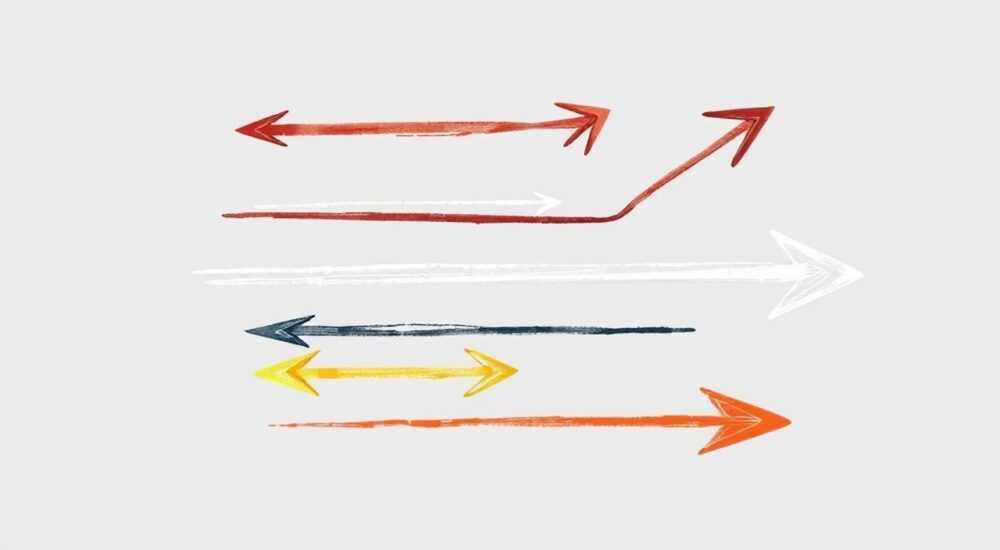
Как рисовать стрелки в Photoshop — задача, которая на первый взгляд кажется простой, но на практике требует понимания инструментов, настроек и профессиональных приёмов. Многие дизайнеры используют стрелки для навигации, акцентов, иконок, инструкций и визуального направления в макетах. Однако неправильно настроенные стрелки выглядят неаккуратно, размыто или несогласованно с общим стилем проекта. В этой статье вы узнаете, как создавать чёткие, масштабируемые и стилистически выверенные стрелки в Photoshop — от базовых методов до продвинутых техник с векторами, кистями и эффектами.
Лучший способ рисовать стрелки в Photoshop — использовать векторные формы с настройкой параметров стрелки в панели опций инструмента «Прямоугольник» или «Линия», а затем применять стили слоя для точной настройки внешнего вида. Это гарантирует масштабируемость, чёткость и совместимость с любыми макетами.
Содержание статьи:
- Инструменты для создания стрелок в Photoshop
- Как создать векторную стрелку с помощью формы
- Создание и использование кастомных кистей для стрелок
- Рисование стрелок с помощью инструмента «Линия»
- Добавление стилей слоя для реалистичных стрелок
- Частые ошибки и как их избежать
- Экспертное мнение: профессиональные хитрости
- Вопросы и ответы
- Заключение
Инструменты для создания стрелок в Photoshop
Photoshop предлагает несколько способов создавать стрелки — от векторных форм до растровых кистей. Каждый метод имеет свои преимущества и ограничения. Векторные формы — идеальны для логотипов, иконок и интерфейсов, так как не теряют качество при масштабировании. Кисти удобны для ручной прорисовки в дизайнах с текстурой или при имитации ручного рисунка. Инструмент «Линия» — быстрый способ создать базовую стрелку, но требует дополнительной настройки.
Представьте, что вы создаёте инструкцию для мобильного приложения. Вам нужна стрелка, которая будет выглядеть одинаково на экранах с разным разрешением. В этом случае растровый пиксельный рисунок — плохой выбор. Векторная стрелка, созданная с помощью формы, масштабируется без потерь — это стандарт профессионального UI/UX-дизайна.
Полезно знать: В Photoshop CC 2019 и новее векторные формы стрелок доступны в панели «Формы» по умолчанию. Если их нет — обновите Photoshop или загрузите наборы форм из библиотек Adobe.
Как создать векторную стрелку с помощью формы
Самый надёжный и гибкий способ — использовать векторные формы. Начните с выбора инструмента «Прямоугольник» (U). В верхней панели опций нажмите на выпадающее меню «Форма» и найдите значок стрелки. В новых версиях Photoshop там доступны разные типы: односторонние, двусторонние, с закруглёнными концами и т.д.
После выбора формы кликните на холсте и удерживайте Shift, чтобы сохранить пропорции. Затем перейдите в панель «Свойства» (Window > Properties) и настройте параметры: ширину стрелки, длину наконечника, толщину основания. Эти настройки работают в реальном времени — вы сразу видите результат.
Если нужна стрелка другого стиля — нажмите кнопку «Добавить форму» в панели «Формы» и выберите «Создать пользовательскую форму». Здесь вы можете нарисовать стрелку вручную с помощью инструмента «Перо» и сохранить её как шаблон.
Полезно знать: Векторные формы можно экспортировать в SVG для использования в вебе или в других программах — это делает их универсальными для кросс-платформенных проектов.
Создание и использование кастомных кистей для стрелок
Для дизайна, где важна текстура, живописность или ручной стиль, кастомные кисти — идеальный выбор. Чтобы создать свою кисть, нарисуйте стрелку на прозрачном слое с чёрным цветом. Лучше всего использовать инструмент «Перо» для точного контура, затем заливку цветом.
Выберите слой с изображением стрелки, перейдите в меню «Редактировать» → «Определить кисть». В открывшемся окне задайте название и настройте параметры: жёсткость, спроецированная плотность, динамика размера. Сохраните кисть в библиотеку.
Теперь вы можете использовать её как обычную кисть — изменяя размер, непрозрачность и скорость нанесения. Для более реалистичного эффекта включите «Динамику формы» в панели «Кисть»: добавьте вариации размера и вращения, чтобы стрелки не выглядели механически.
«Кастомные кисти — это как штампы для дизайна. Одна настроенная стрелка может заменить десятки ручных рисунков. Главное — не забывать сохранять их в отдельной библиотеке, иначе они исчезнут после перезапуска Photoshop.» — Елена Михайлова, UI/UX-дизайнер, 12 лет опыта
Рисование стрелок с помощью инструмента «Линия»
Инструмент «Линия» (U) — один из самых быстрых способов создать стрелку. Выберите его, убедитесь, что в панели опций выбран режим «Форма», а не «Пиксели» или «Контур». Затем включите опцию «Начало стрелки» и/или «Конец стрелки».
Настройте ширину стрелки (в пикселях) и её длину. Чем больше значение, тем более выраженный наконечник. Удерживая Shift, рисуйте прямую линию — Photoshop автоматически добавит стрелки на концах. Этот метод подходит для быстрых макетов, но не для финальных элементов, потому что стрелка создаётся как часть векторного контура, а не как отдельная форма.
Для более точного позиционирования используйте сетку (View > Show > Grid) и привязку к сетке (View > Snap to > Grid). Это особенно важно при создании последовательных стрелок в инструкциях или схемах.
Полезно знать: Не используйте режим «Пиксели» с инструментом «Линия» — стрелка станет растровой и не масштабируемой. Всегда выбирайте «Форма».
Добавление стилей слоя для реалистичных стрелок
После создания базовой формы или линии стрелки её можно визуально улучшить с помощью стилей слоя. Щёлкните правой кнопкой по слою с формой и выберите «Наложение стиля». Добавьте:
— Тень (Тень): для объёма. Угол 120°, расстояние 3–5 пикселей, размытие 2–4.
— Наружное свечение (Наружное свечение): если стрелка должна «выделяться». Цвет — светлый оттенок основного цвета, размер 1–2 пикселя.
— Наложение градиента: чтобы придать металлический или стеклянный эффект. Используйте градиент от светлого к тёмному под углом 90°.
— Контур (Контур): тонкая обводка (1–2 пикселя) в контрастном цвете для чёткости на сложном фоне.
Стандартный стиль стрелки в современном дизайне — минимализм. Часто достаточно тонкой обводки и лёгкой тени. Переусложнение ведёт к визуальному шуму.
Эффект |
Рекомендуемые параметры |
Когда использовать |
|---|---|---|
Тень |
Расстояние: 3–5 пикс., Размытие: 2–4 пикс. |
Для глубины на светлом фоне |
Обводка |
Толщина: 1–2 пикс., Цвет: контрастный |
Для чёткости на пёстром фоне |
Градиент |
От светлого к тёмному, угол 90° |
Для металлических/3D-стилей |
Наружное свечение |
Размер: 1–2 пикс., Цвет: белый/светло-голубой |
Для цифровых интерфейсов |
Частые ошибки и как их избежать
Даже опытные пользователи допускают типичные ошибки при создании стрелок. Вот основные из них:
- Стрелка слишком толстая — в интерфейсах стрелки должны быть тонкими, чтобы не перетягивать внимание. Оптимальная толщина — 1–4% от высоты элемента.
- Неправильный угол наконечника — слишком острый угол выглядит агрессивно, слишком тупой — нечитаем. Идеальный угол — 30–45°.
- Использование растровых стрелок — если вы масштабируете растровую стрелку, она теряет чёткость. Всегда используйте векторы для иконок и UI.
- Отсутствие контраста — стрелка на фоне того же цвета невидима. Проверяйте контрастность с помощью инструмента «Палитра контраста» (Filter > Filter Gallery > Sketch > Photocopy).
- Неодинаковый стиль в одном макете — если вы используете 5 стрелок, они должны быть одного типа: все с тенью, все с обводкой, все с градиентом. Смешение стилей снижает профессионализм.
«Стрелка — это не декор. Это указатель. Если пользователь не понимает, куда она ведёт — вы провалили дизайн.» — Дмитрий Соколов, UX-консультант, Adobe Certified Expert
Экспертное мнение: профессиональные хитрости
«Я работаю с клиентами, которые требуют стрелки для интерактивных PDF, веб-сайтов и мобильных приложений. Всегда создаю стрелки как отдельные векторные слои — это позволяет легко менять цвет, размер и положение без потери качества.
Если нужно создать серию стрелок в одном направлении — используйте «Повторить» (Ctrl+Alt+T) для копирования с трансформацией. Задаёте сдвиг на 50 пикселей вправо — и повторяете 5 раз. Это экономит часы ручной работы.
Также я сохраняю все свои стрелки в библиотеку Adobe Creative Cloud. Так они доступны на всех устройствах — даже на iPad в Photoshop для iPad. Это особенно полезно при работе в команде: все дизайнеры используют одинаковые элементы.
И последнее: никогда не используйте стрелки только для красоты. Всегда задавайте себе вопрос: “Что эта стрелка показывает?” Если ответа нет — уберите её.»
Вопросы и ответы
Можно ли рисовать стрелки в Photoshop без векторных инструментов?
Да, можно использовать кисти, карандаш или инструмент «Перо» для ручной прорисовки. Но такие стрелки не масштабируются и не подходят для цифровых интерфейсов. Используйте только для художественных работ или арт-проектов.
Почему мои стрелки выглядят размыто?
Вероятно, вы используете режим «Пиксели» вместо «Форма», или стрелка наложена на низкое разрешение. Убедитесь, что документ создан в 300 dpi для печати или 72 dpi для веба, и используйте векторные формы.
Как сделать стрелку с градиентом и тенью одновременно?
Просто добавьте оба стиля слоя: сначала «Наложение градиента», затем «Тень». Важно: порядок стилей влияет на визуальный результат — тень должна быть ниже градиента в списке стилей.
Как быстро изменить цвет всех стрелок в проекте?
Выделите все слои со стрелками (Ctrl+клик по слоям), затем нажмите Ctrl+U — откроется «Цветовой баланс». Или используйте «Редактирование» → «Замена цвета» для точной замены оттенка.
Можно ли анимировать стрелки в Photoshop?
Да, через Timeline. Создайте несколько ключевых кадров с изменением положения или вращения стрелки. Подходит для GIF-анимаций, но не для интерактивных сайтов — там лучше использовать CSS или SVG-анимацию.
Заключение
Создание стрелок в Photoshop — это не просто техническая задача, а элемент дизайнерского мышления. Правильно сделанная стрелка улучшает восприятие информации, направляет взгляд и повышает удобство интерфейса. Векторные формы — это стандарт для профессионалов, кастомные кисти — для художественных проектов, а стили слоя — для завершения деталей.
Главное правило: стрелка должна быть функциональной, а не декоративной. Она не должна «кричать» — она должна «указывать». Используйте минимальные стили, соблюдайте согласованность и всегда проверяйте читаемость на разных фонах.
Лучшие стрелки — те, которые пользователь замечает только тогда, когда они работают. Если вы перестали замечать их — значит, вы сделали всё правильно.
- Всегда используйте векторные формы для UI и интерфейсов — они масштабируются без потерь.
- Стрелки должны быть тонкими, с углом 30–45° и достаточным контрастом.
- Добавляйте тени и обводки только для улучшения читаемости, а не для украшения.
- Сохраняйте кастомные кисти и формы в библиотеку Adobe Creative Cloud для доступа на всех устройствах.
- Проверяйте согласованность стилей: все стрелки в одном проекте должны выглядеть как единая система.
⚠️ Дисклеймер — нажмите, чтобы развернуть
Материалы, опубликованные в разделе «Блог» на сайте RU DESIGN SHOP (rudesignshop.ru), носят исключительно информационный и ознакомительный характер и не являются руководством к действию, финансовой рекомендацией, медицинской услугой, ветеринарным назначением либо рекламой товаров и услуг, включая азартные игры. Публикации не содержат призывов к участию в азартных играх и не направлены на продвижение соответствующих операторов.
Безопасность применения товаров и веществ: при использовании строительных материалов, бытовой химии, пестицидов и агрохимикатов необходимо строго следовать инструкциям производителя и действующему законодательству Российской Федерации, включая Федеральный закон РФ от 19.07.1997 № 109-ФЗ «О безопасном обращении с пестицидами и агрохимикатами».
Упоминание товарных знаков, брендов и организаций носит исключительно информационный характер и не означает наличие партнёрских отношений или одобрения со стороны правообладателей.
Материалы, содержащие сведения о медицинских, ветеринарных или косметических средствах, представлены в справочных целях и не являются медицинской консультацией или назначением. Перед применением рекомендуется обратиться к врачу, ветеринарному специалисту или иному сертифицированному профессионалу.
Возрастные ограничения: материалы, содержащие сведения о продукции категории 18+, включая алкоголь или азартные игры, предназначены исключительно для совершеннолетней аудитории и публикуются в информационных целях.
Правовая ответственность: решения, принятые на основе опубликованной информации, пользователь принимает самостоятельно и на свой риск; редакция и авторы несут ответственность в пределах, установленных законодательством Российской Федерации.
Редакция не допускает публикаций, содержащих пропаганду экстремизма, терроризма, наркотических средств или суицида; подобные материалы подлежат немедленному удалению.
Упоминание организаций с ограниченным статусом: компания Meta Platforms Inc. (социальные сети Facebook и Instagram) признана экстремистской организацией решением суда РФ, её деятельность запрещена на территории Российской Федерации; любые упоминания приводятся исключительно в информационных целях.
Авторские права и источники: информация собирается из открытых источников; её актуальность указывается на дату публикации и может изменяться.
Изображения и иллюстрации используются на условиях, разрешённых правообладателями. При возникновении претензий редакция готова оперативно рассмотреть обращение и внести необходимые изменения.
Персональные данные и cookies: сайт использует cookies и обрабатывает персональные данные пользователей в соответствии с Федеральным законом № 152-ФЗ «О персональных данных» и Политикой конфиденциальности RU DESIGN SHOP.
Мнения авторов могут не совпадать с позицией государственных органов или коммерческих организаций, упомянутых в материалах.
РЕКОМЕНДУЕМ
Товары от российских производителей




