Скидка 5% на первый заказ — RDS5




Как рисовать стрелки в фотошопе
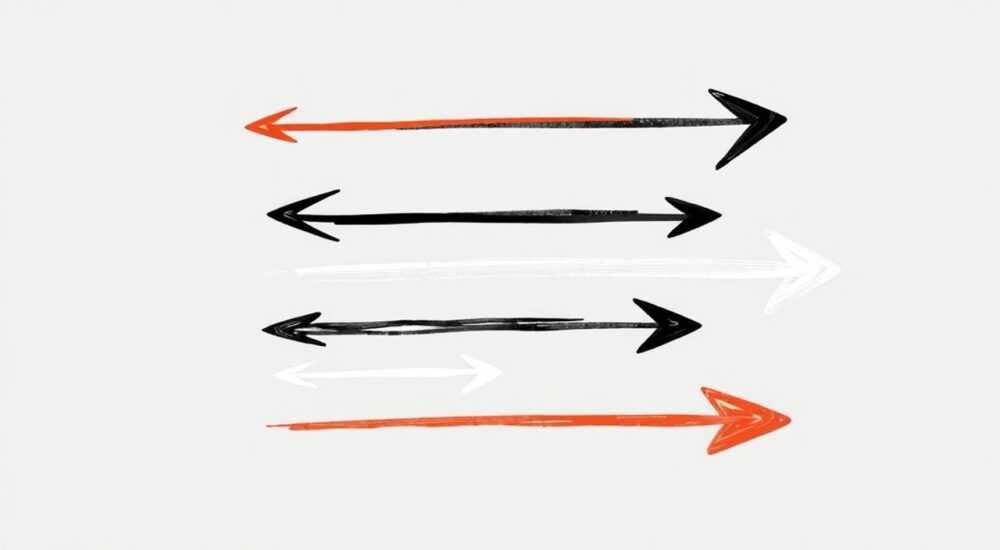
В современном дизайне и редактировании изображений умение точно и аккуратно создавать графические элементы — важнейший навык. Стрелки в Photoshop используются повсюду: от обозначения деталей на инструкциях до выделения ключевых объектов в презентациях, макетах и рекламных материалах. Независимо от того, работаете ли вы с интерфейсами, делаете скриншоты для руководств или подготавливаете контент для соцсетей, стрелки помогают направлять внимание зрителя и делают информацию более понятной.
Чтобы нарисовать стрелку в Photoshop, используйте инструмент «Линия» с настройкой окончания линии как стрелки или создайте её вручную через Pen Tool и Stroke Path. Главное — задать нужные параметры толщины, цвета и стиля, а также использовать слои и маски для гибкости.
Содержание статьи:
- Инструменты для создания стрелок в Photoshop
- Сравнение инструментов
- Как нарисовать простую стрелку с помощью инструмента «Линия»
- Пример использования
- Создание сложных стрелок через контуры и кривые
- Совет по точности
- Настройки: цвет и толщина стрелки
- Стилизация стрелок
- Работа с масками и слоями
- Преимущества векторных слоёв
- Ошибки и как их избежать
- Чек-лист перед публикацией
- Экспертное мнение
- Вопросы и ответы
- Заключение
Инструменты для создания стрелок в Photoshop
Photoshop предлагает несколько способов добавить стрелку на изображение. Выбор метода зависит от сложности формы, точности, которую вы хотите достичь, и дальнейшего использования элемента. Основные инструменты: «Линия», «Перо (Pen Tool)», «Прямоугольник» и «Кисть». Каждый из них подходит для своих задач.
Инструмент «Линия» — самый быстрый способ. Он позволяет за пару кликов создать прямую стрелку с настраиваемыми параметрами окончаний. Подходит для тех, кто хочет быстро выделить объект на скриншоте или добавить указатель в презентацию. Однако он ограничен прямыми линиями.
Если вам нужны изогнутые, волнистые или многосегментные стрелки, лучше использовать «Перо». Этот инструмент даёт полный контроль над формой. Вы можете нарисовать кривую, затем обвести её и добавить головку стрелки вручную. Это трудоёмкий, но гибкий подход.
Полезно знать: Все инструменты для рисования стрелок работают с векторными фигурами, если выбран соответствующий режим. Это значит, что стрелки можно масштабировать без потери качества.
Сравнение инструментов
Инструмент |
Тип стрелки |
Гибкость |
Скорость |
Подходит для |
|---|---|---|---|---|
Линия |
Прямая, с окончанием-стрелкой |
Низкая |
Высокая |
Скриншоты, инструкции |
Перо (Pen Tool) |
Любая форма |
Высокая |
Средняя |
Дизайн, логотипы, сложные указатели |
Кисть + Маска |
Художественная, текстурированная |
Средняя |
Средняя |
Арт, визуальные эффекты |
Прямоугольник + Трансформация |
Геометрическая |
Низкая |
Средняя |
Минималистичный дизайн |
Выбор зависит от вашего уровня подготовки и цели. Новичкам стоит начать с «Линии», профессионалам — переходить к «Перу».
Как нарисовать простую стрелку с помощью инструмента «Линия»
Это самый популярный способ среди пользователей, которым нужно быстро добавить стрелку. Он идеально подходит для создания указателей на интерфейсах, схемах и обучающих материалах.
Шаг 1: Выберите инструмент «Линия» (Line Tool). Он находится в панели инструментов, обычно скрыт за прямоугольником или карандашом. Или просто нажмите клавишу U.
Шаг 2: В верхней панели настроек активируйте параметры стрелки. Найдите кнопку «More Options» или значок шестерёнки. Здесь вы можете включить стрелку на начале, в конце или на обоих концах линии.
Шаг 3: Настройте форму стрелки:
- Длина — определяет, насколько длинным будет наконечник.
- Ширина — толщина наконечника.
- Вогнутость — придаёт стрелке изогнутую форму (полезно для стилизованных указателей).
Шаг 4: Установите цвет линии. Нажмите на цветовую палитру в настройках и выберите нужный оттенок. Рекомендуется использовать контрастный цвет относительно фона — например, белый с чёрной обводкой или красный на светлом фоне.
Шаг 5: Нарисуйте стрелку. Зажмите левую кнопку мыши и тяните в нужном направлении. Если вы держите клавишу Shift, линия будет строго горизонтальной, вертикальной или под углом 45°.
«Всегда используйте векторные фигуры при работе с линиями. Это позволит изменять стрелку без потери качества даже после десятикратного увеличения.» — Алексей Миронов, графический дизайнер, 12 лет в Adobe
Пример использования
Представьте, что вы готовите инструкцию по использованию мобильного приложения. Вам нужно показать, где находится кнопка «Настройки». Просто сделайте скриншот, откройте его в Photoshop, выберите инструмент «Линия», установите стрелку на конце, выберите ярко-синий цвет и проведите линию от текста «Нажмите сюда» к значку шестерёнки. Готово — информация сразу стала понятнее.
Создание сложных стрелок через контуры и кривые
Когда стандартные прямые линии не подходят, приходится использовать более продвинутые методы. Например, чтобы нарисовать стрелку, огибающую объект, или изогнутую стрелку в стиле комиксов.
Начните с инструмента «Перо (Pen Tool)». Выберите его на панели (P) и переключитесь в режим «Контур» (в верхней панели). Теперь вы рисуете не заливку, а путь.
Нарисуйте кривую так, как должна проходить стрелка. Добавляйте опорные точки и регулируйте направляющие, чтобы добиться нужной формы. Завершите контур, щёлкнув правой кнопкой мыши и выбрав «Обвести контур».
В диалоговом окне выберите «Кисть» или «Карандаш». Убедитесь, что у вас выбран нужный размер и цвет кисти. После обводки путь остаётся — его можно удалить.
Теперь — самое сложное: добавление наконечника. Есть два способа:
- Нарисовать треугольник отдельно с помощью «Многоугольника» или «Пера» и разместить его в конце линии.
- Использовать готовый символ стрелки из библиотеки форм (если есть).
Для первого способа:
- Выберите инструмент «Многоугольник».
- Установите количество сторон — 3.
- Нарисуйте маленький равносторонний треугольник.
- Поверните его с помощью Ctrl+T (Free Transform), чтобы он указывал в нужном направлении.
- Объедините слои или оставьте отдельно для гибкости.
Полезно знать: Чтобы стрелка выглядела естественно, наконечник должен быть немного шире линии — примерно на 1.5–2 раза. Это создаёт визуальный баланс.
Совет по точности
Если вы работаете с изогнутой стрелкой, используйте сетку и направляющие. Включите их через View → Show → Grid. Это поможет сориентировать наконечник точно по касательной к кривой.
Настройки: цвет и толщина стрелки
Цвет и толщина — ключевые параметры, влияющие на восприятие. Они должны соответствовать контексту и стилю изображения.
Толщину линии настраивают в свойствах инструмента. Для скриншотов и инструкций оптимальная толщина — 3–5 пикселей. Для крупных плакатов или баннеров — 8–12. Слишком тонкие стрелки теряются, слишком толстые перегружают композицию.
Цвет должен контрастировать с фоном. Популярные варианты:
- Чёрная стрелка с белой обводкой — отлично видна на любых фонах.
- Белая стрелка с серой тенью — подходит для тёмных интерфейсов.
- Красная или оранжевая — для акцента, предупреждений.
Не забывайте про прозрачность. Иногда стрелка должна быть полупрозрачной, чтобы не закрывать важные детали. Установите Opacity 70–80% в панели слоёв.
Стилизация стрелок
Photoshop позволяет добавлять эффекты:
- Тень — делает стрелку объёмной.
- Обводка — усиливает контраст.
- Градиент — для современного дизайна.
- Текстура — имитация мела, краски, неона.
Чтобы добавить тень, дважды щёлкните по слою стрелки, выберите «Drop Shadow» и настройте угол, расстояние и размытие. Для обводки — «Stroke», укажите положение (внутри, снаружи), размер и цвет.
«Если стрелка используется в UI-дизайне, придерживайтесь фирменного цвета бренда. Это укрепляет визуальную идентичность.» — Анна Ковалёва, UX-дизайнер, опыт 8 лет
Работа с масками и слоями
Правильная организация слоёв — основа эффективной работы. Каждая стрелка должна находиться на отдельном слое. Это позволяет легко редактировать, скрывать или перемещать элементы.
Называйте слои понятно: «Стрелка_на_настройки», «Указатель_вверх» и т.д. Это особенно важно, если вы работаете с десятками элементов.
Используйте группы слоёв (Ctrl+G), чтобы объединить связанные объекты. Например, группу «Инструкция 1» можно поместить все стрелки, тексты и иконки для одного шага.
Маски позволяют скрывать части стрелки без удаления. Представьте, что вы хотите, чтобы стрелка начиналась *после* определённого объекта. Создайте векторную маску и закрасьте ненужную часть чёрным.
Преимущества векторных слоёв
Если вы используете инструмент «Линия» или «Перо» в режиме фигуры, стрелка остаётся векторной. Это значит:
- Можно бесконечно масштабировать без потери качества.
- Легко менять цвет, толщину, форму.
- Поддерживается в CSS при экспорте в веб.
В отличие от растровых слоёв, векторные не «пикселизируются» при увеличении. Это критично для адаптивного дизайна.
Полезно знать: Экспортируя файл в PDF или SVG, векторные стрелки сохраняют качество на любом устройстве — от смартфона до билборда.
Ошибки и как их избежать
Даже опытные дизайнеры допускают типичные ошибки при создании стрелок. Вот самые распространённые:
Ошибка 1: Неправильное направление стрелки. Иногда стрелка указывает не туда, куда задумано. Особенно критично в инструкциях. Всегда проверяйте логику: куда ведёт стрелка? Что она подсказывает?
Ошибка 2: Слишком много стрелок. Перегруженное изображение с десятками указателей вызывает путаницу. По закону визуального внимания, глаз человека может одновременно фокусироваться только на 3–4 элементах. Ограничьтесь 1–2 стрелками на экран.
Ошибка 3: Низкая контрастность. Серая стрелка на сером фоне — невидима. Проверяйте восприятие на разных устройствах. Используйте инструмент «Simulate Vision» в Photoshop (View → Proof Setup) для проверки на дальтонизм.
Ошибка 4: Искажение при трансформации. Если вы растягиваете растровую стрелку, она становится зернистой. Решение — работать с векторами или использовать Smart Objects.
Чек-лист перед публикацией
- ✓ Стрелка указывает в правильном направлении?
- ✓ Цвет контрастный и соответствует стилю?
- ✓ Толщина линии адекватна масштабу изображения?
- ✓ Наконечник пропорционален телу стрелки?
- ✓ Стрелка не перекрывает важные детали?
«Перед финальной отправкой покажите изображение коллеге. Часто свежий взгляд замечает то, что вы упустили.» — Дмитрий Романов, арт-директор студии DesignFlow
Экспертное мнение
«Сегодня всё больше дизайнеров отказываются от классических стрелок в пользу более мягких указателей — например, волновых линий с точкой-окончанием. Это снижает агрессивность визуала. Но если нужен чёткий акцент — стрелка по-прежнему вне конкуренции. Главное — не злоупотреблять. Одна хорошо сделанная стрелка стоит десяти случайных.» — Елена Васильева, старший UX/UI-дизайнер, компания «ВизуалПро», 15 лет опыта
Елена отмечает, что в 2025 году наблюдается тренд на минимализм и «невидимый» дизайн. Стрелки становятся тоньше, полупрозрачными, иногда заменяются анимацией в прототипах. Однако для статичных изображений — это по-прежнему лучший способ направить внимание.
Вопросы и ответы
Можно ли сделать стрелку с закруглёнными концами?
Да. При использовании инструмента «Линия» включите опцию «Cap» и выберите «Round Cap». Это сделает концы линии полукруглыми, а не плоскими.
Как повернуть готовую стрелку?
Выделите слой со стрелкой, нажмите Ctrl+T (Free Transform). Удерживая Shift, поверните стрелку на нужный угол. Подтвердите Enter. Для векторных фигур поворот не влияет на качество.
Почему стрелка выглядит размытой после увеличения?
Скорее всего, вы работаете с растровым слоем. Решение — использовать векторные фигуры или конвертировать слой в Smart Object до трансформации.
Можно ли сохранить стрелку как кисть?
Да. Выделите стрелку (Ctrl+Click по слою), перейдите в Edit → Define Brush Preset. Теперь вы можете использовать её как кисть. Удобно для повторяющихся элементов.
Как нарисовать двустороннюю стрелку?
В инструменте «Линия» просто активируйте обе опции: «Start Arrowhead» и «End Arrowhead». Можно также нарисовать две стрелки в противоположных направлениях.
Заключение
Рисование стрелок в Photoshop — это не просто технический навык, а важный элемент визуальной коммуникации. От того, насколько точно и стильно вы сможете направить внимание зрителя, зависит эффективность всего материала. Будь то инструкция, презентация или рекламный баннер — стрелка должна быть заметной, понятной и гармоничной.
Главное — выбрать правильный инструмент, соблюдать пропорции, использовать контраст и не перегружать композицию. Работа с векторами, слоями и масками обеспечивает гибкость и качество. А тестирование на разных устройствах и взгляде «со стороны» помогает избежать ошибок.
Освойте базовые приёмы, экспериментируйте со стилями и помните: хорошая стрелка — та, которую замечают сразу, но не воспринимают как помеху.
- Используйте инструмент «Линия» для быстрых и чётких указателей.
- Применяйте «Перо» для сложных и изогнутых стрелок.
- Работайте с векторными слоями для масштабируемости.
- Следите за контрастом, толщиной и направлением стрелки.
- Тестируйте результат на разных экранах и приглашайте коллег на ревью.
⚠️ Дисклеймер — нажмите, чтобы развернуть
Материалы, опубликованные в разделе «Блог» на сайте RU DESIGN SHOP (rudesignshop.ru), носят исключительно информационный и ознакомительный характер и не являются руководством к действию, финансовой рекомендацией, медицинской услугой, ветеринарным назначением либо рекламой товаров и услуг, включая азартные игры. Публикации не содержат призывов к участию в азартных играх и не направлены на продвижение соответствующих операторов.
Безопасность применения товаров и веществ: при использовании строительных материалов, бытовой химии, пестицидов и агрохимикатов необходимо строго следовать инструкциям производителя и действующему законодательству Российской Федерации, включая Федеральный закон РФ от 19.07.1997 № 109-ФЗ «О безопасном обращении с пестицидами и агрохимикатами».
Упоминание товарных знаков, брендов и организаций носит исключительно информационный характер и не означает наличие партнёрских отношений или одобрения со стороны правообладателей.
Материалы, содержащие сведения о медицинских, ветеринарных или косметических средствах, представлены в справочных целях и не являются медицинской консультацией или назначением. Перед применением рекомендуется обратиться к врачу, ветеринарному специалисту или иному сертифицированному профессионалу.
Возрастные ограничения: материалы, содержащие сведения о продукции категории 18+, включая алкоголь или азартные игры, предназначены исключительно для совершеннолетней аудитории и публикуются в информационных целях.
Правовая ответственность: решения, принятые на основе опубликованной информации, пользователь принимает самостоятельно и на свой риск; редакция и авторы несут ответственность в пределах, установленных законодательством Российской Федерации.
Редакция не допускает публикаций, содержащих пропаганду экстремизма, терроризма, наркотических средств или суицида; подобные материалы подлежат немедленному удалению.
Упоминание организаций с ограниченным статусом: компания Meta Platforms Inc. (социальные сети Facebook и Instagram) признана экстремистской организацией решением суда РФ, её деятельность запрещена на территории Российской Федерации; любые упоминания приводятся исключительно в информационных целях.
Авторские права и источники: информация собирается из открытых источников; её актуальность указывается на дату публикации и может изменяться.
Изображения и иллюстрации используются на условиях, разрешённых правообладателями. При возникновении претензий редакция готова оперативно рассмотреть обращение и внести необходимые изменения.
Персональные данные и cookies: сайт использует cookies и обрабатывает персональные данные пользователей в соответствии с Федеральным законом № 152-ФЗ «О персональных данных» и Политикой конфиденциальности RU DESIGN SHOP.
Мнения авторов могут не совпадать с позицией государственных органов или коммерческих организаций, упомянутых в материалах.
РЕКОМЕНДУЕМ
Товары от российских производителей




