Скидка 5% на первый заказ — RDS5




Как рисовать текстуры в фотошопе
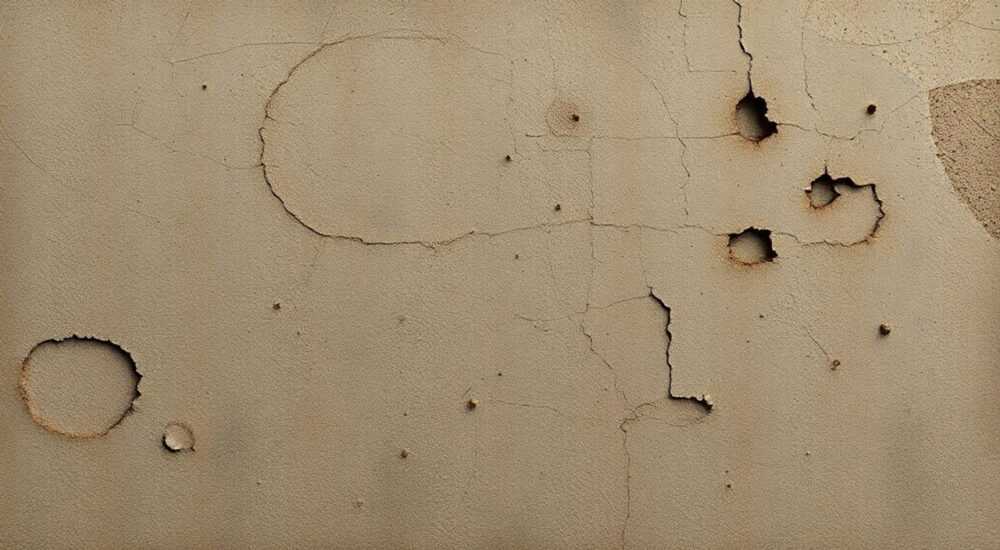
Рисование текстур в Photoshop — это ключевой навык для цифровых художников, дизайнеров интерьеров, иллюстраторов и специалистов по 3D-моделированию. Текстуры придают изображениям объём, реализм и тактильность, превращая плоские формы в живые поверхности: от шероховатой бетонной стены до мягкой ткани или гладкого металла. Владение техниками создания текстур позволяет не только имитировать реальные материалы, но и создавать уникальные, фантастические поверхности для игр, кино и арт-проектов.
Чтобы рисовать текстуры в Photoshop, используйте комбинацию кистей, режимов наложения, фильтров и смарт-объектов. Начните с подбора подходящей базовой кисти и экспериментируйте с прозрачностью, текстурными слоями и масками.
Содержание статьи:
- Основы рисования текстур: что нужно знать
- Ключевые характеристики текстур
- Инструменты и настройки в Фотошопе
- Подбор и настройка кистей
- Поэтапное руководство по созданию текстуры
- Шаг 1: Подготовка
- Шаг 2: Базовый цвет и форма
- Шаг 3: Добавление шероховатости
- Шаг 4: Работа со светом и тенью
- Шаг 5: Детализация и финиш
- Создание реальных материалов: примеры и практика
- Дерево
- Металл
- Ткань
- Современные технологии и эффекты
- Генеративный заполнитель (Generative Fill)
- Интеграция с Substance 3D
- Анимированные текстуры
- Экспертное мнение
- Вопросы и ответы
- Заключение
Основы рисования текстур: что нужно знать
Текстура — это визуальное и тактильное восприятие поверхности. В цифровом искусстве она передаётся через цветовые переходы, шероховатость, зернистость, узоры и светотень. Чтобы эффективно рисовать текстуры, важно понимать, как свет взаимодействует с разными материалами: например, матовая поверхность рассеивает свет, а глянцевая — отражает его.
Первый шаг — развитие наблюдательности. Изучайте реальные объекты: возьмите кусок дерева, камня или ткани и внимательно рассмотрите их под разным освещением. Обратите внимание на мелкие детали — трещины, поры, волокна. Это поможет точнее передавать характер материала в цифровой среде.
Для начинающих важно не стремиться сразу к идеалу. Лучше начать с простых текстур — песок, бетон, бумага — и постепенно переходить к более сложным: кожа, металл, ткань с вышивкой. Практика и анализ референсов (референсных изображений) — основа успеха.
Полезно знать: Используйте референсы не только как образец, но и как источник данных о свете, тени и микроструктуре.
Ключевые характеристики текстур
- Шероховатость — определяет, насколько поверхность гладкая или зернистая.
- Узор — повторяющийся или случайный рисунок, например, древесные кольца или клетки кожи.
- Цветовая вариация — естественные перепады оттенков, создающие глубину.
- Глубина — иллюзия объёма за счёт контраста и затенения.
Инструменты и настройки в Фотошопе
Photoshop предлагает широкий набор инструментов для рисования текстур. Главный из них — кисть (Brush Tool). Но не менее важны режимы наложения, маски, фильтры и панель настроек кисти.
Начните с панели Настройки кисти (F5). Здесь можно настроить форму, жёсткость, прозрачность, текстуру и динамику. Особенно полезны параметры:
- Прозрачность по давлению — позволяет регулировать силу мазка в зависимости от нажатия на графический планшет.
- Разброс — создаёт эффект случайного распределения частиц, идеально для песка или пыли.
- Текстура — позволяет наложить готовую текстуру (например, бумагу) на кисть, чтобы добиться нужного эффекта.
Для работы с текстурами также активно используются:
- Режимы наложения (Multiply, Overlay, Soft Light) — помогают интегрировать текстуру в изображение без потери деталей.
- Маски слоёв — позволяют скрывать или проявлять части текстуры, не уничтожая пиксели.
- Смарт-объекты — дают возможность применять фильтры и трансформации без потери качества.
«Всегда работайте с текстурами на отдельных слоях. Это даёт максимальную гибкость при корректировке и экспериментах.» — Алексей Миронов, цифровой художник, 12 лет опыта
Подбор и настройка кистей
Не все кисти одинаково хороши для текстур. Стандартные круглые кисти часто слишком «чистые». Лучше использовать:
- Кисти с текстурной кромкой (например, «Dry Brush», «Charcoal»).
- Кисти на основе фотографий (scanned textures).
- Самодельные кисти, созданные из собственных текстур.
Чтобы создать кисть из текстуры:
- Откройте монохромное изображение текстуры (например, трещины).
- Выделите область (Ctrl+A), скопируйте (Ctrl+C).
- Откройте панель кистей, нажмите «Создать новую кисть».
- Настройте угол, размер и динамику под задачу.
Тип кисти |
Для какой текстуры |
Режим наложения |
|---|---|---|
Dry Brush |
Камень, дерево, краска |
Multiply / Overlay |
Chalk |
Мел, пыль, кожа |
Soft Light |
Pattern Stamp |
Ткань, кафель |
Normal / Color Burn |
Поэтапное руководство по созданию текстуры
Создание качественной текстуры — это процесс, который можно разбить на этапы. Даже если вы работаете над абстрактной текстурой, структура остаётся актуальной.
Шаг 1: Подготовка
Определите тип поверхности: будет ли это дерево, металл, ткань или что-то фантастическое. Найдите 3–5 референсов. Создайте новый документ (рекомендуемый размер — 2000×2000 px, 300 dpi).
Шаг 2: Базовый цвет и форма
Залейте слой основным цветом материала. Например, для бетона — серый, для дерева — светло-коричневый. Используйте инструмент Заливка (Paint Bucket) или кисть с высокой непрозрачностью.
Шаг 3: Добавление шероховатости
Создайте новый слой поверх базового. Выберите текстурную кисть (например, «Noise» или «Splatter»). Установите низкую непрозрачность (10–20%). Нанесите случайные мазки, имитируя зернистость.
Шаг 4: Работа со светом и тенью
Добавьте ещё один слой в режиме наложения Overlay или Soft Light. Используя мягкую кисть с низкой непрозрачностью, добавьте тени (тёмно-серый) и блики (светло-серый). Это создаёт иллюзию объёма.
Шаг 5: Детализация и финиш
Добавьте мелкие дефекты: царапины, трещины, пятна. Можно использовать маску слоя, чтобы ограничить область воздействия. Примените фильтр Шум → Добавить шум (Filter → Noise → Add Noise) на 2–5%, чтобы избежать «пластиковости».
Полезно знать: После каждого этапа делайте Ctrl+Z и сравнивайте результат с предыдущим. Часто «меньше — значит больше».
Создание реальных материалов: примеры и практика
Рассмотрим, как адаптировать общий подход под конкретные материалы.
Дерево
Для дерева ключевое — направление волокон. Используйте кисть с длинными штрихами. Нарисуйте параллельные линии, затем добавьте древесные кольца (концентрические овалы). Примените фильтр Фильтр → Искажение → Волны, чтобы придать естественное искривление.
Металл
Металлические поверхности требуют высокого контраста. Используйте чёткие тени и яркие блики. Добавьте слой с режимом Hard Light и нанесите белые точки — это имитирует отражения. Для ржавчины — наложите текстуру пятен и используйте режим Color Burn.
Ткань
Ткань — это повторяющиеся узоры и складки. Используйте инструмент Штамп образца (Clone Stamp) для копирования фрагментов. Для складок — мягкая кисть с режимом Multiply. Не забывайте про направление ткани: она тянется, провисает, собирается в сборки.
«При работе с тканью представьте, как она двигается. Это влияет на расположение складок и бликов.» — Елена Костина, художник по костюмам в анимации
Современные технологии и эффекты
Photoshop постоянно развивается. Современные версии (2023–2026) поддерживают новые функции, упрощающие работу с текстурами.
Генеративный заполнитель (Generative Fill)
Функция на основе ИИ позволяет автоматически генерировать текстуры. Выделите область и введите запрос: «текстура старого дерева», «металлическая поверхность с царапинами». Photoshop создаст вариант на основе вашего слоя.
Полезно знать: Generative Fill работает только при подключении к интернету и требует подписки на Adobe Creative Cloud.
Интеграция с Substance 3D
Adobe интегрировала технологию Substance. Теперь можно импортировать PBR-материалы (физически корректные текстуры) прямо в Photoshop. Это особенно полезно для 3D-рендеров и игр.
Анимированные текстуры
Для видео и интерактивных проектов можно создавать анимированные текстуры. Используйте Timeline и меняйте прозрачность, положение или режим наложения слоёв во времени. Например, эффект «пыль, оседающая на поверхность».
Технология |
Возможность |
Требования |
|---|---|---|
Generative Fill |
Генерация текстур по описанию |
Photoshop (2023+), интернет |
Substance Integration |
Импорт PBR-текстур |
Adobe ID, плагин |
Timeline |
Анимация текстур |
Видео-режим, знание ключевых кадров |
Экспертное мнение
«Сегодня главная ошибка — стремление всё сделать «идеально». Реальные текстуры — это хаос: пятна, неровности, случайные включения. Хорошая текстура должна «дышать». Я всегда добавляю элементы, которые нарушают симметрию — царапину, каплю, пылинку. Это делает материал живым.» — Дмитрий Фролов, арт-директор студии VizArt, 15 лет в индустрии
Он также отмечает, что многие художники игнорируют масштаб. «Текстура, которая отлично смотрится в крупном плане, может потеряться в общем кадре. Всегда проверяйте, как она выглядит на 10%, 50% и 100% масштаба.»
Вопросы и ответы
Как сделать текстуру повторяющейся (tiling)?
Используйте фильтр Фильтр → Другое → Смещение (Offset). Установите смещение на половину ширины/высоты. Включите «Обернуть вокруг». Затем с помощью штампа или кисти замажьте видимые швы по краям. Сохраните как .PAT для повторного использования.
Почему моя текстура выглядит «плоской»?
Скорее всего, не хватает контраста между светом и тенью. Добавьте слой в режиме Overlay с низкой непрозрачностью. Также проверьте, нет ли слишком однородного шума — используйте маски, чтобы оставить тени в углублениях.
Можно ли использовать фотографии как текстуры?
Да, и это даже рекомендуется. Сфотографируйте реальный материал под прямым светом. Обработайте в Camera Raw: увеличьте чёткость, уменьшите насыщенность. Затем наложите на объект с помощью режима наложения.
Какие кисти лучше: бесплатные или платные?
Бесплатные кисти (например, от Брэда Гилберта) отлично подходят для старта. Платные (от Kyle T. Webster) предлагают более продвинутые настройки и качество. Главное — уметь адаптировать кисть под задачу, а не зависеть от её «крутости».
Заключение
Рисование текстур в Photoshop — это сочетание технических навыков и художественного чутья. Успешная текстура не просто выглядит реалистично, но и передаёт характер материала: холод металла, тепло дерева, легкость ткани. Ключ к успеху — системный подход: от референсов до настроек кисти и режимов наложения.
Осваивайте инструменты постепенно, практикуйтесь каждый день и не бойтесь экспериментировать. Лучшие текстуры рождаются там, где техника встречается с интуицией.
- Используйте референсы для анализа структуры и света.
- Настройте кисти с учётом динамики и текстуры.
- Работайте со слоями и масками для гибкости.
- Применяйте режимы наложения для реализма.
- Используйте современные функции, такие как Generative Fill и Substance.
⚠️ Дисклеймер — нажмите, чтобы развернуть
Материалы, опубликованные в разделе «Блог» на сайте RU DESIGN SHOP (rudesignshop.ru), носят исключительно информационный и ознакомительный характер и не являются руководством к действию, финансовой рекомендацией, медицинской услугой, ветеринарным назначением либо рекламой товаров и услуг, включая азартные игры. Публикации не содержат призывов к участию в азартных играх и не направлены на продвижение соответствующих операторов.
Безопасность применения товаров и веществ: при использовании строительных материалов, бытовой химии, пестицидов и агрохимикатов необходимо строго следовать инструкциям производителя и действующему законодательству Российской Федерации, включая Федеральный закон РФ от 19.07.1997 № 109-ФЗ «О безопасном обращении с пестицидами и агрохимикатами».
Упоминание товарных знаков, брендов и организаций носит исключительно информационный характер и не означает наличие партнёрских отношений или одобрения со стороны правообладателей.
Материалы, содержащие сведения о медицинских, ветеринарных или косметических средствах, представлены в справочных целях и не являются медицинской консультацией или назначением. Перед применением рекомендуется обратиться к врачу, ветеринарному специалисту или иному сертифицированному профессионалу.
Возрастные ограничения: материалы, содержащие сведения о продукции категории 18+, включая алкоголь или азартные игры, предназначены исключительно для совершеннолетней аудитории и публикуются в информационных целях.
Правовая ответственность: решения, принятые на основе опубликованной информации, пользователь принимает самостоятельно и на свой риск; редакция и авторы несут ответственность в пределах, установленных законодательством Российской Федерации.
Редакция не допускает публикаций, содержащих пропаганду экстремизма, терроризма, наркотических средств или суицида; подобные материалы подлежат немедленному удалению.
Упоминание организаций с ограниченным статусом: компания Meta Platforms Inc. (социальные сети Facebook и Instagram) признана экстремистской организацией решением суда РФ, её деятельность запрещена на территории Российской Федерации; любые упоминания приводятся исключительно в информационных целях.
Авторские права и источники: информация собирается из открытых источников; её актуальность указывается на дату публикации и может изменяться.
Изображения и иллюстрации используются на условиях, разрешённых правообладателями. При возникновении претензий редакция готова оперативно рассмотреть обращение и внести необходимые изменения.
Персональные данные и cookies: сайт использует cookies и обрабатывает персональные данные пользователей в соответствии с Федеральным законом № 152-ФЗ «О персональных данных» и Политикой конфиденциальности RU DESIGN SHOP.
Мнения авторов могут не совпадать с позицией государственных органов или коммерческих организаций, упомянутых в материалах.
РЕКОМЕНДУЕМ
Товары от российских производителей




