Скидка 5% на первый заказ — RDS5




Как рисовать в архикаде
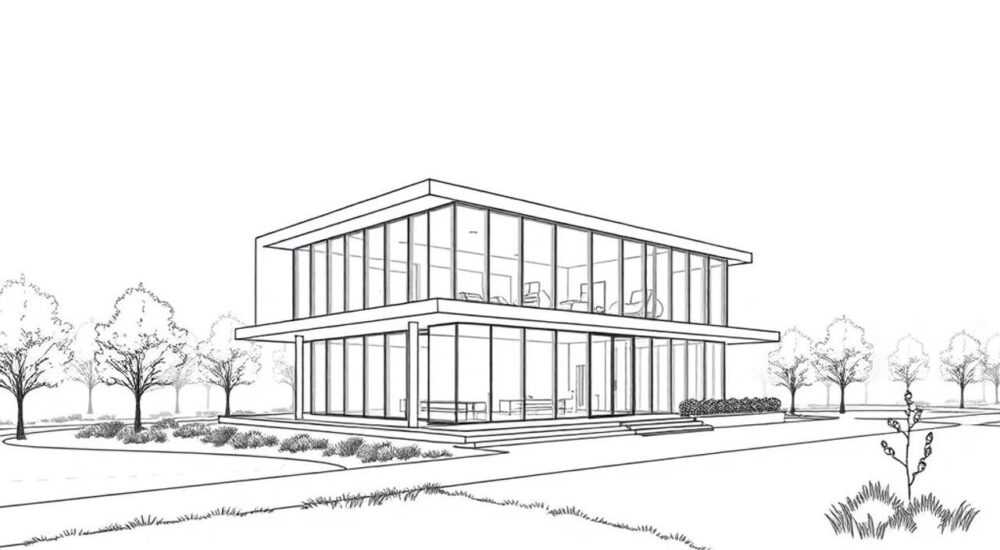
Archicad — мощная среда для архитектурного проектирования, сочетающая BIM-технологии с интуитивным подходом к черчению и визуализации. Умение рисовать в Archicad — это не просто создание линий на экране, а построение информационно насыщенных моделей зданий, где каждый элемент несёт функциональную, конструктивную и визуальную нагрузку. Владение инструментами программы позволяет архитекторам быстро переходить от концепции к реализации, минимизируя ошибки и ускоряя согласование проектов.
Чтобы эффективно рисовать в Archicad, начните с освоения базовых инструментов: стены, перекрытия, окна и двери. Используйте слои, уровни и сетки привязки — это основа точного моделирования. Главное — работать в режиме BIM с фокусом на параметризацию, а не просто «чертить».
Содержание статьи:
- Основы работы в Archikade
- Как создать первый проект
- Инструменты для рисования и моделирования
- Как использовать инструмент «Стена»
- Работа с BIM-элементами
- Создание собственного объекта
- Точность и организация проекта
- Организация чертежей и видов
- Советы по эффективному рисованию
- Чек-лист: готов ли ваш проект к сдаче?
- Экспертное мнение
- Вопросы и ответы
- Заключение
Основы работы в Archikade
Archicad — это не графический редактор, а система Building Information Modeling (BIM), где каждая линия или форма представляет собой часть архитектурной системы. Понимание этого принципа — ключ к правильному использованию программы. Когда вы «рисуете» стену, вы не просто проводите линию, а создаёте трёхмерный объект с толщиной, материалом, теплотехническими свойствами и привязкой к уровню пола.
Первый шаг — настройка рабочего пространства. Убедитесь, что выбран нужный шаблон проекта. Шаблоны могут быть под жилые дома, общественные здания или промышленные сооружения. Они содержат предустановленные настройки уровней, масштабов, слоёв и библиотечных объектов.
Для начала работы активируйте вид плана (например, «План этажа 1»). Здесь вы будете размещать основные конструкции. Используйте панель инструментов слева — она содержит все основные средства моделирования. Справа расположены навигатор, где можно переключаться между видами, и палитра свойств, где настраиваются параметры выбранных элементов.
Полезно знать: Всегда проверяйте единицы измерения в настройках проекта. Несоответствие (метры/миллиметры) — частая причина грубых ошибок при моделировании.
Archicad работает с понятием «проект как единое целое». Это значит, что изменения в одном виде (например, 3D-модели) автоматически отражаются во всех других (разрезах, фасадах, спецификациях). Поэтому важно сразу выстроить логическую структуру: уровни высот, осевые сетки, зоны.
Как создать первый проект
- Откройте Archicad и выберите «Новый проект».
- Выберите подходящий шаблон или начните с чистого листа.
- Настройте уровни: зайдите в «Настройки» → «Уровни и сетки». Задайте отметки пола для каждого этажа.
- Активируйте инструмент «Стена» и начните рисовать контур здания, используя привязку к сетке.
- Добавьте перекрытие — оно автоматически свяжется со стенами.
После этих действий у вас уже есть базовая 3D-модель, которую можно просмотреть в режиме «3D-вид».
Инструменты для рисования и моделирования
Archicad предлагает широкий набор инструментов, разделённых на категории: архитектурные, аннотационные, 3D-моделирование и вспомогательные. Каждый инструмент адаптирован под конкретную задачу — от создания стены до оформления чертежа.
Основные инструменты для рисования:
- Стена — строит вертикальные ограждающие конструкции с заданной толщиной, высотой и многослойной структурой.
- Перекрытие — горизонтальные конструкции, которые автоматически обрезаются по контуру стен.
- Крыша — позволяет создавать односкатные, двускатные и сложные кровли с помощью инструмента «Морф» или параметрического моделирования.
- Окно / Дверь — вставляются в стены с автоматической выемкой. Поддерживают множество типов и размеров из библиотеки.
- Лестница — генерируется по заданным параметрам: количество ступеней, высота подъёма, ширина марша.
- Морф — свободное 3D-моделирование, подходит для нестандартных форм и деталей.
Для точного рисования используются вспомогательные инструменты:
- Сетка привязки — помогает выравнивать элементы по координатной сетке.
- Осевые линии — используются для разбивки здания и привязки конструкций.
- Привязки (snapping) — автоматическое прилипание к углам, серединам, пересечениям.
«Не игнорируйте настройки привязки. Настройте их под себя: включите привязку к точкам, углам и центрам. Это сэкономит время и повысит точность.» — Алексей Миронов, архитектор BIM, 12 лет опыта
Как использовать инструмент «Стена»
- Выберите инструмент «Стена» на панели.
- В палитре свойств задайте: толщину, материал, высоту от уровня, тип (несущая, перегородка).
- Начните рисовать, кликая по точкам сетки. Для прямоугольного контура используйте привязку к углам.
- После завершения контура стены автоматически соединятся в углах.
- Для изменения формы — используйте команду «Редактировать контур».
Параметр стены |
Рекомендуемое значение |
Комментарий |
|---|---|---|
Толщина |
380 мм (кирпич) |
Подходит для внешних стен жилых домов |
Высота |
От уровня до уровня + 100 мм |
Обеспечивает перехлёст с перекрытием |
Материал |
Кирпич, газобетон, дерево |
Выбор влияет на расчёт теплопотерь |
Работа с BIM-элементами
Главное преимущество Archicad — работа с «умными» объектами. Окно — это не картинка, а элемент с параметрами: размер, тип открывания, световой проём, U-значение (теплопроводность). Эти данные используются в спецификациях, энергоаудите и при передаче проекта заказчику.
Чтобы добавить окно:
- Выберите инструмент «Окно».
- В библиотеке выберите тип (например, «Пластиковое, 2-створчатое»).
- Укажите размеры: ширину и высоту проёма.
- Щёлкните по стене — окно встанет с автоматическим вырезом.
- При необходимости поверните или сместите его с помощью ручек.
Аналогично работают двери, колонны, мебель и технические объекты. Все они хранятся в библиотеках Archicad или могут быть загружены из внешних источников (например, Graphisoft BIM Components).
Полезно знать: Используйте «Глобальный привязчик» (Globál Snapper) для быстрого размещения нескольких одинаковых элементов — например, окон через равные промежутки.
Для комплексного моделирования применяются комплексы (Composites) и профили. Композиты — это многослойные стены, где каждый слой имеет свой материал и толщину. Профили — пользовательские формы для балок, карнизов, перил.
Создание собственного объекта
Если в библиотеке нет нужного элемента, создайте его самостоятельно:
- Перейдите в «Библиотека» → «Управление библиотеками» → «Создать объект».
- Используйте GDL (Geometric Description Language) или импортируйте 3D-модель в формате IFC или SKP.
- Задайте параметры: размеры, материалы, поведение при вставке.
- Сохраните в локальную библиотеку для повторного использования.
Точность и организация проекта
Чтобы рисунок в Archicad был не только красивым, но и корректным, необходимо соблюдать правила организации проекта. Это включает структуру уровней, систему слоёв, стандарты именования и управление видами.
Уровни (Storeys) — это горизонтальные плоскости, соответствующие отметкам полов. Каждый уровень имеет имя (например, «Цоколь», «Этаж 1», «Чердак») и абсолютную отметку. Все элементы привязываются к определённому уровню.
Слои (Layers) позволяют группировать элементы по типу: стены, мебель, электрика, аннотации. Это удобно при печати и экспорте — можно включать или скрывать слои по необходимости.
«Разделение на слои — не прихоть, а необходимость. Работая в команде, вы сможете быстро найти нужный элемент и избежать путаницы.» — Елена Костина, BIM-координатор, 9 лет в строительной отрасли
Для контроля качества используйте:
- Проверку коллизий — выявляет пересечения между элементами (например, труба в стене).
- Спецификации — автоматически генерируемые таблицы с количеством и характеристиками элементов.
- Историю изменений — отслеживание правок в проекте.
Организация чертежей и видов
После создания 3D-модели переходите к оформлению чертежей:
- Создайте новую вкладку в Навигаторе: «Планы», «Фасады», «Разрезы».
- Используйте «Автоматическое создание» — Archicad предложит шаблоны для стандартных видов.
- Настройте масштаб и видимость слоёв для каждого чертежа.
- Добавьте размеры, текстовые пояснения, маркировки.
- Экспортируйте в PDF или DWG для передачи подрядчикам.
Тип чертежа |
Масштаб |
Цель |
|---|---|---|
План этажа |
1:100 |
Общее расположение помещений |
Разрез |
1:50 |
Детализация конструкций |
Узел |
1:10 или 1:5 |
Показ деталей примыканий |
Советы по эффективному рисованию
Чтобы рисовать в Archicad быстро и без ошибок, следуйте этим рекомендациям:
- Используйте горячие клавиши — они ускоряют работу в разы. Например: W — стена, W — окно, D — дверь, L — линия.
- Работайте с шаблонами — сохраните настроенный проект как шаблон для будущих работ.
- Регулярно сохраняйте резервные копии — используйте функцию «Автосохранение» и облачное хранилище BIMcloud.
- Обновляйте библиотеки — новые версии Archicad включают актуальные объекты и материалы.
- Используйте Teamwork — при совместной работе несколько пользователей могут редактировать проект одновременно.
Полезно знать: Включите «Smart Cursor» — умный курсор, который подсказывает возможные привязки и направления. Это особенно полезно при рисовании сложных форм.
Для начинающих полезно пройти обучение через встроенные туториалы Archicad. Они доступны в меню «Помощь» → «Обучающие материалы». Также Graphisoft регулярно публикует вебинары и мастер-классы.
Чек-лист: готов ли ваш проект к сдаче?
- ✅ Проверены все уровни и привязки к нулевой отметке
- ✅ Обновлены все библиотечные объекты
- ✅ Выполнена проверка коллизий
- ✅ Сформированы спецификации материалов
- ✅ Экспортированы чертежи в требуемых форматах
- ✅ Сохранена резервная копия проекта
Экспертное мнение
«Сегодня Archicad — это не просто инструмент для черчения, а платформа для цифрового проектирования. Архитектор, который умеет «рисовать» в Archicad, на самом деле управляет данными: от геометрии до стоимости и сроков строительства. Главное — перестать думать как чертёжник и начать мыслить как BIM-менеджер.» — Дмитрий Фролов, руководитель BIM-отдела в архитектурной студии «Проект+», 15 лет опыта
По словам эксперта, ключ к успеху — в понимании потока данных. Например, при изменении толщины стены должны автоматически пересчитываться площади помещений, объём утеплителя и стоимость. Если этого не происходит — значит, модель недостаточно «умная».
Также Дмитрий отмечает важность стандартизации: «Команды, которые используют единые шаблоны, слои и правила именования, работают в 1.5–2 раза быстрее. Инвестиции в организацию процесса окупаются уже на втором проекте.»
Вопросы и ответы
Как научиться рисовать в Archicad с нуля?
Начните с официальных туториалов Graphisoft. Пройдите базовый курс: создание стен, перекрытий, окон. Практикуйтесь на простом проекте — например, однокомнатной квартире. Используйте форумы (например, BIMPRO, Archicad Club) для решения возникающих вопросов.
Почему мои стены не соединяются?
Проверьте тип соединения в настройках стены: «Прямое», «Ортогональное» или «Скруглённое». Также убедитесь, что стены находятся на одном уровне и пересекаются. Иногда проблема в неточной привязке — включите «Привязку к пересечениям».
Можно ли экспортировать проект в AutoCAD?
Да, Archicad поддерживает экспорт в DWG/DXF. Используйте функцию «Публикация» для настройки слоёв, масштабов и представления объектов. Рекомендуется тестировать экспорт на небольшом фрагменте перед отправкой.
Как ускорить работу с большими проектами?
Оптимизируйте модель: удалите неиспользуемые объекты, разбейте проект на части с помощью «Модульных решений», используйте Teamwork. Также увеличьте оперативную память и установите SSD-диск — это значительно улучшит производительность.
Где взять качественные библиотеки объектов?
Официальные библиотеки доступны на сайте Graphisoft BIM Components. Также популярны ресурсы: BIMobject, NBS National BIM Library, и российский портал BIMBOX. Убедитесь, что объекты совместимы с вашей версией Archicad.
Заключение
Рисование в Archicad — это не просто навык, а комплексный подход к архитектурному проектированию. Успешная работа требует понимания BIM-принципов, владения инструментами и дисциплины в организации проекта. Начав с простых элементов, вы постепенно освоите сложные функции: параметрическое моделирование, автоматическую документацию, анализ энергоэффективности.
Чтобы достичь профессионального уровня, практикуйтесь регулярно, используйте шаблоны и следите за обновлениями программы. Помните: чем «умнее» ваша модель, тем меньше ошибок и выше ценность проекта для заказчика.
- Archicad — это BIM-система, а не графический редактор. Каждый элемент должен нести информацию.
- Точность достигается через настройку уровней, сеток и привязок.
- Используйте библиотечные объекты и создавайте свои при необходимости.
- Организация проекта — залог эффективной работы в команде и при сдаче.
- Постоянное обучение и использование лучших практик ускоряют освоение Archicad.
⚠️ Дисклеймер — нажмите, чтобы развернуть
Материалы, опубликованные в разделе «Блог» на сайте RU DESIGN SHOP (rudesignshop.ru), носят исключительно информационный и ознакомительный характер и не являются руководством к действию, финансовой рекомендацией, медицинской услугой, ветеринарным назначением либо рекламой товаров и услуг, включая азартные игры. Публикации не содержат призывов к участию в азартных играх и не направлены на продвижение соответствующих операторов.
Безопасность применения товаров и веществ: при использовании строительных материалов, бытовой химии, пестицидов и агрохимикатов необходимо строго следовать инструкциям производителя и действующему законодательству Российской Федерации, включая Федеральный закон РФ от 19.07.1997 № 109-ФЗ «О безопасном обращении с пестицидами и агрохимикатами».
Упоминание товарных знаков, брендов и организаций носит исключительно информационный характер и не означает наличие партнёрских отношений или одобрения со стороны правообладателей.
Материалы, содержащие сведения о медицинских, ветеринарных или косметических средствах, представлены в справочных целях и не являются медицинской консультацией или назначением. Перед применением рекомендуется обратиться к врачу, ветеринарному специалисту или иному сертифицированному профессионалу.
Возрастные ограничения: материалы, содержащие сведения о продукции категории 18+, включая алкоголь или азартные игры, предназначены исключительно для совершеннолетней аудитории и публикуются в информационных целях.
Правовая ответственность: решения, принятые на основе опубликованной информации, пользователь принимает самостоятельно и на свой риск; редакция и авторы несут ответственность в пределах, установленных законодательством Российской Федерации.
Редакция не допускает публикаций, содержащих пропаганду экстремизма, терроризма, наркотических средств или суицида; подобные материалы подлежат немедленному удалению.
Упоминание организаций с ограниченным статусом: компания Meta Platforms Inc. (социальные сети Facebook и Instagram) признана экстремистской организацией решением суда РФ, её деятельность запрещена на территории Российской Федерации; любые упоминания приводятся исключительно в информационных целях.
Авторские права и источники: информация собирается из открытых источников; её актуальность указывается на дату публикации и может изменяться.
Изображения и иллюстрации используются на условиях, разрешённых правообладателями. При возникновении претензий редакция готова оперативно рассмотреть обращение и внести необходимые изменения.
Персональные данные и cookies: сайт использует cookies и обрабатывает персональные данные пользователей в соответствии с Федеральным законом № 152-ФЗ «О персональных данных» и Политикой конфиденциальности RU DESIGN SHOP.
Мнения авторов могут не совпадать с позицией государственных органов или коммерческих организаций, упомянутых в материалах.
РЕКОМЕНДУЕМ
Товары от российских производителей




