Скидка 5% на первый заказ — RDS5




Как рисовать в автокад
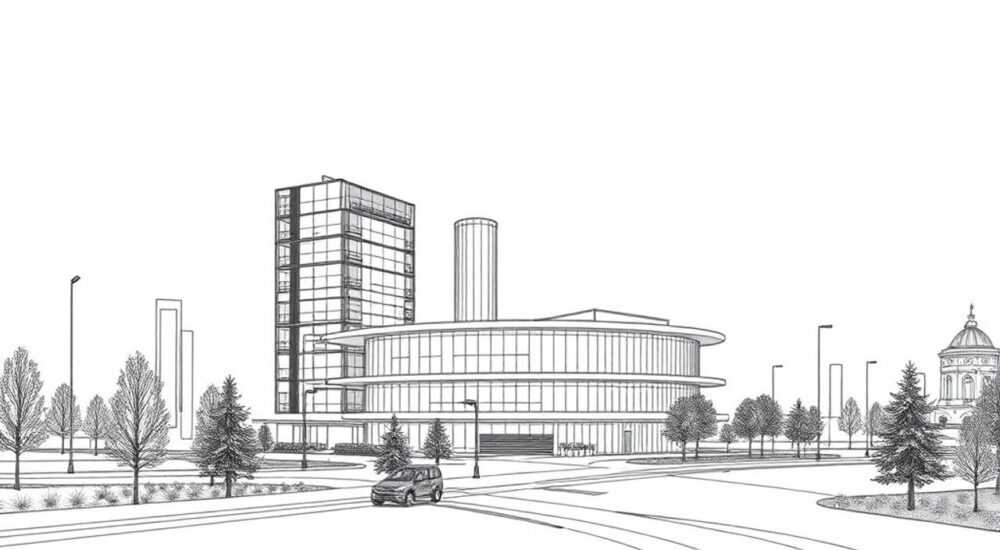
Владение AutoCAD — это ключевой навык для инженеров, архитекторов и проектировщиков. Программа позволяет создавать точные 2D-чертежи и сложные 3D-модели, используемые в строительстве, машиностроении и дизайне. Однако новички часто сталкиваются с трудностями при первом запуске: интерфейс кажется перегруженным, команды — непонятными, а процесс рисования — слишком медленным. Главное — понять логику работы программы и последовательно освоить базовые инструменты.
Чтобы начать рисовать в AutoCAD, установите программу, изучите интерфейс и начните с простых 2D-команд: LINE, CIRCLE, RECTANGLE. Практикуйтесь на реальных чертежах, используя привязки и слои — это основа точного проектирования.
Содержание статьи:
- Интерфейс AutoCAD: как ориентироваться
- Основные области интерфейса
- Базовые команды рисования: с чего начать
- Пошаговый пример: создание простого чертежа
- Инструменты точности: привязки, сетка и ортогональность
- Как включить и настроить привязки
- Работа со слоями: организация чертежа
- Редактирование объектов: изменение и модификация
- Ключевые команды редактирования
- Переход к 3D: основы трёхмерного моделирования
- Экспертное мнение: лучшие практики проектирования
- Вопросы и ответы
- Заключение
Интерфейс AutoCAD: как ориентироваться
При первом запуске AutoCAD может показаться сложным из-за обилия панелей, лент и строк. Тем не менее, интерфейс продуман до мелочей и оптимизирован под быструю работу. Основные элементы: лента (Ribbon), область чертежа, строка состояния, палитры инструментов и командная строка. Лента разделена на вкладки: «Главная», «Вставка», «Аннотации», «Параметризация» и другие. Каждая содержит группы инструментов по функциональному признаку.
Командная строка — сердце AutoCAD. Здесь можно вводить команды текстом, что значительно ускоряет работу. Например, вместо поиска кнопки «Линия» достаточно набрать LINE и нажать Enter. Многие профессионалы используют именно этот способ. Также в командной строке отображаются подсказки: какие действия ожидает программа дальше.
Полезно знать: Вы можете скрыть ленту, нажав Ctrl+3, чтобы расширить рабочую область. Для быстрого вызова команд используйте горячие клавиши — они экономят до 30% времени.
Настройка интерфейса играет важную роль. Вы можете изменить цветовую схему (например, на тёмную тему), закрепить нужные палитры или создать собственные панели. Через меню «Настройка» (CUI) можно переназначить команды, добавить макросы и настроить рабочее пространство под конкретный тип проекта — например, архитектурное или машиностроительное.
Основные области интерфейса
- Лента (Ribbon) — центральный элемент управления. Содержит все основные команды, сгруппированные по назначению.
- Область чертежа — белое пространство, где вы создаёте объекты. Поддерживает масштабирование колесом мыши.
- Строка состояния — нижняя панель с кнопками режимов: сетка, шаг, ортогональность, динамический ввод.
- Командная строка — позволяет вводить команды, просматривать историю и получать подсказки.
- Палитры инструментов — дополнительные окна (например, «Свойства», «Слои», «Блоки»), которые можно закрепить сбоку.
«Начинайте с предустановленного рабочего пространства „Чертёж и аннотация“. Оно идеально подходит для новичков и покрывает 90% задач.» — Алексей Петров, ведущий CAD-инженер, Autodesk Certified Professional
Базовые команды рисования: с чего начать
Первый шаг к мастерству в AutoCAD — освоение основных команд создания объектов. Начните с 2D-геометрии: линии, окружности, прямоугольники, дуги. Эти инструменты находятся на вкладке «Главная» → группа «Рисование». Их можно вызывать как кнопками, так и через командную строку.
Команда LINE создаёт отрезки. После запуска укажите первую точку щелчком мыши или вводом координат (например, 0,0). Затем — вторую, третью. Для завершения нажмите Enter или Esc. Команда CIRCLE предлагает несколько методов: по центру и радиусу, по трем точкам, по диаметру. Самый частый — первый.
Полезно знать: Все команды можно отменить сочетанием Ctrl+Z. Это спасёт вас при случайном действии.
Команда RECTANGLE рисует прямоугольник по двум диагональным углам. Полезна для планов помещений. POLYLINE (полилиния) — особая линия, состоящая из связанных сегментов, которые можно редактировать как единый объект. Она может содержать прямые участки и дуги, а также иметь ширину.
Пошаговый пример: создание простого чертежа
- Откройте новый файл (Формат DWG, шаблон acad.dwt).
- Введите команду LINE, укажите начальную точку (0,0).
- Продолжите рисовать контур: введите координаты 100,0 → 100,50 → 0,50 → 0,0.
- Замкните фигуру, набрав C (Close) и нажав Enter.
- Добавьте окружность: команда CIRCLE, центр в точке 50,25, радиус 10.
- Сохраните чертёж: Ctrl+S, укажите имя и папку.
Команда |
Горячая клавиша |
Описание |
|---|---|---|
LINE |
L |
Создание отрезков между точками |
CIRCLE |
C |
Рисование окружностей разными методами |
RECTANG |
REC |
Построение прямоугольников |
POLYLINE |
PL |
Создание составной линии с возможностью редактирования |
ARC |
AR |
Построение дуги по трем точкам или параметрам |
Инструменты точности: привязки, сетка и ортогональность
AutoCAD — не графический редактор. Он предназначен для точного проектирования. Поэтому важно использовать инструменты повышения точности: объектные привязки (OSNAP), сетку (GRID), шаг (SNAP), ортогональный режим (ORTHO) и динамический ввод (DYN).
Объектные привязки позволяют точно захватывать ключевые точки: концы линий, центры окружностей, точки пересечения. Активируйте их через строку состояния. Рекомендуется включить: Конец, Центр, Пересечение, Середина. Это обеспечит точность при соединении объектов.
«Всегда используйте OSNAP. Без него вы теряете главное преимущество AutoCAD — точность до тысячных долей миллиметра.» — Екатерина Смирнова, преподаватель BIM-технологий, МАРХИ
Сетка (GRID) — визуальная помощь. Она отображает равномерную сетку точек, как миллиметровка. Шаг сетки можно настроить. Привязка по шагу (SNAP) заставляет курсор двигаться только по этим точкам, что полезно при создании регулярных структур.
Ортогональный режим ограничивает движение курсора по горизонтали и вертикали. Включен — линии строго под 90 градусов. Отключен — можно рисовать под любым углом. Удобно при черчении стен, фасадов, деталей механизмов.
Как включить и настроить привязки
- Нажмите F3, чтобы включить/выключить объектные привязки.
- F7 — включение/выключение сетки.
- F8 — ортогональный режим.
- F9 — привязка по шагу.
- Для настройки: кликните правой кнопкой по кнопке привязки в строке состояния.
Работа со слоями: организация чертежа
Слои — один из самых важных инструментов в AutoCAD. Они позволяют структурировать чертёж: например, на одном слое — стены, на другом — электропроводка, на третьем — мебель. Каждый слой можно включать/выключать, замораживать, блокировать, задавать ему цвет, тип линии и толщину.
Для управления слоями используется палитра «Слои» (команда LAYER или кнопка на ленте). Создайте слой, задайте ему имя (например, «WALLS»), выберите цвет (красный), тип линии (сплошная). Теперь все объекты, созданные на этом слое, будут автоматически соответствовать его свойствам.
Полезно знать: Используйте стандартные имена слоев: TEXT, DIM, HATCH, CONSTRUCTION. Это упрощает совместную работу и импорт в другие системы.
Типичная структура слоёв в архитектурном проекте:
- WALLS — стены
- DOORS_WINDOWS — двери и окна
- ELECTRIC — электропроводка
- PLUMBING — сантехника
- DIMENSIONS — размеры
- TEXT — пояснения
- HATCH — штриховка
Если нужно временно скрыть часть чертежа — просто выключите слой. Если хотите защитить от случайного редактирования — заблокируйте. Это мощный инструмент контроля над сложными проектами.
Редактирование объектов: изменение и модификация
Создание — это только половина дела. Вторая — редактирование. AutoCAD предлагает богатый набор инструментов: перемещение, копирование, поворот, масштабирование, зеркальное отражение, обрезка, удлинение и другие.
Команда MIRROR создаёт симметричное отражение объекта относительно заданной оси. Полезно при проектировании симметричных зданий. OFFSET создаёт параллельную копию линии на заданном расстоянии — например, для контуров или границ.
Ключевые команды редактирования
- MOVE (M) — перемещение объектов.
- COPY (CO) — копирование с возможностью множественного дублирования.
- ROTATE (RO) — поворот вокруг заданной точки.
- SCALE (SC) — изменение размера объекта.
- TRIM (TR) — обрезка объектов до границы другого.
- EXTEND (EX) — удлинение объектов до границы.
- STRETCH — частичное растяжение части чертежа.
Команда TRIM особенно важна. Чтобы ею воспользоваться, сначала укажите режущие кромки (объекты, по которым будет производиться обрезка), затем — объекты для обрезки. Можно выбрать всё пространство, нажав Enter после выбора режущих кромок.
Полезно знать: Используйте группировку (GROUP) для объединения связанных объектов. Это упрощает их одновременное перемещение и редактирование.
Переход к 3D: основы трёхмерного моделирования
После освоения 2D можно переходить к 3D. AutoCAD поддерживает каркасное, поверхностное и твёрдотельное моделирование. Для новичков рекомендуется начать с твёрдотелей — они более интуитивны и устойчивы к ошибкам.
Вкладка «3D-моделирование» предоставляет доступ к инструментам: BOX (параллелепипед), CYLINDER (цилиндр), SPHERE (сфера), EXTRUDE (выдавливание 2D-контура в 3D). Например, нарисуйте прямоугольник, затем примените EXTRUDE — получится стена.
Команда UNION объединяет тела, SUBTRACT вычитает одно из другого, INTERSECT оставляет только пересечение. Это основа булевых операций, используемых в 3D-моделировании.
«Не пытайтесь сразу создавать сложные 3D-модели. Начните с простых форм: стол, ящик, корпус прибора. Постепенно усложняйте задачи.» — Дмитрий Козлов, 3D-визуализатор, автор курсов по AutoCAD
Для навигации в 3D используйте ViewCube (в правом верхнем углу) и компас (SteeringWheels). Они позволяют быстро менять точку зрения: сверху, снизу, изометрия. Также доступны команды VPOINT и DVIEW для точной настройки камеры.
Экспертное мнение: лучшие практики проектирования
Профессиональное использование AutoCAD требует не только знания команд, но и понимания принципов эффективной работы. Вот проверенные советы от опытных пользователей.
Во-первых, всегда работайте в масштабе 1:1. Не рисуйте «на глаз» и не масштабируйте объекты заранее. AutoCAD предназначен для натуральных размеров — это гарантирует корректность при выводе на печать и передаче в CAM-системы.
Во-вторых, используйте блоки (BLOCK). Блок — это группа объектов, сохранённая как единый элемент. Например, окно, розетка, мебель. Его можно вставлять многократно, а при изменении прототипа — все экземпляры обновятся автоматически. Команда BLOCK создаёт внутренний блок, WBLOCK — сохраняет его во внешний файл.
Полезно знать: Храните библиотеку блоков в отдельной папке. Это ускорит работу и обеспечит единообразие проектов.
В-третьих, настройте шаблоны (DWT-файлы). Создайте свой шаблон с нужными слоями, стилями размеров, единицами измерения и оформлением. Это избавит от рутинной настройки при каждом новом проекте.
Наконец, регулярно сохраняйтесь и используйте систему резервных копий. AutoCAD автоматически создаёт .SV$-файлы — не удаляйте их преждевременно. В случае сбоя они могут спасти вашу работу.
Вопросы и ответы
Можно ли научиться AutoCAD самостоятельно?
Да, множество бесплатных и платных курсов, видеоуроков и документации доступны онлайн. Главное — практиковаться ежедневно. Начните с простых чертежей и постепенно усложняйте задачи. Автодеск предлагает официальные учебные материалы на русском языке.
Какая версия AutoCAD лучше — новая или старая?
Новая версия обычно стабильнее, содержит больше функций и лучше оптимизирована. Однако если вы работаете в команде, важно использовать совместимую версию. AutoCAD обратно совместим: новые версии открывают старые файлы, но не наоборот.
Зачем нужны стили размеров и текста?
Они обеспечивают единообразие оформления. Стиль размеров задаёт масштаб, тип стрелок, единицы измерения. Стиль текста — шрифт, высоту, угол. Используйте их, чтобы избежать «разношёрстного» вида чертежа.
Как ускорить работу в AutoCAD?
Используйте горячие клавиши, командную строку, шаблоны, блоки и настроенные слои. Изучите LISP-макросы или AutoLISP для автоматизации рутинных операций. Также помогает внешняя мышь с колесом прокрутки и дополнительными кнопками.
Подходит ли AutoCAD для архитектуры?
Да, хотя специализированные программы (Revit, ArchiCAD) предлагают больше возможностей для BIM, AutoCAD остаётся стандартом для 2D-чертежей. Многие бюро используют его для подготовки планов, разрезов и узлов.
Заключение
Освоение AutoCAD — это процесс, требующий времени, практики и системного подхода. Начните с изучения интерфейса, освойте базовые команды рисования и редактирования, обязательно используйте слои и инструменты точности. Со временем переходите к 3D-моделированию, блокам и автоматизации.
Главное — не бояться экспериментировать. Каждый чертёж — это шаг к мастерству. Сохраняйте проекты, анализируйте ошибки, используйте шаблоны и библиотеки. AutoCAD — не просто программа, а среда профессионального проектирования, которая открывает двери в мир инженерии и архитектуры.
- Начинайте с 2D и постепенно осваивайте 3D-моделирование.
- Всегда используйте слои и объектные привязки для точности.
- Работайте в масштабе 1:1 и создавайте собственные шаблоны.
- Автоматизируйте рутину: блоки, командная строка, горячие клавиши.
- Практикуйтесь регулярно — только так достигается уверенность и скорость.
⚠️ Дисклеймер — нажмите, чтобы развернуть
Материалы, опубликованные в разделе «Блог» на сайте RU DESIGN SHOP (rudesignshop.ru), носят исключительно информационный и ознакомительный характер и не являются руководством к действию, финансовой рекомендацией, медицинской услугой, ветеринарным назначением либо рекламой товаров и услуг, включая азартные игры. Публикации не содержат призывов к участию в азартных играх и не направлены на продвижение соответствующих операторов.
Безопасность применения товаров и веществ: при использовании строительных материалов, бытовой химии, пестицидов и агрохимикатов необходимо строго следовать инструкциям производителя и действующему законодательству Российской Федерации, включая Федеральный закон РФ от 19.07.1997 № 109-ФЗ «О безопасном обращении с пестицидами и агрохимикатами».
Упоминание товарных знаков, брендов и организаций носит исключительно информационный характер и не означает наличие партнёрских отношений или одобрения со стороны правообладателей.
Материалы, содержащие сведения о медицинских, ветеринарных или косметических средствах, представлены в справочных целях и не являются медицинской консультацией или назначением. Перед применением рекомендуется обратиться к врачу, ветеринарному специалисту или иному сертифицированному профессионалу.
Возрастные ограничения: материалы, содержащие сведения о продукции категории 18+, включая алкоголь или азартные игры, предназначены исключительно для совершеннолетней аудитории и публикуются в информационных целях.
Правовая ответственность: решения, принятые на основе опубликованной информации, пользователь принимает самостоятельно и на свой риск; редакция и авторы несут ответственность в пределах, установленных законодательством Российской Федерации.
Редакция не допускает публикаций, содержащих пропаганду экстремизма, терроризма, наркотических средств или суицида; подобные материалы подлежат немедленному удалению.
Упоминание организаций с ограниченным статусом: компания Meta Platforms Inc. (социальные сети Facebook и Instagram) признана экстремистской организацией решением суда РФ, её деятельность запрещена на территории Российской Федерации; любые упоминания приводятся исключительно в информационных целях.
Авторские права и источники: информация собирается из открытых источников; её актуальность указывается на дату публикации и может изменяться.
Изображения и иллюстрации используются на условиях, разрешённых правообладателями. При возникновении претензий редакция готова оперативно рассмотреть обращение и внести необходимые изменения.
Персональные данные и cookies: сайт использует cookies и обрабатывает персональные данные пользователей в соответствии с Федеральным законом № 152-ФЗ «О персональных данных» и Политикой конфиденциальности RU DESIGN SHOP.
Мнения авторов могут не совпадать с позицией государственных органов или коммерческих организаций, упомянутых в материалах.
РЕКОМЕНДУЕМ
Товары от российских производителей