Скидка 5% на первый заказ — RDS5




Как рисовать в масштабе в автокаде
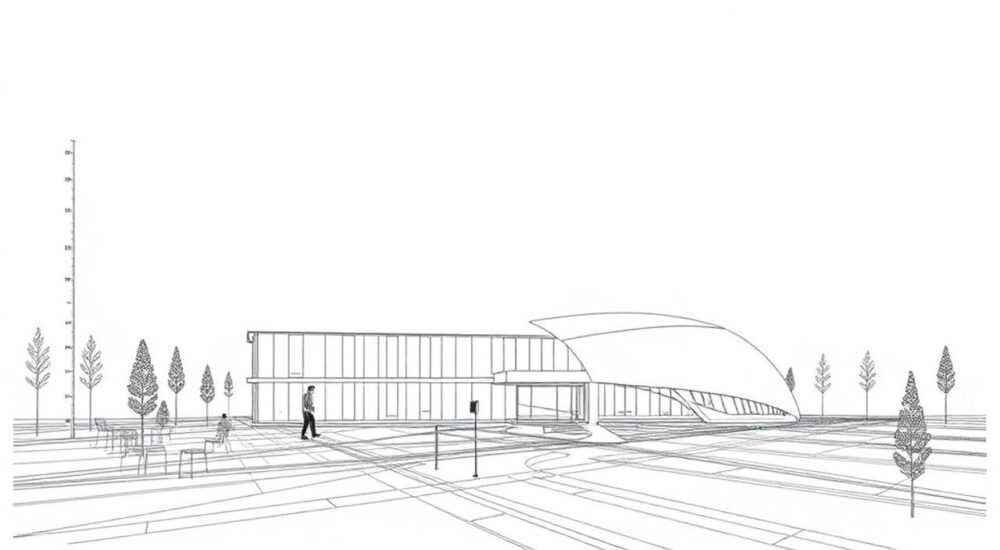
В современном проектировании точность — не роскошь, а необходимость. Особенно это касается работы в AutoCAD, где чертежи становятся основой для строительства, производства и инженерных расчётов. Одним из ключевых навыков, обеспечивающих высокую точность, является умение правильно рисовать в масштабе. Масштабирование в AutoCAD позволяет создавать проекты, которые корректно отображаются как на экране, так и при печати, обеспечивая соответствие реальным размерам объектов.
Чтобы рисовать в масштабе в AutoCAD, всегда работайте в единицах измерения, соответствующих вашему проекту (например, миллиметры), и используйте пространство модели для точного построения. При выводе на печать применяйте пространство листа с указанием нужного масштаба в окне просмотра.
Содержание статьи:
- Основы масштабирования в AutoCAD: что это и зачем нужно
- Зачем вообще нужно масштабирование?
- Единицы измерения и их правильная настройка
- Пример настройки для архитектурного проекта
- Пространство модели и пространство листа: разница и назначение
- Как создать новый лист?
- Как создавать и настраивать окна просмотра в масштабе
- Как настроить масштаб точно?
- Печать чертежей в правильном масштабе
- Проверка перед печатью
- Распространённые ошибки и как их избежать
- Ошибка 1: Рисование не в натуральную величину
- Ошибка 2: Изменение масштаба через колесо мыши
- Ошибка 3: Несоответствие масштаба в штампе и на листе
- Экспертное мнение
- Вопросы и ответы
- Заключение
Основы масштабирования в AutoCAD: что это и зачем нужно
Масштаб в AutoCAD — это соотношение между размерами объекта на чертеже и его реальными габаритами. Например, масштаб 1:100 означает, что один единичный отрезок на чертеже соответствует ста таким же единицам в реальности. Это особенно важно при создании архитектурных, строительных и инженерных проектов, где точность определяет безопасность и функциональность конструкций.
Когда вы работаете в AutoCAD, вы можете использовать два типа масштабирования: масштаб построения и масштаб вывода. Первый относится к тому, как объекты создаются в пространстве модели, второй — к тому, как они отображаются на листе при подготовке к печати. Понимание этих понятий помогает избежать путаницы и ошибок.
Масштабирование необходимо не только для печати, но и для координации проектов между специалистами. Архитектор, конструктор и подрядчик должны видеть одни и те же данные в одном масштабе, чтобы избежать недопонимания. Автоматизация этого процесса в AutoCAD делает работу более эффективной и менее подверженной человеческому фактору.
Зачем вообще нужно масштабирование?
- Для корректного отображения больших объектов (зданий, участков) на ограниченном листе бумаги.
- Чтобы соблюдать стандарты ГОСТ и других нормативов, требующих определённых масштабов чертежей.
- Для удобства чтения — мелкие детали можно увеличить, а крупные — уменьшить без потери точности.
- Для совместимости с другими программами и системами BIM (Building Information Modeling).
Полезно знать: В AutoCAD все объекты рекомендуется создавать в натуральную величину (1:1) в пространстве модели. Масштаб применяется уже при выводе на лист.
Единицы измерения и их правильная настройка
Перед тем как начинать чертить, важно правильно выбрать единицы измерения. От этого зависит вся дальнейшая работа. AutoCAD поддерживает различные системы: миллиметры, сантиметры, метры, дюймы и футы. Для большинства российских проектов стандартом являются миллиметры.
Чтобы задать единицы, откройте командную строку и введите UNITS. Перед вами появится диалоговое окно, где можно выбрать тип длины, угловые единицы, точность и другие параметры. Рекомендуется установить:
- Тип длины — десятичный;
- Единицы — миллиметры;
- Точность — 0 или 0.00, в зависимости от требований проекта;
- Углы — градусы, точность — 0.
Если вы работаете над международным проектом, возможно, потребуется переключиться на дюймы или футы. Однако даже в этом случае принцип остаётся тот же: рисуйте в реальных размерах. Программа сама адаптирует отображение, но физические размеры должны быть точными.
Пример настройки для архитектурного проекта
Представьте, что вы проектируете дом. Стена длиной 6 метров должна быть нарисована как 6000 мм. Если вы случайно начнёте чертить её как 6 единиц, считая, что это метры, то при масштабировании возникнут серьёзные проблемы. Все последующие элементы — окна, двери, коммуникации — будут несоответствовать.
Проект |
Рекомендуемые единицы |
Пример значения (реальный размер) |
|---|---|---|
Архитектурный план |
миллиметры |
6000 мм (6 м стена) |
Деталировка узла |
миллиметры |
250 мм (толщина перегородки) |
Ландшафтный проект |
миллиметры или метры |
15000 мм (15 м участок) |
Механическая деталь |
миллиметры |
50 мм (диаметр вала) |
«Всегда проверяйте единицы перед началом нового проекта. Ошибка на этапе настройки может стоить часов переделок.» — Алексей Морозов, ведущий CAD-инженер, ООО «ТехноПроект»
Пространство модели и пространство листа: разница и назначение
Одна из самых важных концепций в AutoCAD — разделение на пространство модели (Model Space) и пространство листа (Layout). В первом вы создаёте и редактируете объекты в натуральную величину. Во втором — готовите вид чертежа для печати, добавляя рамки, штампы и окна просмотра в нужном масштабе.
Пространство модели — это рабочая зона, где вы строите геометрию. Вы можете приближать и отдалять вид, но это не влияет на реальные размеры. Пространство листа имитирует лист бумаги. Здесь вы размещаете виды вашего проекта через окна просмотра (viewport), которые действуют как «окна» в модель.
Переключение между ними осуществляется через вкладки внизу интерфейса: Model, Layout1, Layout2 и т.д. Каждый лист может содержать несколько окон просмотра, показывающих разные части модели в разных масштабах.
Как создать новый лист?
- Щёлкните правой кнопкой мыши по вкладке Layout1 и выберите «Удалить», если он не нужен.
- Нажмите на значок «+» рядом с вкладками, чтобы создать новый лист.
- AutoCAD предложит шаблон — выберите подходящий формат (A4, A3 и т.д.).
- На новом листе появится рамка и окно просмотра. Его можно переместить, изменить размер или удалить.
Полезно знать: На одном листе можно разместить несколько окон просмотра: общий план в масштабе 1:100 и деталь узла — в 1:20. Это экономит время и бумагу.
Как создавать и настраивать окна просмотра в масштабе
Окно просмотра (viewport) — это область на листе, которая показывает часть модели в заданном масштабе. Чтобы создать его, перейдите в пространство листа, выберите вкладку «Вид» → «Окна» → «Новое» → «Одно». Задайте прямоугольную область, где должен находиться вид.
После создания окна кликните по нему дважды — вы окажетесь внутри, и сможете панорамировать и масштабировать вид. Однако важно не использовать колесо мыши для масштабирования — это приведёт к искажению. Вместо этого задайте масштаб через панель свойств или строку состояния.
Чтобы установить масштаб, найдите в строке состояния поле с текущим масштабом (например, «Пользовательский») и выберите нужный — например, «1:50». AutoCAD автоматически рассчитает соотношение и покажет модель в правильном размере.
Как настроить масштаб точно?
- Дважды щёлкните внутри окна просмотра.
- На вкладке «Вид» в группе «Масштаб видового окна» выберите нужный масштаб.
- Или введите в командной строке ZOOM, затем SCALE, и укажите значение, например, 0.02x (для 1:50).
- Заблокируйте масштаб: в палитре свойств установите «Заблокировать масштаб представления» = Да.
Если масштаб не заблокировать, пользователь может случайно изменить его, прокручивая колесо мыши. Это частая причина ошибок при подготовке документации.
«Всегда блокируйте масштаб после его настройки. Это простое действие предотвращает 90% проблем с искажением чертежей.» — Екатерина Волкова, технический руководитель отдела BIM, ГК «СтройИнжиниринг»
Печать чертежей в правильном масштабе
Финальный этап — вывод на печать. Именно здесь масштаб должен соответствовать заявленному на чертеже. Чтобы настроить печать, перейдите в пространство листа и нажмите Ctrl+P или выберите «Печать» в меню.
В диалоговом окне укажите:
- Принтер/Плоттер — PDF или физическое устройство;
- Размер бумаги — А4, А3 и т.д.;
- Область печати — выберите «Расширение» или «Окно» (по рамке);
- Масштаб — установите «1 мм = 1 единице» (если вы чертили в мм);
- Ориентация — книжная или альбомная.
Крайне важно, чтобы параметр масштаба в печати был выставлен как 1:1 при условии, что масштаб уже задан в окне просмотра. AutoCAD автоматически рассчитывает, сколько миллиметров на листе соответствует одной единице модели.
Проверка перед печатью
Перед отправкой на печать выполните следующие шаги:
- Убедитесь, что все окна просмотра заблокированы.
- Проверьте, что масштаб на листе соответствует указанному в штампе.
- Выполните предварительный просмотр (Preview).
- Измерьте линейкой расстояние на экране — например, 100 мм на чертеже должны занимать 1 см при масштабе 1:100.
Полезно знать: Используйте команду MVSETUP для быстрой настройки листа и масштаба. Эта команда помогает автоматически создать лист с нужным ориентированием и масштабом.
Распространённые ошибки и как их избежать
Даже опытные пользователи допускают ошибки при работе с масштабом. Ниже — самые частые проблемы и способы их решения.
Ошибка 1: Рисование не в натуральную величину
Многие начинающие чертят, например, стену длиной 6 метров как 6 единиц, думая, что AutoCAD сам «поймёт» масштаб. Но программа работает с числами, а не с догадками. Результат — невозможность корректно масштабировать при печати.
Решение: Всегда чертите в реальных единицах. 6 метров = 6000 мм.
Ошибка 2: Изменение масштаба через колесо мыши
После создания окна просмотра пользователь приближает изображение колесом мыши. Это меняет масштаб вручную, и он больше не соответствует стандартному значению (1:50, 1:100 и т.д.).
Решение: Используйте только палитру свойств или строку состояния для изменения масштаба. После настройки — блокируйте.
Ошибка 3: Несоответствие масштаба в штампе и на листе
На чертеже указано 1:100, но при печати получается 1:95. Это происходит, если масштаб задан некорректно или не учтены настройки принтера.
Решение: Проверяйте настройки печати, особенно параметр «масштаб объекта». Он должен быть 1:1, если масштаб уже задан в окне.
Ошибка |
Причина |
Решение |
|---|---|---|
Чертёж слишком большой/маленький при печати |
Масштаб в окне не задан или не заблокирован |
Настройте масштаб через свойства и заблокируйте |
Размеры не соответствуют действительности |
Объекты нарисованы не в реальных единицах |
Перечертите в мм, используя UNITS |
Окно просмотра показывает не ту часть модели |
Панорамирование выполнено без двойного клика |
Дважды щёлкните внутрь окна перед перемещением |
Экспертное мнение
Профессиональные проектировщики едины во мнении: правильное масштабирование — основа качественного чертежа. Современные версии AutoCAD (2024–2026) предлагают расширенные инструменты для автоматизации этого процесса, включая динамические блоки, аннотативные объекты и интеграцию с AutoCAD LT и Civil 3D.
Аннотативные масштабы позволяют тексту, размерам и штриховкам автоматически подстраиваться под масштаб окна просмотра. Это значит, что вы можете создать размер один раз, назначить ему аннотативный стиль, и он будет корректно отображаться в любом окне — будь то 1:50 или 1:10.
«Используйте аннотативные стили для текста и размеров. Это сэкономит вам до 30% времени при оформлении сложных чертежей.» — Дмитрий Петров, CAD-консультант, автор курсов по AutoCAD
Также стоит обратить внимание на шаблоны чертежей (.dwt). Создание стандартизированного шаблона с уже настроенными листами, стилями и единицами измерения позволяет избежать типовых ошибок и ускоряет старт новых проектов.
Вопросы и ответы
Можно ли рисовать сразу в масштабе 1:100?
Нет, не рекомендуется. Все объекты следует создавать в натуральную величину (1:1) в миллиметрах. Масштаб 1:100 применяется только при выводе на лист через окно просмотра.
Что делать, если масштаб в окне просмотра «сбивается»?
Скорее всего, масштаб не был заблокирован. Дважды щёлкните по окну, откройте палитру свойств (Ctrl+1) и установите «Заблокировать масштаб представления» в положение «Да».
Как добавить несколько масштабов на один лист?
Создайте несколько окон просмотра. В каждом установите свой масштаб (например, 1:100 для плана и 1:20 для детали). Убедитесь, что каждый объект виден в нужной проекции.
Почему размеры выглядят слишком большими или маленькими?
Вероятно, вы не используете аннотативные стили. Настройте стиль размеров как аннотативный и добавьте нужные масштабы (1:20, 1:50, 1:100).
Можно ли автоматизировать настройку масштаба?
Да. Используйте команду MVSETUP для настройки листа, а также создайте шаблон с предустановленными параметрами. Это особенно полезно для серийных проектов.
Заключение
Умение рисовать в масштабе в AutoCAD — это не просто технический навык, а фундамент профессионального проектирования. Правильное использование пространства модели и листа, настройка единиц измерения, создание окон просмотра и контроль масштаба при печати — всё это обеспечивает точность, читаемость и соответствие стандартам.
Главное правило — чертите в натуральную величину, масштабируйте при выводе. Следуя этому принципу и используя современные инструменты AutoCAD, вы сможете создавать чертежи, которые будут понятны и полезны на всех этапах реализации проекта.
- Всегда работайте в реальных единицах (мм) в пространстве модели.
- Используйте пространство листа для настройки масштаба вывода.
- Создавайте окна просмотра и точно задавайте масштаб через палитру свойств.
- Блокируйте масштаб окон, чтобы избежать случайных изменений.
- Применяйте аннотативные стили и шаблоны для повышения эффективности.
⚠️ Дисклеймер — нажмите, чтобы развернуть
Материалы, опубликованные в разделе «Блог» на сайте RU DESIGN SHOP (rudesignshop.ru), носят исключительно информационный и ознакомительный характер и не являются руководством к действию, финансовой рекомендацией, медицинской услугой, ветеринарным назначением либо рекламой товаров и услуг, включая азартные игры. Публикации не содержат призывов к участию в азартных играх и не направлены на продвижение соответствующих операторов.
Безопасность применения товаров и веществ: при использовании строительных материалов, бытовой химии, пестицидов и агрохимикатов необходимо строго следовать инструкциям производителя и действующему законодательству Российской Федерации, включая Федеральный закон РФ от 19.07.1997 № 109-ФЗ «О безопасном обращении с пестицидами и агрохимикатами».
Упоминание товарных знаков, брендов и организаций носит исключительно информационный характер и не означает наличие партнёрских отношений или одобрения со стороны правообладателей.
Материалы, содержащие сведения о медицинских, ветеринарных или косметических средствах, представлены в справочных целях и не являются медицинской консультацией или назначением. Перед применением рекомендуется обратиться к врачу, ветеринарному специалисту или иному сертифицированному профессионалу.
Возрастные ограничения: материалы, содержащие сведения о продукции категории 18+, включая алкоголь или азартные игры, предназначены исключительно для совершеннолетней аудитории и публикуются в информационных целях.
Правовая ответственность: решения, принятые на основе опубликованной информации, пользователь принимает самостоятельно и на свой риск; редакция и авторы несут ответственность в пределах, установленных законодательством Российской Федерации.
Редакция не допускает публикаций, содержащих пропаганду экстремизма, терроризма, наркотических средств или суицида; подобные материалы подлежат немедленному удалению.
Упоминание организаций с ограниченным статусом: компания Meta Platforms Inc. (социальные сети Facebook и Instagram) признана экстремистской организацией решением суда РФ, её деятельность запрещена на территории Российской Федерации; любые упоминания приводятся исключительно в информационных целях.
Авторские права и источники: информация собирается из открытых источников; её актуальность указывается на дату публикации и может изменяться.
Изображения и иллюстрации используются на условиях, разрешённых правообладателями. При возникновении претензий редакция готова оперативно рассмотреть обращение и внести необходимые изменения.
Персональные данные и cookies: сайт использует cookies и обрабатывает персональные данные пользователей в соответствии с Федеральным законом № 152-ФЗ «О персональных данных» и Политикой конфиденциальности RU DESIGN SHOP.
Мнения авторов могут не совпадать с позицией государственных органов или коммерческих организаций, упомянутых в материалах.
РЕКОМЕНДУЕМ
Товары от российских производителей




