Скидка 5% на первый заказ — RDS5




Как рисовать в пикселях в фотошопе
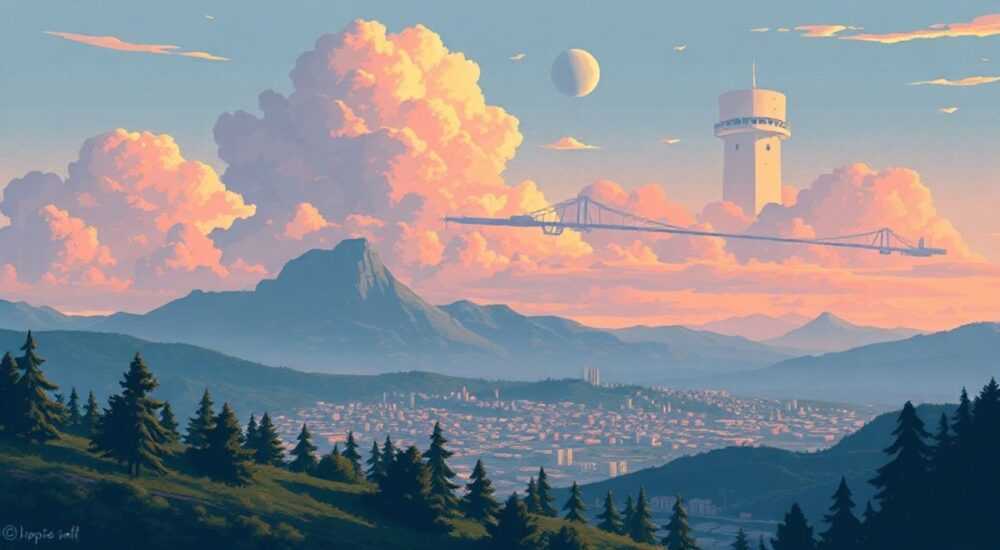
Рисование пиксельной графики в Adobe Photoshop — это не просто ностальгия по 8-битным играм, а полноценное направление цифрового искусства, сочетающее минимализм, точность и креативность. Несмотря на то что Photoshop изначально создавался для работы с растровой графикой высокого разрешения, он отлично подходит и для пиксель-арта, особенно при правильной настройке рабочей среды. В этой статье вы узнаете, как эффективно использовать инструменты Photoshop для создания чистых, четких пиксельных изображений, от базовых настроек до продвинутых техник.
Чтобы рисовать в пикселях в Photoshop, активируйте режим «Точечная сетка» (Pixel Grid) и используйте инструмент «Карандаш» с размером 1 пиксель. Настройте холст на низкое разрешение и масштабируйте его для удобства просмотра.
Содержание статьи:
- Основы пиксель-арта: что это и зачем нужен
- Настройка рабочего пространства в Photoshop
- Ключевые настройки для пиксель-арта
- Инструменты для рисования в пикселях
- Как использовать слои
- Техники рисования: шаг за шагом
- Шаг 1: Эскиз и силуэт
- Шаг 2: Очистка контура
- Шаг 3: Заливка цветом
- Шаг 4: Тени и свет
- Шаг 5: Финальная доработка
- Цвет и освещение в пиксель-арте
- Распространённые ошибки новичков
- 1. Использование сглаживания
- 2. Слишком много деталей
- 3. Неправильное освещение
- 4. Пренебрежение сеткой
- Экспертное мнение
- Вопросы и ответы
- Заключение
Основы пиксель-арта: что это и зачем нужен
Пиксель-арт — это форма цифрового искусства, в которой изображения создаются на уровне отдельных пикселей. Каждый цветовой элемент является осознанным решением художника. Этот стиль зародился в 1970–1980-х годах, когда технические ограничения компьютеров не позволяли отображать сложную графику. Сегодня пиксель-арт переживает второе рождение благодаря ретро-играм, инди-разработкам и цифровой культуре.
Хотя современные технологии позволяют работать с 4K-графикой, пиксель-арт остаётся актуальным. Он используется в мобильных играх, интерфейсах, логотипах и даже NFT-коллекциях. По данным аналитической платформы Newzoo, более 35% инди-игр 2025 года использовали пиксельную графику как ключевой визуальный стиль. Это связано с её узнаваемостью, экономичностью и эмоциональной привязкой к детству игроков.
Полезно знать: Пиксель-арт не терпит автоматизации. Каждый пиксель должен быть поставлен вручную, иначе теряется художественная ценность.
Настройка рабочего пространства в Photoshop
Первый шаг к качественному пиксель-арту — правильная настройка документа. Откройте Photoshop и создайте новый файл (Ctrl+N). Установите небольшие размеры холста — например, 64×64, 128×128 или 256×256 пикселей. Это типичные размеры для спрайтов или иконок. Разрешение можно оставить 72 PPI, так как работа ведётся на пиксельном уровне.
Для удобства включите отображение пиксельной сетки. Перейдите в меню «Вид» → «Показать» → «Сетка». Затем откройте «Редактирование» → «Настройки» → «Сетки и направляющие». Установите шаг сетки 1 пиксель и выберите контрастный цвет (например, серый или красный). Это поможет точно попадать пикселями в ячейки.
Масштаб также играет важную роль. Работать на 100% масштаба сложно, поэтому увеличьте холст до 800–1600%. Это позволит видеть каждый пиксель как отдельный квадрат, но не потерять общий вид композиции. Используйте сочетание Ctrl+пробел + клик для быстрого зума.
Ключевые настройки для пиксель-арта
- Отключите сглаживание (anti-aliasing) для инструментов рисования.
- Убедитесь, что в параметрах инструмента «Карандаш» стоит галочка «Выравнивать по пиксельной сетке».
- Включите опцию «Пиксельная сетка» в меню «Вид» → «Показать» → «Пиксельная сетка» (появляется при масштабе >500%).
- Используйте режим просмотра «Настоящее» (Ctrl+Alt+0), чтобы увидеть изображение без интерполяции.
«Настройка рабочей среды — половина успеха. Если сетка мешает, а инструменты «плавают», вы потратите втрое больше времени на исправление ошибок.» — Алексей Миронов, пиксель-художник, 12 лет опыта
Инструменты для рисования в пикселях
Photoshop предлагает несколько инструментов, подходящих для пиксель-арта, но не все они одинаково полезны. Главный инструмент — «Карандаш» (P). В отличие от «Кисти», он не сглаживает края и работает строго с целыми пикселями. Установите размер 1 px и начинайте рисовать. Даже при рисовании линий диагонально Photoshop будет ставить пиксели чётко, без полупрозрачных переходов.
Другие полезные инструменты:
- Ластик (E): работает аналогично карандашу, удаляя пиксели по одному.
- Пипетка (I): быстро выбирает цвет с холста, что критично при работе с ограниченной палитрой.
- Перемещение (V): помогает сдвигать фрагменты спрайта без размытия.
- Прямоугольная область (M): выделяет блоки пикселей для копирования, перемещения или заливки.
Как использовать слои
Слои — ваш главный союзник. Создавайте отдельные слои для:
- Контуров (outline);
- Заливки (base colors);
- Теней и бликов;
- Фоновых элементов.
Это позволяет легко корректировать отдельные части изображения, не затрагивая остальное. Например, можно изменить цвет тени, не перерисовывая весь объект.
Инструмент |
Горячая клавиша |
Особенности для пиксель-арта |
|---|---|---|
Карандаш |
P |
Не сглаживает, идеален для 1px-рисования |
Кисть |
B |
Не рекомендуется — есть сглаживание |
Ластик |
E |
Работает как карандаш, удаляет пиксели |
Заливка |
G |
Полезна для больших областей, но с осторожностью |
Полезно знать: Избегайте инструмента «Кисть» при создании пиксель-арта. Даже при 1 px она может добавлять полупрозрачные пиксели из-за сглаживания.
Техники рисования: шаг за шагом
Создание пиксельного изображения требует системного подхода. Даже простой спрайт персонажа проходит несколько этапов. Ниже — пошаговый алгоритм для начинающих.
Шаг 1: Эскиз и силуэт
Начните с чернового наброска. Используйте светлый цвет (например, серый) на отдельном слое. Определите основную форму объекта. Важно сразу задать узнаваемый силуэт — в пиксель-арте он играет ключевую роль, так как детали минимальны.
Шаг 2: Очистка контура
На новом слое поверх эскиза прорисуйте чёткий контур. Используйте тёмный цвет (часто чёрный или тёмно-серый). Это придаст изображению структуру и сделает его более читаемым. Не забудьте про внутренние линии — например, глаза, рот или швы одежды.
Шаг 3: Заливка цветом
Создайте ещё один слой под контуром. Заполните области основными цветами. Используйте инструмент «Заливка» (G), но только если границы замкнуты. В противном случае закрашивайте вручную карандашом.
Шаг 4: Тени и свет
Добавьте глубины с помощью теней и бликов. Используйте 1–2 дополнительных цвета для каждой основной области. Например, для красного яблока: тёмно-красный (тень), красный (основной), светло-красный (блик). Располагайте свет исходящим сверху слева — это стандарт для большинства пиксельных работ.
Шаг 5: Финальная доработка
Проверьте изображение на наличие «шумных» пикселей — тех, что выбиваются из общего тона. Уберите лишнее, добавьте детали (например, блики на глазах). Сведите слои (не объединяйте!) и посмотрите на результат в режиме 100%.
«Хороший пиксель-арт — это не количество пикселей, а их правильное расположение. Иногда удаление одного пикселя улучшает картину больше, чем добавление десяти.» — Марина Костина, арт-директор студии RetroGame Lab
Цвет и освещение в пиксель-арте
Работа с цветом — одна из самых сложных задач. Ограниченное пространство не позволяет использовать градиенты, поэтому художники полагаются на цветовые переходы через соседние пиксели. Это называется «dithering» — техника имитации прозрачности или плавного перехода.
Существуют три основных типа dithering:
- Точечный: чередование пикселей двух цветов (например, 50/50).
- Линейный: полосы из пикселей, создают эффект движения.
- Шахматный: шахматная расстановка, часто используется для фонов.
Выбор палитры также важен. Многие художники используют ограниченные палитры: 4, 8 или 16 цветов. Это создаёт стильную, выдержанную композицию. Для вдохновения изучайте палитры классических игр: Super Mario, The Legend of Zelda, Stardew Valley.
Полезно знать: Сохраняйте свою палитру как ACO-файл (Adobe Color Swatch), чтобы быстро загружать её в новых проектах.
Распространённые ошибки новичков
Даже при правильной настройке Photoshop многие начинающие допускают типичные ошибки, которые портят вид изображения.
1. Использование сглаживания
Самая частая ошибка — включение anti-aliasing в инструментах. Это создаёт полупрозрачные пиксели, которые размывают контуры. В пиксель-арте всё должно быть чётко.
2. Слишком много деталей
Желание добавить больше линий и текстур часто приводит к визуальному шуму. На маленьком холсте каждая деталь должна быть оправдана.
3. Неправильное освещение
Если тени и блики расположены хаотично, объект теряет объём. Придерживайтесь единого источника света.
4. Пренебрежение сеткой
Работа без включённой пиксельной сетки приводит к смещению пикселей и «дрожанию» линий.
Ошибка |
Последствие |
Решение |
|---|---|---|
Сглаживание включено |
Размытые края |
Используйте «Карандаш» вместо «Кисти» |
Слишком крупный холст |
Потеря стиля |
Работайте в диапазоне 32–256 px |
Нет единого света |
Плоское изображение |
Задайте направление света (например, 45°) |
Слишком яркие цвета |
Нечитаемость |
Используйте приглушённые оттенки |
Экспертное мнение
«Photoshop — не самый очевидный выбор для пиксель-арта, но его гибкость и интеграция с другими Adobe-продуктами делают его мощным инструментом. Особенно ценно наличие слоёв, истории и возможностей экспорта. Да, Aseprite лучше заточен под пиксели, но если вы уже работаете в Photoshop — не нужно переучиваться. Главное — дисциплина: каждый пиксель должен быть поставлен осознанно.» — Дмитрий Романов, гейм-дизайнер, автор курса «Pixel Art для инди-игр»
По его словам, ключ к успеху — практика и анализ. Он рекомендует ежедневно перерисовывать фрагменты из старых игр, чтобы понять, как мастера того времени решали визуальные задачи при жёстких ограничениях.
Вопросы и ответы
Можно ли рисовать пиксель-арт на планшете?
Да, но с осторожностью. Планшет может добавлять случайные движения, поэтому лучше использовать его с включённой сеткой и низкой чувствительностью. Также можно включить «Стабилизацию линий» в настройках карандаша.
Как экспортировать пиксельную графику без потерь?
Сохраняйте в PNG с разрешением 72 PPI и без сглаживания. Избегайте JPEG — он добавляет артефакты сжатия.
Нужно ли увеличивать изображение при экспорте?
Только если требуется ретро-эффект. Используйте метод «Nearest Neighbor» при масштабировании, чтобы пиксели оставались чёткими.
Какой размер холста выбрать для начала?
Начните с 64×64 или 128×128 пикселей. Этого достаточно для изучения основ, но не слишком сложно для новичка.
Можно ли анимировать пиксель-арт в Photoshop?
Да. Используйте панель «Таймлайн» → «Анимация кадров». Каждый кадр — отдельный набор видимости слоёв. Это удобно для создания спрайтов с движением.
Заключение
Рисование в пикселях в Photoshop — это искусство контроля, где каждый элемент имеет значение. Несмотря на то что программа не была создана специально для пиксель-арта, её возможности позволяют добиться профессионального результата при правильной настройке. Ключевые факторы успеха — использование инструмента «Карандаш», включённая пиксельная сетка, работа с ограниченной палитрой и внимание к деталям.
Главное — не торопиться. Пиксель-арт требует терпения и точности. Лучше потратить час на один спрайт, чем создать десять поспешных и некачественных.
- Используйте инструмент «Карандаш» с размером 1 px и отключённым сглаживанием.
- Настройте сетку и масштаб для точного позиционирования пикселей.
- Работайте со слоями: разделяйте контур, заливку, тени и свет.
- Ограничьте палитру — это улучшит визуальную согласованность.
- Избегайте типичных ошибок: сглаживания, избытка деталей и хаотичного освещения.
⚠️ Дисклеймер — нажмите, чтобы развернуть
Материалы, опубликованные в разделе «Блог» на сайте RU DESIGN SHOP (rudesignshop.ru), носят исключительно информационный и ознакомительный характер и не являются руководством к действию, финансовой рекомендацией, медицинской услугой, ветеринарным назначением либо рекламой товаров и услуг, включая азартные игры. Публикации не содержат призывов к участию в азартных играх и не направлены на продвижение соответствующих операторов.
Безопасность применения товаров и веществ: при использовании строительных материалов, бытовой химии, пестицидов и агрохимикатов необходимо строго следовать инструкциям производителя и действующему законодательству Российской Федерации, включая Федеральный закон РФ от 19.07.1997 № 109-ФЗ «О безопасном обращении с пестицидами и агрохимикатами».
Упоминание товарных знаков, брендов и организаций носит исключительно информационный характер и не означает наличие партнёрских отношений или одобрения со стороны правообладателей.
Материалы, содержащие сведения о медицинских, ветеринарных или косметических средствах, представлены в справочных целях и не являются медицинской консультацией или назначением. Перед применением рекомендуется обратиться к врачу, ветеринарному специалисту или иному сертифицированному профессионалу.
Возрастные ограничения: материалы, содержащие сведения о продукции категории 18+, включая алкоголь или азартные игры, предназначены исключительно для совершеннолетней аудитории и публикуются в информационных целях.
Правовая ответственность: решения, принятые на основе опубликованной информации, пользователь принимает самостоятельно и на свой риск; редакция и авторы несут ответственность в пределах, установленных законодательством Российской Федерации.
Редакция не допускает публикаций, содержащих пропаганду экстремизма, терроризма, наркотических средств или суицида; подобные материалы подлежат немедленному удалению.
Упоминание организаций с ограниченным статусом: компания Meta Platforms Inc. (социальные сети Facebook и Instagram) признана экстремистской организацией решением суда РФ, её деятельность запрещена на территории Российской Федерации; любые упоминания приводятся исключительно в информационных целях.
Авторские права и источники: информация собирается из открытых источников; её актуальность указывается на дату публикации и может изменяться.
Изображения и иллюстрации используются на условиях, разрешённых правообладателями. При возникновении претензий редакция готова оперативно рассмотреть обращение и внести необходимые изменения.
Персональные данные и cookies: сайт использует cookies и обрабатывает персональные данные пользователей в соответствии с Федеральным законом № 152-ФЗ «О персональных данных» и Политикой конфиденциальности RU DESIGN SHOP.
Мнения авторов могут не совпадать с позицией государственных органов или коммерческих организаций, упомянутых в материалах.
РЕКОМЕНДУЕМ
Товары от российских производителей




