Скидка 5% на первый заказ — RDS5




Как рисовать в повер поинт на компьютере
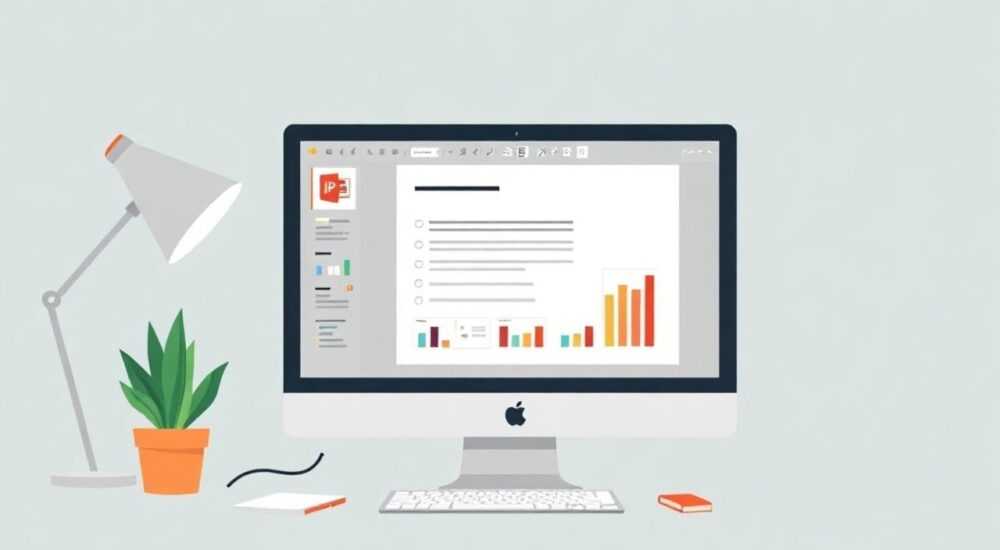
В PowerPoint можно рисовать с помощью встроенных инструментов, таких как «Рисование», линии, фигуры и перо. Процесс доступен на всех устройствах, но особенно удобен при использовании сенсорного экрана или графического планшета.
Для рисования в PowerPoint используйте вкладку «Рисование» — она предоставляет кисти, выделение и лазерную указку. Главное — активировать правильный режим и выбрать подходящий инструмент под задачу: от простых заметок до сложных схем.
PowerPoint давно перестал быть просто инструментом для создания презентаций из текстовых слайдов. Сегодня это мощная платформа для визуализации идей, где можно не только вставлять изображения и диаграммы, но и свободно рисовать прямо на слайдах. Возможность рисовать в PowerPoint особенно ценна во время онлайн-встреч, лекций или мозговых штурмов, когда нужно быстро зафиксировать мысль, выделить ключевое или создать схему «на лету».
С развитием цифровых устройств и стилусов Microsoft значительно улучшила функционал рисования в своих приложениях, и PowerPoint стал одним из лидеров в этой области. Независимо от того, работаете ли вы на обычном ПК с мышью, на ноутбуке с тачпадом или на Surface с сенсорным экраном, вы можете использовать инструменты рисования для более наглядной подачи материала.
Содержание статьи:
- Инструменты рисования в PowerPoint: что предлагает программа
- Выбор пера и настройка параметров
- Как нарисовать что-либо в PowerPoint: пошаговые инструкции
- Рисование во время презентации
- Создание диаграмм от руки
- Советы профессионала: как сделать рисунок эффективным
- Использование слоёв и группировка
- Частые ошибки при рисовании в PowerPoint и как их избежать
- Работа с мышью и клавиатурой: альтернативные способы рисования
- Экспертное мнение
- Вопросы и ответы
- Заключение
Инструменты рисования в PowerPoint: что предлагает программа
PowerPoint предоставляет целый набор инструментов для рисования, которые находятся на вкладке «Рисование». Эти инструменты позволяют имитировать реальные материалы: карандаш, ручку, маркер, а также добавлять эффекты, такие как ластик и преобразование рукописного ввода в фигуры.
Основные инструменты включают:
- Перо — имитирует письмо ручкой или карандашом с возможностью выбора цвета, толщины и типа линии;
- Выделение — позволяет делать пометки поверх текста или изображений, не изменяя оригинальный контент;
- Ластик — удаляет части рисунка точечно или целиком;
- Преобразовать в фигуры — автоматически превращает нарисованные от руки формы (например, круг или прямоугольник) в идеальные геометрические объекты.
Особенно полезна функция Ink to Shape («Перо в фигуру»), которая анализирует ваш рисунок и делает его аккуратным. Например, если вы нарисуете неровный круг, PowerPoint преобразует его в идеальный овал. Это существенно экономит время и повышает качество презентации.
Полезно знать: Инструменты рисования доступны только в версиях PowerPoint 2016 и новее, а также в Office 365. На старых версиях функция может отсутствовать или быть ограничена.
Выбор пера и настройка параметров
Чтобы начать рисовать, перейдите на вкладку «Рисование» и выберите тип пера: «Ручка», «Маркер» или «Карандаш». Каждый из них имеет разную текстуру и прозрачность. Далее настройте цвет через палитру и выберите толщину линии — от тонкой (0.25 пт) до жирной (12 пт).
Если вы работаете в команде или готовите учебный материал, рекомендуется использовать контрастные цвета для выделения важных элементов. Например, красный — для ошибок, зелёный — для подтверждений, синий — для пояснений.
Как нарисовать что-либо в PowerPoint: пошаговые инструкции
Процесс рисования в PowerPoint прост, но требует понимания последовательности действий. Ниже приведены основные шаги для разных сценариев — от простого рисунка до сложной схемы.
- Откройте PowerPoint и выберите нужный слайд.
- Перейдите на вкладку «Рисование» в верхнем меню.
- Выберите инструмент: «Ручка», «Карандаш» или «Маркер».
- Настройте цвет и толщину линии.
- Начните рисовать, удерживая нажатой левую кнопку мыши (или касаясь экрана).
- По завершении нажмите «Ластик» или сохраните изменения.
Если вы хотите нарисовать стрелку, диаграмму или блок-схему, лучше использовать комбинацию рисования и фигур. Например, нарисуйте контур от руки, затем примените «Преобразовать в фигуры», чтобы получить чёткий объект.
«Используйте режим “Чернила” во время презентации — он позволяет делать заметки в реальном времени, не редактируя оригинал. Это идеально для живых встреч и вебинаров.» — Анна Петрова, ведущий тренер по цифровым презентациям, 8 лет опыта
Рисование во время презентации
Один из самых мощных сценариев — рисование в режиме показа слайдов. Для этого запустите презентацию (F5), щёлкните правой кнопкой мыши и выберите «Указатель» → «Ручка». Теперь вы можете рисовать прямо на экране.
После окончания показа вас спросят, хотите ли вы сохранить изменения. Если да — рисунки останутся на слайдах. Если нет — они будут удалены, а оригинальный слайд останется без изменений.
Создание диаграмм от руки
Для быстрого создания диаграммы:
- Нарисуйте основные блоки от руки.
- Выделите каждый блок инструментом «Выбрать» (вкладка «Рисование»).
- Нажмите «Преобразовать в фигуры».
- Добавьте текст с помощью текстового поля.
Теперь у вас есть профессионально выглядящая схема, созданная за минуты.
Советы профессионала: как сделать рисунок эффективным
Рисование в PowerPoint — это не просто способ что-то нацарапать. Это инструмент визуальной коммуникации. Чтобы ваши рисунки работали на результат, следуйте этим принципам.
Во-первых, соблюдайте минимализм. Не перегружайте слайд деталями. Используйте рисунок для акцента, а не для замены содержания. Во-вторых, применяйте цвет осознанно. Красный — для предупреждений, зелёный — для решений, жёлтый — для вопросов.
Полезно знать: В PowerPoint можно сохранить свой стиль рисования как «любимый инструмент». После настройки цвета и толщины нажмите звёздочку рядом с кистью — он добавится в избранное для быстрого доступа.
Использование слоёв и группировка
Если вы рисуете поверх текста или изображений, важно понимать порядок слоёв. Рисунки всегда находятся поверх других объектов. Чтобы переместить рисунок ниже, выделите его, щёлкните правой кнопкой и выберите «Порядок» → «На задний план».
Группировка нескольких элементов (фигур, линий, надписей) позволяет перемещать их как единое целое. Выделите все нужные объекты, щёлкните правой кнопкой и выберите «Группировать».
Частые ошибки при рисовании в PowerPoint и как их избежать
Новички часто допускают типичные ошибки, которые снижают качество презентации. Знание этих ловушек поможет вам работать эффективнее.
Первая ошибка — рисование мышью без подготовки. Мышь не предназначена для точного черчения, поэтому линии получаются дрожащими. Решение: используйте планшет или сенсорный экран. Если такой возможности нет — применяйте «Преобразовать в фигуры» сразу после рисования.
Вторая ошибка — игнорирование режима «Чернила» во время показа. Многие забывают, что можно рисовать в реальном времени, и вместо этого заранее готовят десятки слайдов. Это неэффективно. Используйте интерактивность.
Третья ошибка — перегрузка слайдов. Чрезмерное количество рисунков, стрелок и пометок отвлекает аудиторию. Оптимально — один рисунок на слайд, максимум два.
Ошибка |
Последствие |
Решение |
|---|---|---|
Рисование тонкой линией на светлом фоне |
Рисунок плохо видно |
Используйте толщину от 3 пт и контрастные цвета |
Не сохранение любимых стилей |
Потеря времени на настройку |
Добавьте часто используемые кисти в избранное |
Редактирование оригинальных слайдов |
Потеря исходного дизайна |
Рисуйте в режиме показа или делайте копию слайда |
Работа с мышью и клавиатурой: альтернативные способы рисования
Не у всех есть сенсорный экран или стилус. Но это не значит, что рисование недоступно. С помощью мыши и клавиатуры вы всё ещё можете создавать качественные визуальные элементы.
Основной метод — использование фигур. Вместо того чтобы рисовать от руки, комбинируйте стандартные формы: линии, стрелки, круги, прямоугольники. Они доступны на вкладке «Вставка» → «Фигуры».
Для создания сложных композиций:
- Используйте направляющие (включаются через «Вид» → «Сетка и направляющие»).
- Зажмите Shift при рисовании, чтобы получить идеальный круг или прямую линию.
- Применяйте выравнивание (вкладка «Формат» → «Выравнивание»).
Клавиатурные сочетания ускоряют работу:
- Ctrl + Z — отмена действия;
- Ctrl + C / Ctrl + V — копирование и вставка;
- Стрелки — точное перемещение объекта на 1 пиксель;
- Shift + стрелки — перемещение на 10 пикселей.
Полезно знать: Даже без стилуса можно использовать «Рисование» — просто проведите мышью по экрану. Результат будет грубым, но после преобразования в фигуры станет аккуратным.
Экспертное мнение
«Сегодняшние презентации — это диалог, а не монолог. Рисование в PowerPoint превращает слайд в живой инструмент взаимодействия. Особенно важно это в образовании и бизнес-обучении. Я регулярно использую чернила на вебинарах — это повышает вовлечённость на 40% по данным наших опросов.» — Дмитрий Ковалёв, директор по обучению в корпоративном университете TechGrowth, 12 лет в digital-образовании
Дмитрий отмечает, что компании, внедряющие интерактивные методы, фиксируют лучшее усвоение материала. «Когда преподаватель рисует схему в реальном времени, аудитория чувствует процесс, а не только результат. Это создаёт эффект присутствия даже в онлайн-формате.»
Вопросы и ответы
Можно ли рисовать в PowerPoint на Mac?
Да, функция рисования доступна в PowerPoint для macOS, начиная с версии 16.17. Все основные инструменты — перо, ластик, преобразование в фигуры — работают аналогично Windows-версии. Однако некоторые функции, например, лазерная указка, могут быть ограничены.
Как удалить только часть рисунка?
Используйте инструмент «Ластик» на вкладке «Рисование». Выберите режим «Точечный ластик», чтобы стирать участки по одному, или «Ластик по чернилам», чтобы удалить весь рисунок одного цвета.
Сохраняются ли рисунки при экспорте в PDF?
Да, все рисунки, сделанные на слайдах, сохраняются при экспорте в PDF. Однако если вы рисовали в режиме показа и не сохранили изменения, рисунки потеряются.
Можно ли анимировать нарисованные элементы?
Да, любой нарисованный объект можно анимировать. Выделите его, перейдите на вкладку «Анимация» и выберите эффект, например, «Появление» или «Рисование чернилами» — последний эффект имитирует процесс рисования линии.
Поддерживаются ли сторонние стилусы?
Да, большинство современных стилусов (Wacom, Apple Pencil через iPad, Surface Pen) полностью совместимы с PowerPoint при условии, что устройство поддерживает сенсорный ввод.
Заключение
Рисование в PowerPoint — это не просто дополнительная функция, а полноценный инструмент визуального мышления и коммуникации. Он позволяет сделать презентацию живой, интерактивной и адаптированной под конкретную аудиторию.
Освоив базовые инструменты — перо, ластик, преобразование в фигуры — и поняв, как избежать типичных ошибок, вы сможете создавать более убедительные и запоминающиеся слайды. Главное — практиковаться и экспериментировать.
Используйте рисование осознанно: как средство акцента, объяснения и вовлечения. Не стремитесь к художественному совершенству — стремитесь к ясности.
- Инструменты рисования находятся на вкладке «Рисование» и включают перо, ластик и преобразование в фигуры.
- Рисовать можно как на этапе редактирования, так и во время показа слайдов.
- Даже с мышью можно создавать качественные визуальные элементы с помощью фигур и выравнивания.
- Сохраняйте любимые стили рисования и используйте цвет для структурирования информации.
- Интерактивное рисование повышает вовлечённость аудитории и улучшает восприятие материала.
⚠️ Дисклеймер — нажмите, чтобы развернуть
Материалы, опубликованные в разделе «Блог» на сайте RU DESIGN SHOP (rudesignshop.ru), носят исключительно информационный и ознакомительный характер и не являются руководством к действию, финансовой рекомендацией, медицинской услугой, ветеринарным назначением либо рекламой товаров и услуг, включая азартные игры. Публикации не содержат призывов к участию в азартных играх и не направлены на продвижение соответствующих операторов.
Безопасность применения товаров и веществ: при использовании строительных материалов, бытовой химии, пестицидов и агрохимикатов необходимо строго следовать инструкциям производителя и действующему законодательству Российской Федерации, включая Федеральный закон РФ от 19.07.1997 № 109-ФЗ «О безопасном обращении с пестицидами и агрохимикатами».
Упоминание товарных знаков, брендов и организаций носит исключительно информационный характер и не означает наличие партнёрских отношений или одобрения со стороны правообладателей.
Материалы, содержащие сведения о медицинских, ветеринарных или косметических средствах, представлены в справочных целях и не являются медицинской консультацией или назначением. Перед применением рекомендуется обратиться к врачу, ветеринарному специалисту или иному сертифицированному профессионалу.
Возрастные ограничения: материалы, содержащие сведения о продукции категории 18+, включая алкоголь или азартные игры, предназначены исключительно для совершеннолетней аудитории и публикуются в информационных целях.
Правовая ответственность: решения, принятые на основе опубликованной информации, пользователь принимает самостоятельно и на свой риск; редакция и авторы несут ответственность в пределах, установленных законодательством Российской Федерации.
Редакция не допускает публикаций, содержащих пропаганду экстремизма, терроризма, наркотических средств или суицида; подобные материалы подлежат немедленному удалению.
Упоминание организаций с ограниченным статусом: компания Meta Platforms Inc. (социальные сети Facebook и Instagram) признана экстремистской организацией решением суда РФ, её деятельность запрещена на территории Российской Федерации; любые упоминания приводятся исключительно в информационных целях.
Авторские права и источники: информация собирается из открытых источников; её актуальность указывается на дату публикации и может изменяться.
Изображения и иллюстрации используются на условиях, разрешённых правообладателями. При возникновении претензий редакция готова оперативно рассмотреть обращение и внести необходимые изменения.
Персональные данные и cookies: сайт использует cookies и обрабатывает персональные данные пользователей в соответствии с Федеральным законом № 152-ФЗ «О персональных данных» и Политикой конфиденциальности RU DESIGN SHOP.
Мнения авторов могут не совпадать с позицией государственных органов или коммерческих организаций, упомянутых в материалах.
РЕКОМЕНДУЕМ
Товары от российских производителей




