Скидка 5% на первый заказ — RDS5




Как рисовать в презентации powerpoint
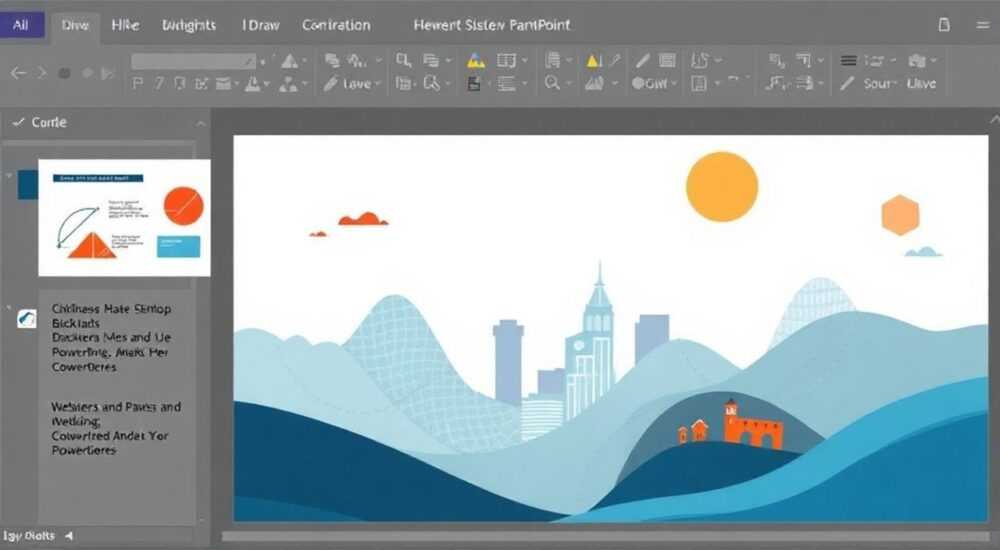
Рисование в PowerPoint — это не просто способ добавить рукописные элементы на слайд, а мощный инструмент для усиления визуальной коммуникации. Современные версии Microsoft PowerPoint позволяют использовать как точечные рисунки, так и свободное перо, превращая презентацию в интерактивную платформу для демонстрации идей, выделения ключевых моментов или проведения живых мастер-классов. Особенно актуально это становится при работе с тачскринами, планшетами или графическими планшетами.
Чтобы рисовать в PowerPoint, используйте вкладку «Рисование» и инструменты пера, кисти или ластика. Работайте с сенсорным экраном или мышью — результат можно сохранять, редактировать и анимировать.
Содержание статьи:
- Инструменты рисования в PowerPoint
- Типы перьев и их применение
- Как нарисовать на слайде: шаг за шагом
- Использование ластика
- Работа с ручными заметками и touch-устройствами
- Форматирование и редактирование рисунков
- Преобразование рисунков в фигуры
- Анимация нарисованных объектов
- Практические сценарии использования
- Экспертное мнение
- Интервью с Анной Петровой, ведущим инструктором Microsoft Certified Trainer
- Вопросы и ответы
- Заключение
Инструменты рисования в PowerPoint
PowerPoint предлагает полноценный набор инструментов под названием «Рисование», который появился в более новых версиях (начиная с Office 365 и PowerPoint 2019). Эти инструменты позволяют создавать динамичные, живые визуальные эффекты прямо во время презентации или на этапе подготовки. Они особенно полезны для преподавателей, тренеров, дизайнеров и спикеров, которым нужно подчеркнуть важные идеи в реальном времени.
Доступ к инструментам осуществляется через вкладку «Рисование» на ленте. Здесь представлены несколько типов перьев: шариковая ручка, маркер, карандаш и кисть. Каждый из них имеет свои текстурные особенности и уровень прозрачности. Также доступны параметры толщины линии и цвета, включая выбор из стандартной палитры, RGB-значений или недавно использовавшихся оттенков.
Важно понимать, что рисунки в PowerPoint — это не просто изображения. Это векторные объекты, которые можно масштабировать без потери качества, перемещать, группировать и изменять после создания. Благодаря этому они остаются гибкими и легко интегрируются в общий дизайн слайда.
Полезно знать: Если вы работаете с сенсорным устройством, рисование будет максимально естественным. Однако даже с помощью мыши или трекпада можно создавать качественные заметки и выделения.
Типы перьев и их применение
- Шариковая ручка — имитирует классическое письмо на бумаге, подходит для коротких пометок и подписей.
- Маркер — широкий след с полупрозрачностью, идеален для акцентирования блоков текста или областей на диаграммах.
- Карандаш — мягкая линия с возможностью затушёвки, часто используется для эскизов и черновиков.
- Кисть — художественный стиль, подходит для создания визуальных эффектов и декоративных элементов.
Как нарисовать на слайде: шаг за шагом
Процесс рисования в PowerPoint прост, но требует понимания последовательности действий, особенно если вы делаете это впервые. Ниже приведён пошаговый алгоритм, который поможет начать уже сегодня.
- Откройте PowerPoint и выберите нужный слайд, на котором хотите рисовать.
- Перейдите на вкладку «Рисование» в верхней части интерфейса.
- Выберите инструмент: перо, карандаш или кисть.
- Настройте толщину линии (от 1 до 40 пунктов) и цвет с помощью палитры.
- Начните рисовать, используя сенсорный экран, стилус, мышь или трекпад.
- По завершении нажмите «Выход из режима рисования» или выберите другой инструмент.
«Лучше всего рисовать с помощью стилуса на планшете. Так вы получаете максимальную точность и ощущение настоящего письма.» — Алексей Миронов, UX-тренер, 8 лет опыта в цифровых презентациях
После того как рисунок создан, он становится частью слайда. Вы можете выделить его, переместить, изменить цвет или толщину, а также преобразовать в обычные фигуры. Это достигается через контекстное меню: щелчок правой кнопкой мыши по линии → «Преобразовать в фигуры». После этого рисунок теряет свой «ручной» статус, но становится редактируемым как вектор.
Использование ластика
Если вы допустили ошибку, не нужно удалять весь рисунок. Инструмент «Ластик» позволяет удалять фрагменты по частям. Он работает двумя способами:
- Точечный ластик — удаляет только ту часть линии, по которой вы водите. Подходит для мелких исправлений.
- Ластик по фигуре — удаляет весь рисунок, попадающий в область выделения. Полезен, когда нужно очистить большой участок.
Полезно знать: Ластик работает только с объектами, созданными в режиме рисования. Обычные фигуры и текст он не затрагивает.
Работа с ручными заметками и touch-устройствами
Одно из главных преимуществ рисования в PowerPoint — поддержка сенсорных экранов и стилусов. Современные устройства, такие как Microsoft Surface, iPad с Apple Pencil или любые Windows-планшеты, позволяют вести презентации с живыми записями, как на интерактивной доске.
Когда вы проводите презентацию, можно включить режим «Рисование во время показа слайдов». Для этого:
- Начните показ слайдов (F5).
- Щёлкните правой кнопкой мыши или проведите пальцем снизу вверх — появится панель управления.
- Выберите «Рисование» и начните делать пометки прямо на проекции.
Это особенно эффективно при обучении, анализе данных или мозговых штурмах. Аудитория видит, как вы выделяете связи, обводите ключевые точки или рисуете стрелки между элементами.
Устройство |
Поддержка стилуса |
Точность |
Рекомендации |
|---|---|---|---|
Microsoft Surface |
Полная (Surface Pen) |
Высокая |
Лучшая интеграция с PowerPoint |
iPad + Apple Pencil |
Через приложение PowerPoint для iOS |
Высокая |
Отлично подходит для мобильных презентаций |
Windows-планшет |
Зависит от модели |
Средняя — высокая |
Проверьте поддержку Wacom или Active Pen |
Ноутбук с тачскрином |
Ограниченная (пальцем или пассивным стилусом) |
Низкая — средняя |
Подходит для простых заметок |
«Используйте ручные заметки, чтобы сделать презентацию персонализированной. Когда зрители видят, что вы что-то пишете «на месте», это повышает доверие и вовлечённость.» — Дарья Ковалёва, коуч по публичным выступлениям
Форматирование и редактирование рисунков
После создания рисунка вы можете не только сохранить его как есть, но и улучшить с помощью инструментов форматирования. PowerPoint позволяет изменять цвет, толщину, прозрачность и даже стиль линий уже существующих рисунков.
Чтобы отформатировать рисунок:
- Выделите его щелчком мыши.
- Перейдите на вкладку «Формат рисования» (появляется автоматически).
- Измените цвет, толщину или тип линии.
- При необходимости примените эффекты: тень, свечение или 3D-поворот.
Также можно объединять несколько рисунков в группы, чтобы перемещать их вместе. Для этого выделите все нужные элементы (удерживая Ctrl), затем щелкните правой кнопкой и выберите «Группировать».
Преобразование рисунков в фигуры
Один из самых мощных функционалов — преобразование свободного рисунка в стандартную фигуру. Например, если вы нарисовали круг от руки, PowerPoint может распознать его и превратить в идеальный круг. То же самое касается прямоугольников, стрелок, звёзд и других геометрических форм.
Процесс:
- Нарисуйте фигуру от руки.
- Выделите её.
- На вкладке «Рисование» нажмите «Преобразовать» → «Преобразовать в фигуры».
- PowerPoint автоматически заменит ваш рисунок на ближайшую стандартную форму.
Полезно знать: Точность распознавания зависит от чёткости линий. Старайтесь рисовать формы максимально близко к идеальным, чтобы система корректно их интерпретировала.
Анимация нарисованных объектов
Рисунки в PowerPoint можно не только редактировать, но и анимировать. Это открывает возможности для создания эффекта «оживления» — например, вы можете показать, как линия появляется постепенно, словно её рисуют в реальном времени.
Чтобы анимировать рисунок:
- Выделите нарисованную линию или фигуру.
- Перейдите на вкладку «Анимация».
- Выберите эффект, например, «Линия» в категории «Вход».
- Настройте направление и продолжительность анимации.
- Включите опцию «По сегментам» — тогда линия будет рисоваться по частям.
Такой приём отлично работает при объяснении процессов, схем или временных линий. Зритель буквально видит, как информация «рождается» на глазах.
«Анимация рисования — один из самых недооценённых инструментов в PowerPoint. Она помогает контролировать внимание аудитории и делает подачу материала кинематографичной.» — Михаил Смирнов, специалист по визуальному сторителлингу
Практические сценарии использования
Рисование в PowerPoint — это не просто «прикол» или эксперимент. Это реальный инструмент, который решает конкретные задачи в бизнесе, образовании и коммуникациях.
- Обучение и лекции — преподаватели могут делать пометки на слайдах во время урока, выделять определения, рисовать схемы или исправлять ошибки студентов.
- Бизнес-презентации — спикеры используют рисунки, чтобы подчеркнуть ключевые метрики, соединить блоки диаграммы или показать взаимосвязи.
- Мозговые штурмы — во время встречи участники могут вносить идеи в виде рисунков, стрелок, смайлов — всё остаётся в файле для дальнейшего анализа.
- Демонстрация продуктов — можно обвести функции интерфейса, добавить комментарии или нарисовать путь пользователя.
- Обратная связь — коллеги могут оставлять рукописные комментарии к слайдам вместо текстовых заметок.
Полезно знать: Сохраняйте две версии презентации: одну — с чистыми слайдами, другую — с рисунками и заметками. Это удобно для архивации и повторного использования.
Экспертное мнение
Интервью с Анной Петровой, ведущим инструктором Microsoft Certified Trainer
«Я обучаю специалистов PowerPoint уже 12 лет, и за это время наблюдала, как инструменты рисования кардинально изменили подход к презентациям. Раньше, чтобы добавить выделение, нужно было вставлять фигуру, настраивать её обводку, прозрачность — занимало минуты. Теперь — одно движение пером, и готово.
Особенно ценно это в онлайн-обучении. Во время вебинара я могу взять слайд с графиком и в реальном времени обвести пик продаж, провести стрелку к проблемному кварталу, добавить комментарий — и всё это остаётся в записи. Участники говорят, что такой подход делает материал «ощутимым».
Мой совет: не бойтесь рисовать. Даже если у вас нет художественных навыков, простые линии, круги и стрелки работают лучше, чем десятки слов. Главное — быть уверенным и целенаправленным.»
Вопросы и ответы
Можно ли рисовать в PowerPoint на Mac?
Да, начиная с версии PowerPoint для macOS 16.17, инструменты рисования полностью поддерживаются. Функционал аналогичен Windows-версии, включая перо, ластик и преобразование в фигуры. Однако точность зависит от устройства — лучше всего работает с iPad через Sidecar или сенсорной панелью.
Сохраняются ли рисунки при экспорте в PDF?
Да, все рисунки, сделанные в PowerPoint, сохраняются при экспорте в PDF, PNG или другие форматы. Они становятся частью изображения слайда и не теряются. Однако редактировать их в PDF уже нельзя.
Как удалить все рисунки после показа слайдов?
После показа PowerPoint спрашивает: «Сохранить изменения?». Если выбрать «Нет», все рукописные заметки будут удалены. Также можно вручную удалить каждый рисунок или использовать команду «Очистить» → «Очистить рисунки на слайде».
Поддерживаются ли слои для рисунков?
PowerPoint не имеет явной системы слоёв, как в Photoshop, но вы можете управлять порядком объектов через «Переместить вперёд» / «Назад». Это позволяет регулировать, какие элементы находятся поверх других.
Можно ли использовать свои шрифты или текстуры для пера?
Нет, встроенные перья используют стандартные текстуры. Однако вы можете импортировать изображения кистей или создавать собственные фигуры, имитирующие рисованный стиль.
Заключение
Рисование в PowerPoint — это не просто дополнительная функция, а полноценный инструмент визуальной коммуникации. Он позволяет сделать презентацию живой, интерактивной и персонализированной. Независимо от того, являетесь ли вы преподавателем, бизнес-тренером или руководителем отдела, использование ручного рисования помогает лучше доносить идеи, выделять важное и вовлекать аудиторию.
Современные технологии стирают границы между подготовкой и подачей: теперь вы можете не только заранее подготовить слайды, но и дополнять их в реальном времени, оставляя след своего присутствия. Главное — начать практиковаться, экспериментировать с инструментами и использовать рисунки осознанно.
Интеграция рисования в ваши презентации — это шаг к более гибкому, человечному и запоминающемуся общению. Не бойтесь пробовать — даже простые линии могут сказать больше, чем целый абзац текста.
- Используйте вкладку «Рисование» для создания рукописных заметок и выделений.
- Работайте с сенсорными устройствами для максимального удобства.
- Преобразовывайте рисунки в фигуры и анимируйте их для большей выразительности.
- Сохраняйте или удаляйте заметки после показа — выбор за вами.
- Применяйте рисование в обучении, бизнесе и командной работе для усиления воздействия.
⚠️ Дисклеймер — нажмите, чтобы развернуть
Материалы, опубликованные в разделе «Блог» на сайте RU DESIGN SHOP (rudesignshop.ru), носят исключительно информационный и ознакомительный характер и не являются руководством к действию, финансовой рекомендацией, медицинской услугой, ветеринарным назначением либо рекламой товаров и услуг, включая азартные игры. Публикации не содержат призывов к участию в азартных играх и не направлены на продвижение соответствующих операторов.
Безопасность применения товаров и веществ: при использовании строительных материалов, бытовой химии, пестицидов и агрохимикатов необходимо строго следовать инструкциям производителя и действующему законодательству Российской Федерации, включая Федеральный закон РФ от 19.07.1997 № 109-ФЗ «О безопасном обращении с пестицидами и агрохимикатами».
Упоминание товарных знаков, брендов и организаций носит исключительно информационный характер и не означает наличие партнёрских отношений или одобрения со стороны правообладателей.
Материалы, содержащие сведения о медицинских, ветеринарных или косметических средствах, представлены в справочных целях и не являются медицинской консультацией или назначением. Перед применением рекомендуется обратиться к врачу, ветеринарному специалисту или иному сертифицированному профессионалу.
Возрастные ограничения: материалы, содержащие сведения о продукции категории 18+, включая алкоголь или азартные игры, предназначены исключительно для совершеннолетней аудитории и публикуются в информационных целях.
Правовая ответственность: решения, принятые на основе опубликованной информации, пользователь принимает самостоятельно и на свой риск; редакция и авторы несут ответственность в пределах, установленных законодательством Российской Федерации.
Редакция не допускает публикаций, содержащих пропаганду экстремизма, терроризма, наркотических средств или суицида; подобные материалы подлежат немедленному удалению.
Упоминание организаций с ограниченным статусом: компания Meta Platforms Inc. (социальные сети Facebook и Instagram) признана экстремистской организацией решением суда РФ, её деятельность запрещена на территории Российской Федерации; любые упоминания приводятся исключительно в информационных целях.
Авторские права и источники: информация собирается из открытых источников; её актуальность указывается на дату публикации и может изменяться.
Изображения и иллюстрации используются на условиях, разрешённых правообладателями. При возникновении претензий редакция готова оперативно рассмотреть обращение и внести необходимые изменения.
Персональные данные и cookies: сайт использует cookies и обрабатывает персональные данные пользователей в соответствии с Федеральным законом № 152-ФЗ «О персональных данных» и Политикой конфиденциальности RU DESIGN SHOP.
Мнения авторов могут не совпадать с позицией государственных органов или коммерческих организаций, упомянутых в материалах.
РЕКОМЕНДУЕМ
Товары от российских производителей

Профильное освещение SABER 100.6 SN346
6700 руб.


