Скидка 5% на первый заказ — RDS5




Как рисовать в скетчапе
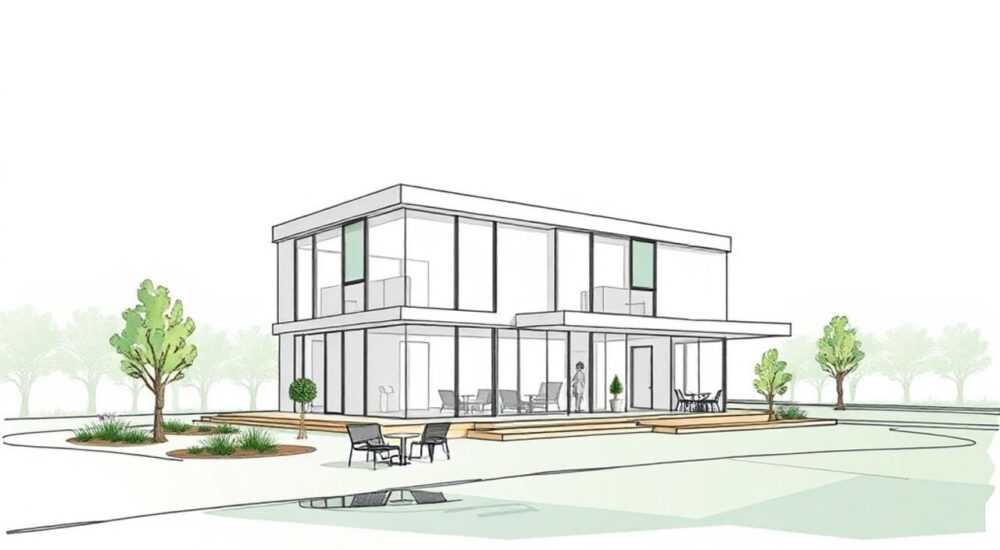
Создание 3D-моделей с помощью компьютерных программ стало неотъемлемой частью работы архитекторов, дизайнеров интерьеров, ландшафтных проектировщиков и инженеров. Одной из самых доступных и при этом мощных платформ для визуализации идей является SketchUp — инструмент, который позволяет быстро превратить эскиз в объёмную модель. Благодаря интуитивно понятному интерфейсу и гибким возможностям моделирования, программа подходит как новичкам, так и профессионалам.
Чтобы научиться рисовать в SketchUp, начните с освоения базовых инструментов: линия, перемещение, вращение и выдавливание. Главное — практика: создавайте простые объекты, постепенно переходя к сложным моделям.
Содержание статьи:
- Интерфейс SketchUp: что нужно знать новичку
- Настройка рабочего пространства
- Основные инструменты рисования и моделирования
- Главные инструменты и их функции
- Как задавать точные размеры
- Пошаговое моделирование: от куба до дома
- Работа с компонентами и группами
- Как создать и использовать компонент
- Тени, материалы и текстуры
- Как применить материал
- Навигация в 3D-пространстве
- Советы по эффективной навигации
- Полезные плагины и расширения
- Топ-5 плагинов для начинающих
- Типичные ошибки новичков и как их избежать
- Распространённые проблемы
- Экспертное мнение
- Интервью с Екатериной Лебедевой, архитектором и автором курсов по SketchUp
- Вопросы и ответы
- Заключение
Интерфейс SketchUp: что нужно знать новичку
SketchUp отличается минималистичным и продуманным интерфейсом, ориентированным на быстрое обучение. При первом запуске программы вы увидите стандартную рабочую область: трёхцветную систему координат (красная — X, зелёная — Y, синяя — Z), панель инструментов, строку состояния и окно модели. Интерфейс можно настроить под себя — скрывать или добавлять панели, менять тему оформления.
Программа предлагает несколько шаблонов при старте: «Архитектура — Метрическая», «Дизайн интерьера» или «Начальный». Выбор шаблона влияет на единицы измерения, масштаб и видимость вспомогательных элементов. Для новичков рекомендуется использовать шаблон «Начальный» — он лишён лишних настроек и позволяет сосредоточиться на основах.
Каждый элемент интерфейса выполняет свою функцию. Например, строка состояния внизу окна подсказывает, что делает выбранный инструмент, и показывает параметры действия — длину линии, угол поворота и т.д. Это особенно полезно при точном моделировании.
Полезно знать: В SketchUp нет понятия «масштаб» как в AutoCAD — масштабирование происходит динамически через колесо мыши. Размеры задаются напрямую при черчении.
Настройка рабочего пространства
Перед началом работы важно настроить рабочее окружение. Зайдите в меню «Окно» → «Настройки». Здесь можно:
- Выбрать единицы измерения (метры, сантиметры, миллиметры).
- Включить автоматическое сохранение каждые 10 минут.
- Настроить цвет фона и проводников (например, сделать фон тёмным для снижения нагрузки на глаза).
- Указать точность отображения размеров (до 2 знаков после запятой).
Также стоит активировать вспомогательные инструменты: «Ластик», «Информация о поверхности» и «Размеры». Их можно закрепить на боковой панели для быстрого доступа.
Основные инструменты рисования и моделирования
Все модели в SketchUp строятся на основе нескольких базовых инструментов. Освоив их, вы сможете создавать любые формы — от мебели до целых зданий. Ключевые инструменты расположены на верхней панели или доступны через горячие клавиши.
Главные инструменты и их функции
Инструмент |
Горячая клавиша |
Функция |
|---|---|---|
Линия (Line) |
L |
Создание рёбер — основа любого контура |
Выдавливание/толщина (Push/Pull) |
P |
Превращение плоской грани в 3D-объём |
Перемещение (Move) |
M |
Сдвиг объектов, копирование при удержании Ctrl |
Вращение (Rotate) |
Q |
Поворот элементов вокруг оси |
Круг (Circle) |
C |
Построение окружностей с заданным числом сегментов |
Прямоугольник (Rectangle) |
R |
Быстрое создание прямоугольных граней |
Ластик (Eraser) |
E |
Удаление линий и разгруппировка граней |
Инструмент «Выдавливание» (Push/Pull) — один из самых важных. Щёлкните им по замкнутой грани, затем потяните мышью — и плоскость станет объёмной. Это позволяет за считанные секунды создавать стены, столы, ящики.
«Не бойтесь экспериментировать с инструментами. SketchUp заточен под быстрое прототипирование — чем чаще вы используете Push/Pull, тем быстрее поймёте логику 3D-моделирования.» — Алексей Миронов, архитектор-визуализатор, 12 лет опыта
Как задавать точные размеры
SketchUp позволяет указывать точные значения во время черчения. После того как вы провели линию, введите число и нажмите Enter. Например, нарисовав линию, введите 2.5м — она автоматически примет длину 2.5 метра. То же работает с выдавливанием: после щелчка введите 3м, чтобы получить высоту 3 метра.
Для кругов можно указать радиус и количество сегментов: введите 1.2м, 24 — получится окружность радиусом 1.2 метра из 24 сегментов.
Пошаговое моделирование: от куба до дома
Лучший способ научиться — действовать. Давайте создадим простую модель дома шаг за шагом. Это упражнение поможет закрепить навыки и понять логику построения форм.
- Выберите инструмент «Прямоугольник» (R) и нарисуйте основание дома размером 6×8 метров.
- Используйте «Выдавливание» (P), введите
3м— получится коробка высотой 3 метра. - Выберите «Линия» (L) и проведите диагональ на верхней грани, чтобы наметить коньковую крышу.
- Инструментом «Перемещение» (M) поднимите центральную точку крыши на 2 метра вверх по синей оси (удерживайте Shift для блокировки оси).
- Добавьте окна: нарисуйте прямоугольник на стене, выдавите внутрь на 0.3 м — это проём.
- Создайте дверь аналогично, но с размерами 0.9×2.1 м.
Модель готова. Теперь вы можете добавить детали: трубу, забор, деревья из 3D Warehouse — библиотеки готовых моделей, встроенной в SketchUp.
Полезно знать: Чтобы не перегружать модель, сохраняйте часто используемые элементы (окна, двери) как компоненты — это ускорит работу и уменьшит размер файла.
Работа с компонентами и группами
Когда проект становится сложнее, важно организовать его структуру. В SketchUp для этого используются группы и компоненты. Группа — это набор объектов, объединённых для удобства редактирования. Компонент — то же самое, но с возможностью многократного использования: изменение одного экземпляра меняет все остальные.
Как создать и использовать компонент
- Выделите объект (например, окно), кликните правой кнопкой — «Создать компонент».
- Задайте имя («Окно_1»), выберите привязку (по центру, углу) и отметьте «Всегда лицом к зрителю», если нужно.
- Теперь этот компонент можно копировать. Если вы измените один — все копии обновятся автоматически.
Компоненты особенно полезны при проектировании домов с одинаковыми окнами или мебели с повторяющимися деталями. Они экономят время и поддерживают единообразие модели.
«Компоненты — ваш главный союзник в крупных проектах. Без них вы будете редактировать каждый элемент вручную, что быстро приведёт к ошибкам.» — Анна Костина, дизайнер интерьеров, BIM-координатор
Тени, материалы и текстуры
Чтобы модель выглядела реалистично, её нужно «оживить» с помощью материалов и теней. SketchUp включает встроенную библиотеку материалов: дерево, кирпич, металл, стекло и другие.
Как применить материал
- Откройте «Окно» → «Материалы».
- Выберите категорию (например, «Камень»), кликните по образцу.
- Щёлкните по грани в модели — материал применится.
- Для точной настройки используйте инструмент «Размещение материала» (в меню материалов).
Тени добавляются через «Окно» → «Информация о модели» → «Тени». Укажите местоположение (город), дату и время — SketchUp рассчитает направление и длину теней. Это полезно при презентации проекта заказчику.
Полезно знать: Чтобы тени выглядели мягче, включите сглаживание (Anti-aliasing) в настройках дисплея. Это улучшит визуальное восприятие.
Навигация в 3D-пространстве
Работа в трёхмерной среде требует умения свободно перемещаться. SketchUp предлагает три основных инструмента навигации:
- «Обход» (Orbit) — вращение камеры вокруг центра. Горячая клавиша: зажмите колесо мыши и двигайте.
- «Панорамирование» (Pan) — сдвиг рабочей области. Нажмите Shift + колесо мыши.
- 「Увеличение」(Zoom) — приближение. Прокрутите колесо или используйте инструмент «Лупа».
Для быстрого возврата к стандартным видам (сверху, спереди, изометрия) используйте меню «Камера» → «Стандартные виды». Также можно сохранять собственные виды: «Камера» → «Сохранить вид».
Советы по эффективной навигации
- Используйте привязку к оси: при движении вдоль красной, зелёной или синей оси линия подсвечивается соответствующим цветом.
- Зажмите Shift при перемещении, чтобы ограничить движение по одной оси.
- Нажмите пробел, чтобы временно переключиться на инструмент «Выбор».
Полезные плагины и расширения
Хотя базовой версии SketchUp достаточно для большинства задач, плагины значительно расширяют её возможности. Установка осуществляется через Extension Warehouse — официальный магазин дополнений.
Топ-5 плагинов для начинающих
Плагин |
Функция |
Цена |
|---|---|---|
Fredo6 Tools |
Улучшенные инструменты: скругление, сглаживание, разделение рёбер |
Бесплатно / Pro-версии |
Joint Push Pull |
Выдавливание нескольких граней одновременно |
Бесплатно |
Curviloft |
Создание плавных поверхностей из контуров |
Бесплатно |
Skalp |
Генерация чертежей и разрезов |
Платно |
Soap Skin & Bubble |
Моделирование органических форм |
Бесплатно |
Плагины устанавливаются одним кликом. После установки они появляются в меню «Инструменты» или на панели.
Полезно знать: Не устанавливайте слишком много плагинов сразу — это может замедлить работу программы. Тестируйте по одному, оценивая пользу и стабильность.
Типичные ошибки новичков и как их избежать
Даже самые простые действия могут вызывать трудности у новичков. Вот наиболее распространённые ошибки и пути их решения.
Распространённые проблемы
- Модель «ломается» при редактировании. Причина: отсутствие группировки. Решение — всегда оборачивайте объекты в группы или компоненты перед перемещением.
- Не получается выдавить грань. Проверьте, замкнут ли контур. Иногда между линиями остаются микрозазоры. Используйте инструмент «Линия», чтобы соединить точки.
- Тени не отображаются. Убедитесь, что включено отображение теней («Камера» → «Тени») и выбрано правильное время суток.
- Медленная работа программы. Слишком много деталей или неправильно настроенные плагины. Оптимизируйте модель: удалите невидимые грани, используйте компоненты.
«Самая частая ошибка — попытка сделать всё идеально с первого раза. SketchUp создан для быстрого моделирования. Лучше сначала построить каркас, потом детализировать.» — Дмитрий Фёдоров, преподаватель 3D-моделирования
Экспертное мнение
Интервью с Екатериной Лебедевой, архитектором и автором курсов по SketchUp
- — Какой совет вы дадите новичкам?
Начинайте с малого. Создайте стол, стул, шкаф — простые объекты. Главное — понять логику Push/Pull и группировки. Не стремитесь сразу делать дом. - — Что недооценивают начинающие?
Организацию модели. Без компонентов и слоёв проект быстро становится хаотичным. Учитесь структурировать ещё на этапе обучения. - — Есть ли альтернативы SketchUp?
Да, например, Blender или Rhino. Но SketchUp остаётся лучшим выбором для архитектурной концепции благодаря скорости и простоте.
Вопросы и ответы
Можно ли использовать SketchUp бесплатно?
Да, существует бесплатная версия — SketchUp Free (веб-версия). Она имеет ограниченный функционал, но подходит для обучения. Полная версия — SketchUp Pro — платная, с поддержкой импорта/экспорта в CAD-форматы.
Как экспортировать модель в PDF или картинку?
Перейдите в «Файл» → «Экспорт» → «2D-графика». Выберите формат (JPEG, PNG, PDF), качество и масштаб. Для презентаций рекомендуется использовать фон без прозрачности.
Подходит ли SketchUp для ландшафтного дизайна?
Абсолютно. С помощью инструмента «Рельеф» (Sandbox) можно создавать холмы, долины, дороги. Дополнительно используйте 3D Warehouse для добавления растений, скамеек, фонарей.
Как совместить SketchUp с другими программами?
SketchUp поддерживает экспорт в форматы .DWG, .DXF, .SKP, .OBJ. Это позволяет передавать модели в AutoCAD, Revit или программы визуализации вроде Lumion.
Заключение
SketchUp — это не просто программа, а инструмент мышления. Он позволяет быстро переводить идеи с листа бумаги в цифровое пространство, экспериментировать с формами и демонстрировать результаты заказчикам. Главное преимущество — низкий порог входа и высокая скорость работы.
Освоение SketchUp требует практики, но даже за неделю можно достичь уверенного уровня. Начните с базовых инструментов, создавайте простые объекты, постепенно усложняя задачи. Используйте компоненты, работайте с материалами и тенями, внедряйте плагины — и вы быстро почувствуете прогресс.
- Начинайте с простых фигур и базовых инструментов: Line, Push/Pull, Move.
- Всегда используйте группы и компоненты для структурирования модели.
- Применяйте точные размеры и привязки для аккуратного моделирования.
- Добавляйте материалы и тени, чтобы повысить наглядность проекта.
- Регулярно практикуйтесь и изучайте новые плагины для расширения возможностей.
⚠️ Дисклеймер — нажмите, чтобы развернуть
Материалы, опубликованные в разделе «Блог» на сайте RU DESIGN SHOP (rudesignshop.ru), носят исключительно информационный и ознакомительный характер и не являются руководством к действию, финансовой рекомендацией, медицинской услугой, ветеринарным назначением либо рекламой товаров и услуг, включая азартные игры. Публикации не содержат призывов к участию в азартных играх и не направлены на продвижение соответствующих операторов.
Безопасность применения товаров и веществ: при использовании строительных материалов, бытовой химии, пестицидов и агрохимикатов необходимо строго следовать инструкциям производителя и действующему законодательству Российской Федерации, включая Федеральный закон РФ от 19.07.1997 № 109-ФЗ «О безопасном обращении с пестицидами и агрохимикатами».
Упоминание товарных знаков, брендов и организаций носит исключительно информационный характер и не означает наличие партнёрских отношений или одобрения со стороны правообладателей.
Материалы, содержащие сведения о медицинских, ветеринарных или косметических средствах, представлены в справочных целях и не являются медицинской консультацией или назначением. Перед применением рекомендуется обратиться к врачу, ветеринарному специалисту или иному сертифицированному профессионалу.
Возрастные ограничения: материалы, содержащие сведения о продукции категории 18+, включая алкоголь или азартные игры, предназначены исключительно для совершеннолетней аудитории и публикуются в информационных целях.
Правовая ответственность: решения, принятые на основе опубликованной информации, пользователь принимает самостоятельно и на свой риск; редакция и авторы несут ответственность в пределах, установленных законодательством Российской Федерации.
Редакция не допускает публикаций, содержащих пропаганду экстремизма, терроризма, наркотических средств или суицида; подобные материалы подлежат немедленному удалению.
Упоминание организаций с ограниченным статусом: компания Meta Platforms Inc. (социальные сети Facebook и Instagram) признана экстремистской организацией решением суда РФ, её деятельность запрещена на территории Российской Федерации; любые упоминания приводятся исключительно в информационных целях.
Авторские права и источники: информация собирается из открытых источников; её актуальность указывается на дату публикации и может изменяться.
Изображения и иллюстрации используются на условиях, разрешённых правообладателями. При возникновении претензий редакция готова оперативно рассмотреть обращение и внести необходимые изменения.
Персональные данные и cookies: сайт использует cookies и обрабатывает персональные данные пользователей в соответствии с Федеральным законом № 152-ФЗ «О персональных данных» и Политикой конфиденциальности RU DESIGN SHOP.
Мнения авторов могут не совпадать с позицией государственных органов или коммерческих организаций, упомянутых в материалах.
РЕКОМЕНДУЕМ
Товары от российских производителей




