Скидка 5% на первый заказ — RDS5




Как роутер сбросить до заводских настроек tp link
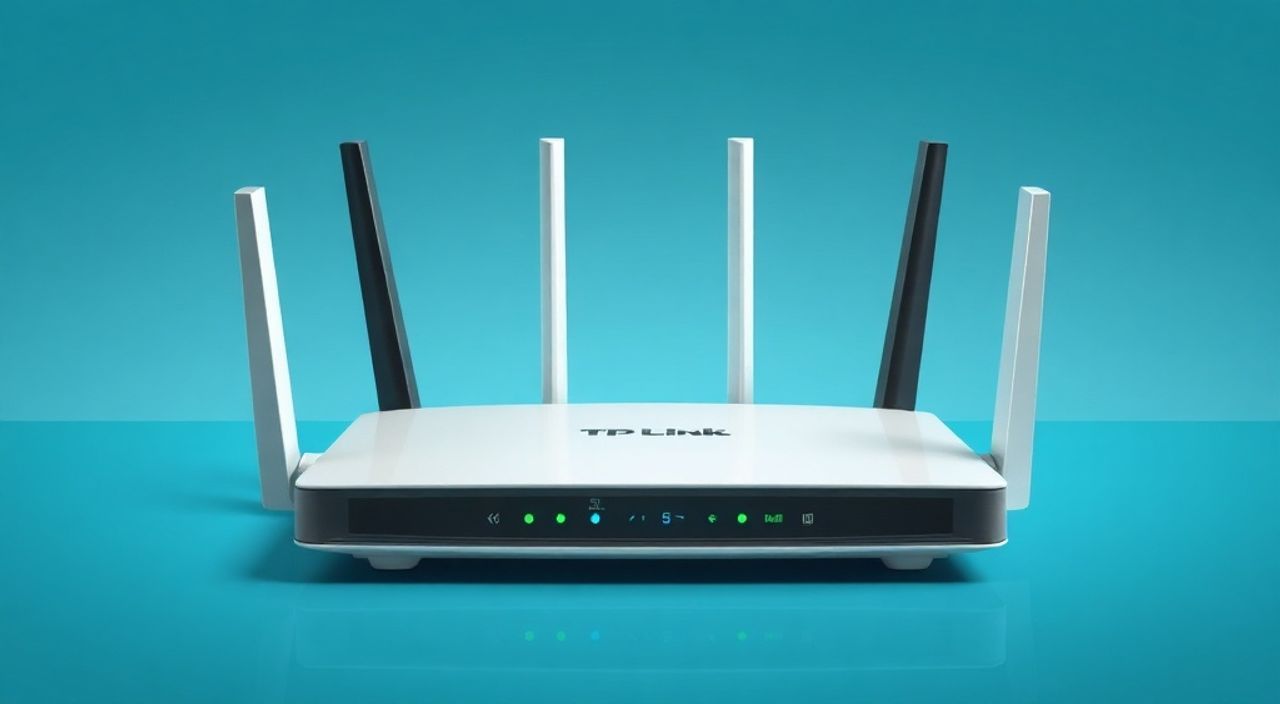
Роутер TP-Link — один из самых популярных устройств для домашнего и офисного интернета в России. Со временем настройки могут стать некорректными, конфликтовать с новым провайдером, вызывать сбои в сети или просто забыться пользователем. В таких случаях единственный надёжный способ вернуть устройство к стабильной работе — сбросить его до заводских настроек. Этот процесс не требует специальных навыков, но требует точности: ошибки при сбросе могут привести к потере важных данных или временной потере доступа в сеть. Важно понимать, что сброс — это не «перезагрузка», а полное удаление всех пользовательских параметров: паролей Wi-Fi, статических IP, портов, правил фильтрации и даже имени сети. После сброса роутер ведёт себя как новый, только что купленный из коробки.
Чтобы сбросить роутер TP-Link до заводских настроек, найдите кнопку Reset на задней панели, нажмите её иголкой или скрепкой и удерживайте 7–10 секунд, пока не начнут мигать все индикаторы. После перезагрузки войдите в веб-интерфейс по адресу 192.168.0.1 или 192.168.1.1 и настройте интернет заново, используя данные от провайдера.
Содержание статьи:
- Почему нужно сбрасывать роутер TP-Link
- Как сбросить TP-Link до заводских настроек: пошаговая инструкция
- Как определить, какой IP использовать после сброса?
- Сброс через веб-интерфейс: когда и как
- Что делать после сброса: настройка интернета
- Частые ошибки и как их избежать
- Экспертное мнение: когда сброс — единственный выход
- Часто задаваемые вопросы
- Заключение
Почему нужно сбрасывать роутер TP-Link
Сброс роутера до заводских настроек — это не крайняя мера, а стандартная процедура технической поддержки. Чаще всего её применяют при потере доступа к веб-интерфейсу, когда забыт пароль администратора, или при системных сбоях, которые не устраняются перезагрузкой. Также сброс необходим, если вы покупаете б/у устройство и хотите очистить чужие настройки, или при смене провайдера, когда старые параметры PPPoE, DHCP или статический IP конфликтуют с новыми.
Иногда пользователи вносят слишком много изменений в настройки: изменяют каналы Wi-Fi, настраивают QoS, открывают порты, включают режим моста или VPN. Со временем это приводит к нестабильной работе, медленному интернету, обрывам соединения или невозможности подключиться к сети. В таких случаях сброс — это «чистый лист», который позволяет начать всё заново без лишних догадок.
Полезно знать: Сброс не влияет на аппаратную часть роутера — он не «ломает» устройство, а только очищает программную конфигурацию. После сброса роутер работает точно так же, как в первый день покупки.
Даже если вы не сталкивались с проблемами, сброс рекомендуется перед продажей или передачей устройства другому человеку. Это гарантирует конфиденциальность: чужие логины, пароли Wi-Fi, списки запрещённых сайтов и логи подключений будут удалены.
Как сбросить TP-Link до заводских настроек: пошаговая инструкция
Физический сброс — самый надёжный и универсальный способ. Он работает даже если роутер не отвечает на запросы, не подключается к сети или не запускает веб-интерфейс. Этот метод подходит для всех моделей TP-Link: от TL-WR840N до Archer AX73.
- Убедитесь, что роутер включён и подключён к электросети. Не отключайте питание до завершения процедуры.
- Найдите маленькую кнопку Reset на задней или нижней панели устройства. Она обычно расположена рядом с разъёмами Ethernet и антеннами, в углублении и обозначена значком круга с двумя стрелками или словом «Reset».
- Возьмите тонкий предмет — иголку, скрепку, зубочистку. Вставьте его в отверстие кнопки и аккуратно нажмите, не повреждая корпус.
- Удерживайте кнопку не менее 7 секунд. Важно: не отпускайте её раньше. Индикаторы на роутере начнут мигать — это признак начала сброса.
- Продолжайте удерживать кнопку до тех пор, пока все индикаторы не начнут мигать одновременно (обычно через 8–10 секунд). Это означает, что сброс завершён.
- Отпустите кнопку и подождите 1–3 минуты, пока роутер полностью перезагрузится и восстановит заводские настройки.
После перезагрузки роутер вернётся к стандартным параметрам: имя сети (SSID) станет TP-Link_XXXX, пароль Wi-Fi — admin или напечатанный на наклейке, а адрес для входа — 192.168.0.1 или 192.168.1.1 (зависит от модели).
Полезно знать: На некоторых моделях, особенно новых, кнопка Reset может быть скрыта под съёмной крышкой. Если не можете найти её — посмотрите инструкцию на официальном сайте TP-Link по вашей модели.
Как определить, какой IP использовать после сброса?
После сброса TP-Link использует один из двух стандартных IP-адресов для доступа к настройкам:
— 192.168.0.1 — чаще используется в старых моделях (например, TL-WR841N)
— 192.168.1.1 — более актуален для современных роутеров (Archer серии, Deco)
Чтобы узнать, какой адрес работает, подключитесь к роутеру по кабелю Ethernet и откройте командную строку на ПК (Win + R → cmd). Введите команду:
ipconfig
Найдите строку «Основной шлюз» — там и будет нужный IP. Введите его в браузер.
Сброс через веб-интерфейс: когда и как
Если вы всё ещё можете войти в настройки роутера, сброс можно выполнить программно — через веб-панель. Этот способ безопаснее, потому что вы видите подтверждение действия и можете прервать его до завершения.
- Подключитесь к роутеру по Wi-Fi или кабелю.
- Откройте браузер и введите адрес: 192.168.0.1 или 192.168.1.1.
- Введите логин и пароль. По умолчанию — admin для обоих полей.
- Перейдите в раздел Системные инструменты → Сброс (или Factory Reset).
- Нажмите кнопку Сбросить или Restore.
- Подтвердите действие, когда появится предупреждение: «Все настройки будут удалены».
- Дождитесь перезагрузки устройства (2–5 минут).
Полезно знать: Некоторые модели (например, Archer AX55) требуют ввода пароля администратора даже при сбросе через веб-интерфейс. Если вы его забыли — используйте физический сброс.
Программный сброс имеет один существенный недостаток: если роутер уже не отвечает на запросы, не загружает страницу или выдаёт ошибку 404/500 — этот метод не сработает. Тогда остаётся только кнопка Reset.
Что делать после сброса: настройка интернета
После сброса роутер не подключится к интернету автоматически — он как новый. Вам нужно заново настроить подключение. Без этого вы получите «подключено, но без интернета».
- Подключите кабель от провайдера в порт WAN (обычно жёлтый).
- Подключитесь к Wi-Fi сети с именем, написанным на наклейке роутера.
- Откройте браузер и перейдите на 192.168.0.1 или 192.168.1.1.
- Запустите мастер настройки — он появится автоматически, или выберите Интернет → Настройка.
- Выберите тип подключения:
- PPPoE — если провайдер даёт логин и пароль (большинство операторов в России)
- DHCP — если интернет подключается автоматически (например, в офисах или некоторых ЖК)
- Статический IP — редко, только если провайдер предоставил IP, маску, шлюз и DNS
- Если выбран PPPoE — введите логин и пароль, которые вам дал провайдер. Они не совпадают с паролем Wi-Fi!
- Сохраните настройки и дождитесь подключения. Проверьте интернет на устройстве.
- Смените имя Wi-Fi и пароль на свои — это критически важно для безопасности.
«После сброса никогда не пропускайте смену пароля Wi-Fi. Заводские пароли известны всем — злоумышленники могут легко подключиться и украсть данные.» — Алексей Воробьёв, сетевой инженер, 12 лет в сфере IT-инфраструктуры
Не забудьте также обновить прошивку роутера через раздел «Системные инструменты» → «Обновление прошивки». Это защитит устройство от уязвимостей и улучшит производительность.
Частые ошибки и как их избежать
Даже простая процедура сброса может привести к проблемам, если действовать спеша или невнимательно.
- Ошибка 1: Нажал на Reset на 3 секунды — ничего не изменилось.
Решение: Удерживайте кнопку минимум 7 секунд. Многие пользователи отпускают слишком рано — устройство не успевает начать процесс. - Ошибка 2: После сброса не могу зайти на 192.168.1.1.
Решение: Проверьте, подключены ли вы к роутеру. Попробуйте подключиться по кабелю. Убедитесь, что IP-адрес вашего ПК получен автоматически (DHCP). Проверьте шлюз черезipconfig. - Ошибка 3: Ввёл логин/пароль «admin», но сайт не открывается.
Решение: Возможно, вы используете не тот IP. Некоторые модели (особенно новые) используют 192.168.0.1. Проверьте наклейку на роутере — там всегда указан правильный адрес. - Ошибка 4: Интернет не работает, хотя настройки введены верно.
Решение: Перезагрузите модем (если он отдельный) и роутер. Убедитесь, что кабель подключён в WAN, а не в LAN. Проверьте, не требует ли провайдер MAC-адреса — иногда нужно скопировать его с предыдущего роутера.
Таблица: Сравнение способов сброса
Метод |
Когда использовать |
Плюсы |
Минусы |
|---|---|---|---|
Физическая кнопка Reset |
Пароль забыт, роутер не отвечает |
Работает всегда, не требует доступа к интерфейсу |
Требует физический доступ, все настройки теряются |
Через веб-интерфейс |
Есть доступ к настройкам, но нужно перезаписать всё |
Можно отменить до подтверждения, безопаснее |
Не работает, если роутер не отвечает |
Приложение TP-Link Tether |
Только для моделей с поддержкой App |
Удобно с телефона |
Не поддерживается на старых моделях, требует Wi-Fi |
Экспертное мнение: когда сброс — единственный выход
«Я видел сотни случаев, когда пользователи часами пытались “починить” роутер через настройки, меняли DNS, перезагружали, устанавливали новые прошивки — всё безрезультатно. Только физический сброс решал проблему. Это как перезагрузка компьютера — только глубже.» — Марина Кузнецова, технический директор компании «Сетевой Центр», 15 лет опыта в обслуживании домашних сетей
Эксперты советуют сбрасывать роутер не как «последнее средство», а как регулярную процедуру при смене провайдера или перед передачей устройства. Особенно это актуально для моделей с поддержкой родительского контроля, VPN или QoS — они часто оставляют «мусор» в настройках, который не виден пользователю, но влияет на стабильность.
Также рекомендуется делать резервную копию настроек перед сбросом — если вы уверены, что всё работает, но хотите перезагрузить систему. В меню «Системные инструменты» есть опция «Резервное копирование», которая сохраняет файл .cfg. Его можно загрузить позже, если сброс окажется лишним.
Часто задаваемые вопросы
Сколько раз можно сбрасывать роутер TP-Link?
Сброс не влияет на срок службы устройства. Можно выполнять его десятки раз — это программная операция, не затрагивающая память или процессор. Однако частые сбросы могут указывать на более глубокую проблему — например, несовместимость с провайдером или неисправность модема.
После сброса роутер не подключается к Wi-Fi — что делать?
Сначала проверьте, включён ли Wi-Fi. На некоторых моделях после сброса он отключён по умолчанию. Подключитесь по кабелю, зайдите в настройки и включите беспроводную сеть в разделе «Беспроводная сеть» → «Основные настройки».
Можно ли отменить сброс?
Нет. После успешного сброса настройки удаляются безвозвратно. Если вы случайно сбросили устройство — придётся настраивать всё заново. Поэтому перед сбросом всегда записывайте логин/пароль провайдера и имя Wi-Fi.
Почему после сброса скорость ниже?
Это временное явление. Роутер перестраивает каналы Wi-Fi, настраивает QoS и выбирает оптимальные параметры. Через 1–2 дня он «научится» работать оптимально. Если скорость остаётся низкой — проверьте, не включена ли «экономия энергии» в настройках Wi-Fi.
Нужно ли обновлять прошивку после сброса?
Да. Заводская прошивка может быть устаревшей. Зайдите в «Системные инструменты» → «Обновление прошивки» и скачайте последнюю версию с официального сайта TP-Link. Это повысит безопасность и стабильность.
Заключение
Сброс роутера TP-Link до заводских настроек — это простая, но критически важная процедура, которую должен уметь выполнять каждый пользователь. Она решает проблемы, с которыми сталкиваются миллионы людей: забытые пароли, сбои сети, конфликты с провайдером и уязвимости после передачи устройства. Главное — делать это правильно: удерживать кнопку Reset не менее 7–10 секунд, дождаться полной перезагрузки и не спешить с настройкой интернета.
Помните: сброс — это не поломка, а инструмент восстановления. Он не убивает роутер, а даёт ему «второй шанс». После сброса обязательно настройте надёжный пароль Wi-Fi, обновите прошивку и сохраните настройки в резервную копию. Это сэкономит вам часы в будущем.
- Физический сброс через кнопку Reset — самый надёжный способ, работает даже при полном сбое.
- Всегда записывайте логин и пароль от провайдера перед сбросом — они не сохраняются в роутере.
- После сброса настройте интернет через мастер, а не вручную — это снижает риск ошибок.
- Смените имя и пароль Wi-Fi сразу после настройки — заводские данные уязвимы.
- Обновляйте прошивку — это ключ к безопасности и стабильности.
⚠️ Дисклеймер — нажмите, чтобы развернуть
Материалы, опубликованные в разделе «Блог» на сайте RU DESIGN SHOP (rudesignshop.ru), носят исключительно информационный и ознакомительный характер и не являются руководством к действию, финансовой рекомендацией, медицинской услугой, ветеринарным назначением либо рекламой товаров и услуг, включая азартные игры. Публикации не содержат призывов к участию в азартных играх и не направлены на продвижение соответствующих операторов.
Безопасность применения товаров и веществ: при использовании строительных материалов, бытовой химии, пестицидов и агрохимикатов необходимо строго следовать инструкциям производителя и действующему законодательству Российской Федерации, включая Федеральный закон РФ от 19.07.1997 № 109-ФЗ «О безопасном обращении с пестицидами и агрохимикатами».
Упоминание товарных знаков, брендов и организаций носит исключительно информационный характер и не означает наличие партнёрских отношений или одобрения со стороны правообладателей.
Материалы, содержащие сведения о медицинских, ветеринарных или косметических средствах, представлены в справочных целях и не являются медицинской консультацией или назначением. Перед применением рекомендуется обратиться к врачу, ветеринарному специалисту или иному сертифицированному профессионалу.
Возрастные ограничения: материалы, содержащие сведения о продукции категории 18+, включая алкоголь или азартные игры, предназначены исключительно для совершеннолетней аудитории и публикуются в информационных целях.
Правовая ответственность: решения, принятые на основе опубликованной информации, пользователь принимает самостоятельно и на свой риск; редакция и авторы несут ответственность в пределах, установленных законодательством Российской Федерации.
Редакция не допускает публикаций, содержащих пропаганду экстремизма, терроризма, наркотических средств или суицида; подобные материалы подлежат немедленному удалению.
Упоминание организаций с ограниченным статусом: компания Meta Platforms Inc. (социальные сети Facebook и Instagram) признана экстремистской организацией решением суда РФ, её деятельность запрещена на территории Российской Федерации; любые упоминания приводятся исключительно в информационных целях.
Авторские права и источники: информация собирается из открытых источников; её актуальность указывается на дату публикации и может изменяться.
Изображения и иллюстрации используются на условиях, разрешённых правообладателями. При возникновении претензий редакция готова оперативно рассмотреть обращение и внести необходимые изменения.
Персональные данные и cookies: сайт использует cookies и обрабатывает персональные данные пользователей в соответствии с Федеральным законом № 152-ФЗ «О персональных данных» и Политикой конфиденциальности RU DESIGN SHOP.
Мнения авторов могут не совпадать с позицией государственных органов или коммерческих организаций, упомянутых в материалах.
РЕКОМЕНДУЕМ
Товары от российских производителей


Светильник EGG Forstlight
Диапазон цен: 57150 руб. – 143180 руб.

