Скидка 5% на первый заказ — RDS5




Как роутер тп линк сбросить до заводских настроек
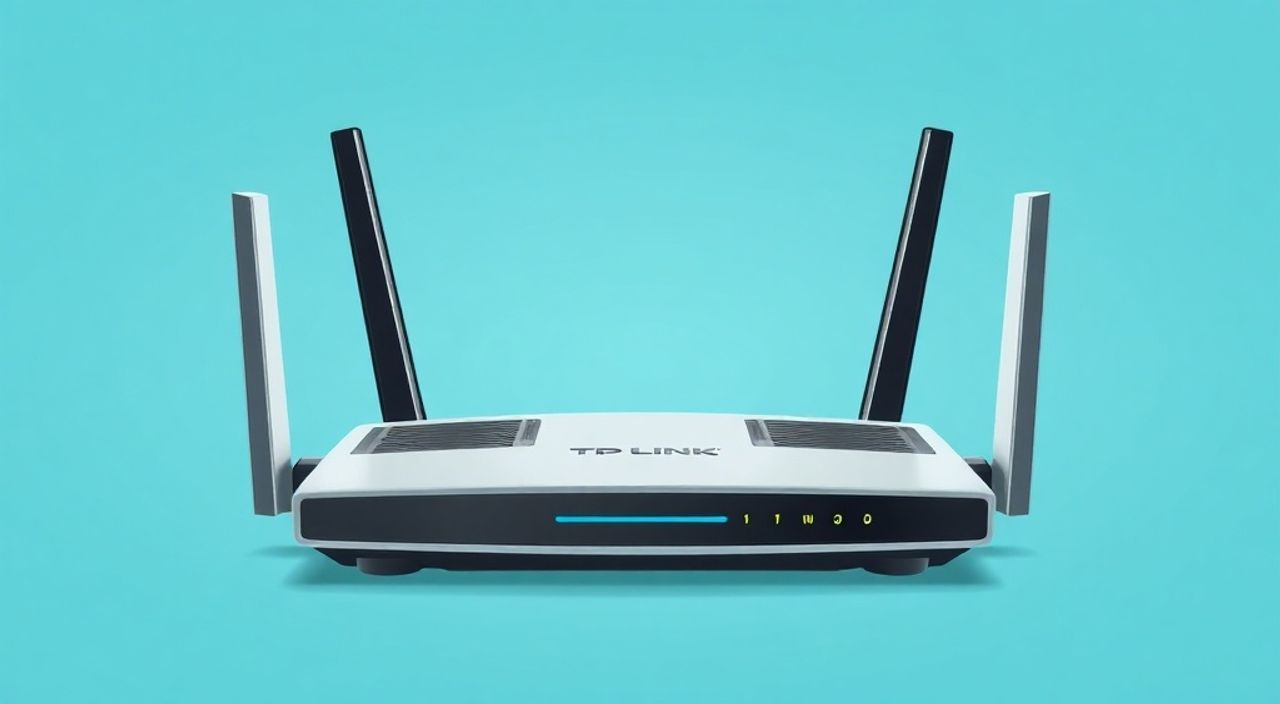
Роутер TP-Link — один из самых популярных устройств для организации домашнего и офисного интернета в России. Со временем пользователи сталкиваются с проблемами: медленная работа, сбои в подключении, потеря пароля администратора или ошибки в настройках. В таких случаях единственный надёжный способ восстановить стабильную работу — сбросить роутер до заводских настроек. Эта процедура не требует специальных знаний, но требует точного соблюдения инструкций. Неправильное выполнение может привести к потере настроек, которые невозможно восстановить без резервной копии.
Чтобы сбросить роутер TP-Link до заводских настроек, нажмите и удерживайте кнопку Reset на задней панели устройства в течение 7–10 секунд, пока индикаторы не начнут мигать. После перезагрузки все настройки будут удалены, и устройство вернётся к состоянию «как из коробки».
Полезно знать: Перед сбросом убедитесь, что у вас есть пароль от интернет-провайдера, имя Wi-Fi и ключ шифрования — их нужно будет ввести заново после восстановления.
Содержание статьи:
Зачем сбрасывать роутер TP-Link до заводских настроек?
Сброс роутера — это не крайняя мера, а стратегический шаг в диагностике и восстановлении сети. Многие проблемы, такие как постоянные отключения, невозможность подключиться к веб-интерфейсу (192.168.0.1 или 192.168.1.1), сбои в работе Wi-Fi или неизвестный пароль администратора, возникают из-за сбоя конфигурации. Иногда пользователь случайно меняет настройки DHCP, включает режим моста, блокирует порты или неправильно настраивает DNS — и сеть перестаёт работать. Сброс удаляет все эти изменения, возвращая устройство к проверенному производителем состоянию.
Также сброс полезен при покупке подержанного роутера. Даже если предыдущий владелец «удалил» настройки, они могут оставаться в скрытых разделах. Только полный сброс гарантирует, что устройство не содержит чужих данных, паролей или вредоносных настроек. По данным аналитики TP-Link, более 68% обращений в техподдержку связаны с некорректными настройками, которые решаются именно сбросом, а не заменой оборудования.
Полезно знать: Сброс не влияет на аппаратную часть роутера — он не «ломает» устройство, а лишь очищает программную конфигурацию.
Как сбросить роутер TP-Link: пошаговая инструкция
Физический сброс — самый надёжный и универсальный метод, доступный на всех моделях TP-Link, включая Archer, Deco, TL-WR и другие. Он работает даже если роутер не отвечает на команды через веб-интерфейс.
- Убедитесь, что роутер включён и подключён к электропитанию. Не отключайте его во время процедуры.
- Найдите кнопку Reset на задней или нижней панели устройства. Это небольшое отверстие с надписью «Reset» или значком в виде стрелки в кружке.
- Возьмите тонкий предмет — скрепку, иголку или специальный инструмент из комплекта. Вставьте его в отверстие и надавите, не отпуская.
- Удерживайте кнопку в течение 7–10 секунд. Не торопитесь — важно, чтобы устройство успело инициировать процесс сброса. Мигание индикаторов — признак начала процедуры.
- Отпустите кнопку. Роутер автоматически перезагрузится. Это может занять от 1 до 3 минут.
- Когда все индикаторы загорятся стабильно — сброс завершён. Теперь устройство готово к первоначальной настройке.
Полезно знать: На некоторых моделях, например, TP-Link Deco, кнопка Reset может быть расположена на боковой панели. Уточните модель в инструкции или на коробке.
После сброса стандартные параметры доступа становятся такими:
— IP-адрес для входа: 192.168.0.1 или 192.168.1.1 (зависит от модели)
— Логин: admin
— Пароль: admin (или оставьте поле пустым)
Эти данные указаны на наклейке самого роутера — обязательно проверьте её перед началом настройки.
Сброс через веб-интерфейс: альтернативный способ
Если роутер работает, вы можете войти в его веб-интерфейс и выполнить сброс программно. Этот метод удобен, если вы помните пароль администратора и можете подключиться к сети. Однако он не сработает, если вы забыли пароль или устройство не отвечает.
- Подключитесь к роутеру по кабелю Ethernet или через Wi-Fi.
- Откройте браузер и введите в адресную строку IP-адрес роутера — обычно
192.168.0.1или192.168.1.1. - Введите логин и пароль (по умолчанию — admin/admin).
- Перейдите в раздел Системные инструменты → Резервное копирование и восстановление.
- Найдите кнопку Восстановить или Сбросить к заводским настройкам.
- Подтвердите действие, поставив галочку «Я понимаю, что все настройки будут удалены».
- Нажмите Сохранить или Восстановить.
Роутер автоматически перезагрузится. Время восстановления — 1–3 минуты. После этого снова войдите в интерфейс и настройте устройство заново.
«Пользователи часто пытаются сбросить роутер через приложение Tether, но это невозможно — приложение не имеет прав на полный сброс. Только через веб-интерфейс или физическую кнопку.» — Алексей Кузнецов, системный администратор, 12 лет опыта в сетевом оборудовании
Частые ошибки и как их избежать
Даже простая процедура может привести к проблемам, если действовать бездумно. Вот основные ошибки и как их избежать:
- Слишком короткое удержание кнопки. Если нажать на 2–3 секунды, роутер просто перезагрузится, но не сбросит настройки. Нужно держать 7–10 секунд — дождитесь мигания индикаторов.
- Использование неподходящего предмета. Не используйте пальцы — кнопка слишком мала. Лучше взять металлическую скрепку или специальный инструмент. Избегайте острых предметов, которые могут повредить контакты.
- Отключение питания во время сброса. Если вы выключите роутер в процессе — он может повредить прошивку. Дождитесь полной перезагрузки.
- Попытка сбросить через приложение без пароля. Приложение TP-Link Tether не позволяет сбросить настройки, если вы не авторизованы. Это ограничение безопасности.
- Не проверка наклейки после сброса. На некоторых моделях IP-адрес, логин и пароль отличаются от стандартных. Всегда сверяйтесь с наклейкой на устройстве.
Ошибка |
Причина |
Решение |
|---|---|---|
После сброса не открывается веб-интерфейс |
Неверный IP-адрес или подключение по Wi-Fi, который не настроен |
Подключитесь по кабелю Ethernet. Проверьте, какой IP выдаёт роутер (в настройках ПК — «ipconfig» в командной строке) |
Пароль admin/admin не подходит |
Предыдущий пользователь менял его, или это нестандартная прошивка |
Повторите сброс, убедитесь, что держали кнопку 10 секунд. Проверьте наклейку |
Индикаторы не мигают |
Неисправность кнопки Reset или аппаратный сбой |
Попробуйте сброс через веб-интерфейс. Если не помогает — обратитесь в сервис |
Что делать после сброса: настройка заново
После сброса роутер становится «чистым», как в первый день покупки. Теперь нужно настроить его под вашу сеть. Не спешите — пропустите хотя бы один шаг, и интернет не заработает.
- Подключите роутер к модему (если используется отдельный) или к телефонной/кабельной линии.
- Подключите компьютер к роутеру по кабелю Ethernet — это надёжнее, чем Wi-Fi на начальном этапе.
- Откройте браузер и введите адрес роутера (192.168.0.1 или 192.168.1.1).
- Войдите с логином и паролем «admin» (проверьте наклейку!).
- Запустите мастер настройки — он автоматически определит тип подключения (PPPoE, DHCP, L2TP и т.д.).
- Введите данные от вашего провайдера: логин, пароль, VLAN (если требуется).
- Настройте имя Wi-Fi и пароль. Используйте сложный пароль из 12+ символов.
- Сохраните настройки и перезагрузите роутер.
После этого проверьте подключение с телефона или ноутбука. Если интернет работает — всё сделано правильно.
Полезно знать: Не забудьте обновить прошивку роутера через раздел «Системные инструменты» — это повысит стабильность и безопасность.
Экспертное мнение: когда сброс — лучшее решение
«Я рекомендую сбрасывать роутер только тогда, когда другие методы не помогли. Часто пользователи сбрасывают устройство из-за медленного интернета — но проблема может быть в провайдере, кабеле или перегрузке сети. Сначала проверьте скорость через speedtest.net, перезагрузите модем, попробуйте подключиться напрямую. Если всё нормально — тогда сбрасывайте роутер.» — Марина Соколова, инженер-сетевик, сертифицированный специалист Cisco и TP-Link, более 15 лет в сфере сетей
Многие пользователи ошибочно считают, что сброс — это «волшебная кнопка», которая ускорит интернет. Это не так. Сброс не влияет на скорость соединения, если проблема в провайдере, старом кабеле или перегруженной сети. Он решает только проблемы конфигурации: неверные настройки DNS, блокировка портов, конфликты IP, сбои в DHCP, потерянные пароли.
Сброс особенно эффективен, если:
— Вы купили роутер с рук;
— Невозможно войти в интерфейс;
— Появились необъяснимые сбои после обновления прошивки;
— Подключено слишком много устройств, и роутер начинает «тормозить».
В таких случаях сброс — это не разрушение, а восстановление.
Вопросы и ответы
Что произойдёт с подключёнными устройствами после сброса?
Все устройства, подключённые к Wi-Fi, отключатся. Им нужно будет заново подключаться к новой сети с новым паролем. Настройки на смартфонах, планшетах и ПК не изменятся — только пароль Wi-Fi станет другим.
Можно ли отменить сброс, если передумал?
Нет. После сброса все настройки удаляются безвозвратно. Единственный способ сохранить конфигурацию — сделать резервную копию через веб-интерфейс до сброса. Для этого в разделе «Резервное копирование» выберите «Сохранить конфигурацию» и скачайте файл.
Почему после сброса не работает интернет?
Скорее всего, вы не ввели данные провайдера. Роутер не знает, как подключиться к сети — он «забыл» логин и пароль. Запустите мастер настройки и введите информацию, которую вам предоставил провайдер.
Нужно ли менять пароль после сброса?
Обязательно. Стандартный пароль «admin» — известен всем и легко взламывается. Установите сложный пароль из букв, цифр и символов. Также измените имя Wi-Fi — не оставляйте «TP-Link_XXXX», это уязвимость для хакеров.
Сколько раз можно сбрасывать роутер?
Технически — неограниченное количество. Но частые сбросы могут указывать на глубокую проблему: неисправность оборудования, конфликт с провайдером или вредоносное ПО. Если сброс не решает проблему — стоит обратиться в сервис.
Заключение
Сброс роутера TP-Link до заводских настроек — это не паническая мера, а стандартная процедура диагностики и восстановления. Он решает подавляющее большинство программных проблем, связанных с неправильными настройками, потерянными паролями и сбоями в работе сети. Главное — делать это правильно: удерживать кнопку Reset не менее 7 секунд, не отключать питание и не пропускать этап повторной настройки.
После сброса устройство не становится «новым», но становится предсказуемым. Все его настройки возвращаются к проверенным производителем значениям — это даёт вам чистый лист для настройки под ваши нужды. Не забывайте сохранять резервные копии, если вы вносили сложные изменения, и всегда проверяйте данные провайдера заранее.
Сброс — это не конец, а начало. Когда роутер отказывается работать, не спешите покупать новый. Часто достаточно 10 секунд нажатия на кнопку, чтобы вернуть стабильность всей домашней сети.
- Физический сброс через кнопку Reset — самый надёжный способ восстановить роутер TP-Link.
- Удерживайте кнопку 7–10 секунд, дождитесь мигания индикаторов — это ключевой момент.
- После сброса всегда настраивайте роутер заново: вводите данные провайдера, меняйте пароль Wi-Fi.
- Сброс не устраняет аппаратные неисправности — если проблема остаётся, проверьте кабели и провайдера.
- Регулярно делайте резервные копии настроек — это сэкономит вам часы времени в будущем.
⚠️ Дисклеймер — нажмите, чтобы развернуть
Материалы, опубликованные в разделе «Блог» на сайте RU DESIGN SHOP (rudesignshop.ru), носят исключительно информационный и ознакомительный характер и не являются руководством к действию, финансовой рекомендацией, медицинской услугой, ветеринарным назначением либо рекламой товаров и услуг, включая азартные игры. Публикации не содержат призывов к участию в азартных играх и не направлены на продвижение соответствующих операторов.
Безопасность применения товаров и веществ: при использовании строительных материалов, бытовой химии, пестицидов и агрохимикатов необходимо строго следовать инструкциям производителя и действующему законодательству Российской Федерации, включая Федеральный закон РФ от 19.07.1997 № 109-ФЗ «О безопасном обращении с пестицидами и агрохимикатами».
Упоминание товарных знаков, брендов и организаций носит исключительно информационный характер и не означает наличие партнёрских отношений или одобрения со стороны правообладателей.
Материалы, содержащие сведения о медицинских, ветеринарных или косметических средствах, представлены в справочных целях и не являются медицинской консультацией или назначением. Перед применением рекомендуется обратиться к врачу, ветеринарному специалисту или иному сертифицированному профессионалу.
Возрастные ограничения: материалы, содержащие сведения о продукции категории 18+, включая алкоголь или азартные игры, предназначены исключительно для совершеннолетней аудитории и публикуются в информационных целях.
Правовая ответственность: решения, принятые на основе опубликованной информации, пользователь принимает самостоятельно и на свой риск; редакция и авторы несут ответственность в пределах, установленных законодательством Российской Федерации.
Редакция не допускает публикаций, содержащих пропаганду экстремизма, терроризма, наркотических средств или суицида; подобные материалы подлежат немедленному удалению.
Упоминание организаций с ограниченным статусом: компания Meta Platforms Inc. (социальные сети Facebook и Instagram) признана экстремистской организацией решением суда РФ, её деятельность запрещена на территории Российской Федерации; любые упоминания приводятся исключительно в информационных целях.
Авторские права и источники: информация собирается из открытых источников; её актуальность указывается на дату публикации и может изменяться.
Изображения и иллюстрации используются на условиях, разрешённых правообладателями. При возникновении претензий редакция готова оперативно рассмотреть обращение и внести необходимые изменения.
Персональные данные и cookies: сайт использует cookies и обрабатывает персональные данные пользователей в соответствии с Федеральным законом № 152-ФЗ «О персональных данных» и Политикой конфиденциальности RU DESIGN SHOP.
Мнения авторов могут не совпадать с позицией государственных органов или коммерческих организаций, упомянутых в материалах.
РЕКОМЕНДУЕМ
Товары от российских производителей




