Скидка 5% на первый заказ — RDS5




Как роутер вернуть к заводским настройкам
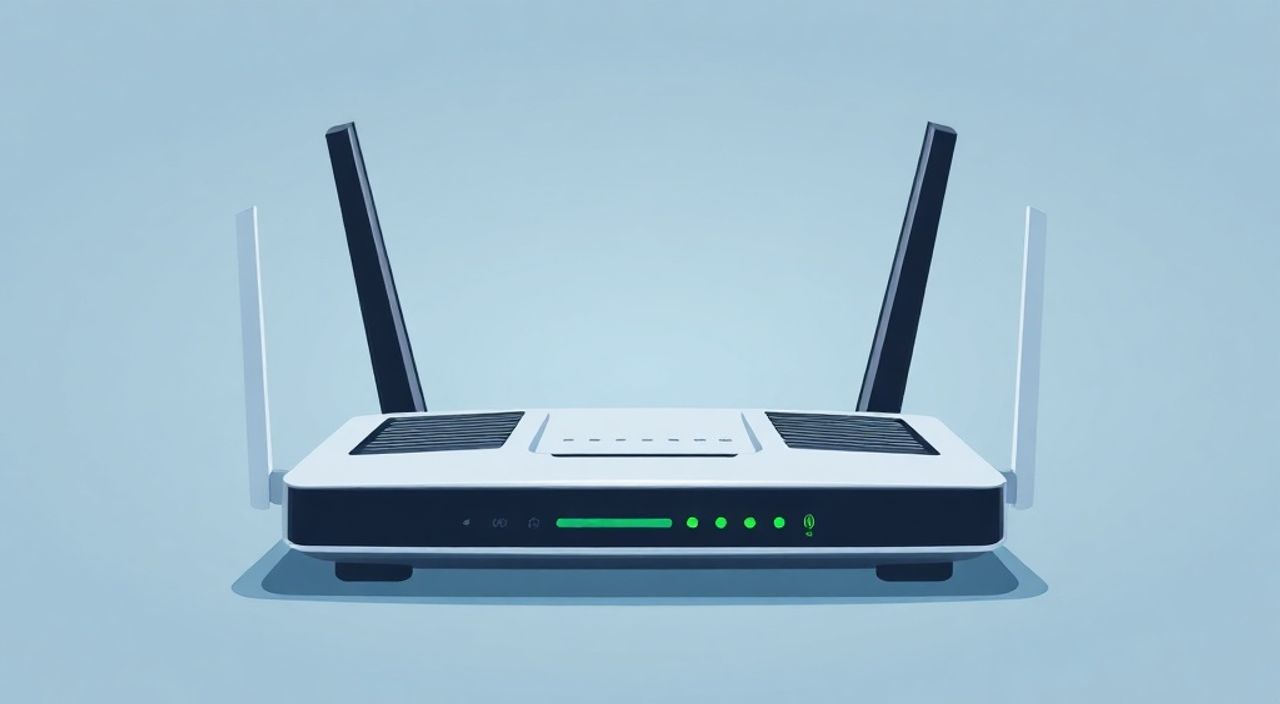
Роутер — это сердце вашей домашней сети. Когда интернет начинает тормозить, Wi-Fi пропадает без причины, или вы не можете подключить новое устройство, первое, что приходит в голову — перезагрузить маршрутизатор. Но если проблема не исчезает, возможно, дело не в временной сбою, а в сбившихся настройках. В таких случаях единственный надёжный способ восстановить стабильную работу — вернуть роутер к заводским настройкам. Этот процесс сбрасывает все пользовательские параметры: пароли, имена сетей, порты, фильтрацию, статические IP и даже обновления прошивки до исходного состояния. Хотя это радикальная мера, она часто решает проблемы, которые не поддаются другим методам диагностики.
Сброс роутера к заводским настройкам — это эффективный способ устранить глубокие конфликты в конфигурации сети. Для этого используйте кнопку Reset на корпусе устройства, удерживая её 10–15 секунд, пока индикаторы не начнут мигать. После сброса настройте устройство заново через веб-интерфейс, используя инструкцию от производителя.
Содержание статьи:
- Зачем сбрасывать роутер к заводским настройкам?
- Как сбросить роутер к заводским настройкам: пошаговая инструкция
- Сброс по маркам роутеров: TP-Link, ASUS, Huawei, Xiaomi и другие
- Что делать после сброса: настройка сети заново
- Частые ошибки при сбросе и как их избежать
- Экспертное мнение: когда сброс — единственный выход
- Часто задаваемые вопросы
- Заключение
Зачем сбрасывать роутер к заводским настройкам?
Сброс роутера — это не панацея, а целенаправленный инструмент для решения специфических проблем. Он необходим, когда вы столкнулись с необъяснимыми сбоями: интернет пропадает каждые 20 минут, устройства не видят Wi-Fi, порты перестали пробрасываться, а веб-интерфейс роутера вообще не открывается. Иногда сбой вызван неправильной настройкой QoS, конфликтом DHCP, устаревшей прошивкой или даже вредоносным ПО, внедрённым через уязвимость. В таких случаях обычные перезагрузки бесполезны — конфигурация повреждена на уровне системных файлов.
Представьте, что вы пытаетесь запустить сложную программу с десятками изменённых параметров, а она постоянно вылетает. Вы пробовали переустанавливать — не помогло. Тогда единственный надёжный способ — удалить всё и установить заново, с чистого листа. То же самое и с роутером. Сброс — это «чистая установка» его операционной системы. Он удаляет все пользовательские настройки, включая пароли, имена сетей, DNS, статические IP, порты, правила фильтрации и даже изменённые логины для веб-панели.
Полезно знать: Сброс не удаляет данные с подключённых устройств — только конфигурацию самого роутера. Ваша персональная информация на ноутбуке, телефоне или телевизоре остаётся нетронутой.
Также сброс полезен перед продажей или передачей устройства другому человеку. Никто не должен иметь доступ к вашим сетевым параметрам, особенно если вы использовали слабый пароль или включали удалённый доступ. Многие производители даже рекомендуют сбрасывать роутер перед первым включением — особенно если устройство было в магазине на демонстрации.
Как сбросить роутер к заводским настройкам: пошаговая инструкция
Существует два основных способа сброса: через аппаратную кнопку и через программный интерфейс. Первый — надёжнее, особенно если роутер не реагирует на команды. Второй — удобнее, но требует доступа к веб-интерфейсу.
- Отключите роутер от электропитания. Подождите 10–15 секунд — это позволяет полностью сбросить конденсаторы и очистить оперативную память.
- Найдите кнопку Reset. Она обычно расположена на задней или нижней панели устройства, в небольшом отверстии. Иногда она обозначена надписью «Reset» или значком в виде стрелки в кружке.
- Возьмите тонкий предмет — скрепку, иглу или специальный инструмент из комплекта. Вставьте его в отверстие и удерживайте кнопку в нажатом состоянии.
- Включите роутер в розетку, не отпуская кнопку Reset. Продолжайте удерживать её ещё 10–15 секунд. Обратите внимание на индикаторы: они начнут мигать, гаснуть или менять цвет — это сигнал, что процесс запущен.
- Отпустите кнопку. Дождитесь, пока роутер полностью перезагрузится. Это может занять от 1 до 5 минут. Не отключайте питание до полной загрузки!
После успешного сброса роутер вернётся к заводским параметрам: имя сети будет что-то вроде «TP-Link_XXXX», пароль — «admin» или «password», а IP-адрес — 192.168.0.1 или 192.168.1.1. Эти данные указаны на наклейке на корпусе устройства. Не забудьте их записать — они понадобятся для дальнейшей настройки.
Полезно знать: Если вы сбрасываете роутер, чтобы решить проблему с Wi-Fi, будьте готовы к тому, что все подключённые устройства (телевизоры, умные лампы, камеры) потеряют связь и потребуют повторного подключения к новой сети.
Сброс по маркам роутеров: TP-Link, ASUS, Huawei, Xiaomi и другие
Хотя алгоритм сброса универсален, у разных производителей есть нюансы, которые стоит учитывать. Вот краткий справочник по самым популярным моделям.
Бренд |
Кнопка Reset |
Время удержания |
Заводской IP |
Логин/Пароль по умолчанию |
|---|---|---|---|---|
TP-Link |
Небольшое отверстие сзади |
6–10 секунд |
192.168.0.1 или 192.168.1.1 |
admin / admin |
ASUS |
Сзади, иногда с надписью “AI” |
8–10 секунд |
192.168.1.1 |
admin / admin |
Huawei |
Сбоку или сзади, часто под наклейкой |
10–15 секунд |
192.168.3.1 |
admin / admin |
Xiaomi |
Сзади, маленькая кнопка |
10 секунд |
192.168.31.1 |
admin / admin |
Netgear |
Сзади, в углу |
7–10 секунд |
192.168.1.1 |
admin / password |
Zyxel |
Сзади, в углу |
10–15 секунд |
192.168.1.1 |
admin / admin |
Для моделей с поддержкой Wi-Fi Protected Setup (WPS) — например, некоторых ASUS и TP-Link — сброс может быть активирован одновременным удержанием кнопок WPS и Reset. Уточняйте в инструкции к вашей модели.
Важно: некоторые роутеры, особенно из серии Huawei HG8245 или Zyxel Keenetic, могут требовать сброса через веб-интерфейс, если кнопка физически не работает. В таком случае зайдите в настройки → Система → Восстановление → «Восстановить по умолчанию».
Что делать после сброса: настройка сети заново
Сброс — это не конец, а начало. После возвращения к заводским настройкам роутер — как новый, только без коробки. Теперь нужно настроить его заново. Не спешите подключать все устройства сразу.
Сначала подключитесь к роутеру через кабель Ethernet — это надёжнее, чем Wi-Fi на этапе настройки. Откройте браузер и введите IP-адрес, указанный на наклейке. Введите логин и пароль по умолчанию. Запустится мастер настройки — следуйте его шагам.
На первом этапе выберите тип подключения к интернету: DHCP, PPPoE, L2TP или статический IP. Если вы не знаете, какой тип у вас — позвоните провайдеру или посмотрите старую настройку на другом устройстве. Для большинства российских провайдеров (Ростелеком, МегаФон, Билайн) используется PPPoE — введите логин и пароль, которые выдали при подключении.
Затем настройте Wi-Fi: придумайте понятное имя сети (SSID) и надёжный пароль. Используйте WPA3, если ваш роутер его поддерживает — это самый безопасный протокол. Не используйте простые пароли вроде «12345678» или «qwerty».
Не забудьте сменить пароль администратора роутера! По умолчанию он часто известен и может быть использован злоумышленниками. Установите сложный пароль из букв, цифр и символов. Включите автоматическое обновление прошивки — это защитит от уязвимостей.
«После сброса всегда обновляйте прошивку. Производители выпускают патчи не только для функций, но и для устранения уязвимостей. Устаревшая прошивка — это открытая дверь для атак.» — Алексей Козлов, системный администратор, 12 лет опыта в домашних сетях
Частые ошибки при сбросе и как их избежать
Даже опытные пользователи допускают ошибки при сбросе. Вот самые распространённые:
- Слишком короткое удержание кнопки. Многие отпускают кнопку через 3–5 секунд, когда роутер ещё не начал процесс сброса. Результат — перезагрузка, а не сброс. Удерживайте минимум 10 секунд.
- Отключение питания во время сброса. Если вы отключите роутер в середине процесса, прошивка может повредиться. Дождитесь полной загрузки — индикаторы стабилизируются.
- Использование неправильного IP-адреса. После сброса IP может измениться. Не пытайтесь зайти на 192.168.1.1, если на наклейке указано 192.168.0.1 — проверьте оба варианта.
- Игнорирование наклейки. На ней указаны не только IP и пароли, но и MAC-адрес, номер модели и версия прошивки. Эти данные критичны для техподдержки.
- Сброс без резервной копии. Если вы не записали старые настройки (например, статические IP или порты для игр), их придётся восстанавливать вручную. Лучше сделать скриншоты до сброса.
Если после сброса роутер не запускается — не паникуйте. Попробуйте подключить его к другому компьютеру, кабелю или розетке. Если проблема сохраняется — возможно, аппаратная неисправность. В таком случае обратитесь в сервисный центр.
Экспертное мнение: когда сброс — единственный выход
«Я видел сотни случаев, когда пользователи часами пытались «починить» роутер через настройки, меняя DNS, перезагружая модем, обновляя драйверы — всё напрасно. Реальная причина — конфликт статических IP и сбой в DHCP-сервере. Сброс — это единственный способ, который гарантирует полную очистку конфигурации.» — Дмитрий Соколов, инженер по сетевой безопасности, CEO компании NetGuard
Сброс — это не «последний шанс», а рациональный шаг, когда другие методы исчерпаны. Особенно это актуально для роутеров старше 3–4 лет, которые получили множество обновлений и настроек. Со временем файлы конфигурации становятся фрагментированными, а кэш — переполненным. Это не ошибка — это естественный процесс износа программного обеспечения.
Сброс особенно полезен, если вы купили б/у роутер. Многие продавцы не сбрасывают устройство перед продажей, и вы можете столкнуться с включённым удалённым доступом, скрытыми VLAN или даже вредоносными скриптами. В таких случаях сброс — не просто рекомендация, а необходимость для безопасности.
Не стоит сбрасывать роутер «на всякий случай». Это не профилактика — это лечение. Частые сбросы приводят к износу флеш-памяти, а также потере важных настроек. Используйте его только тогда, когда уверены, что проблема — в конфигурации, а не в оборудовании.
Часто задаваемые вопросы
- Сбрасывает ли сброс пароль Wi-Fi? Да, полностью. Все настройки, включая SSID и пароль, возвращаются к заводским. Вам нужно будет заново подключить все устройства — телевизоры, умные колонки, камеры, принтеры.
- Нужно ли отключать кабель от интернета при сбросе? Нет. Сброс происходит на уровне прошивки, независимо от подключения к провайдеру. Но после настройки вам всё равно понадобится подключить кабель, чтобы получить доступ в интернет.
- Можно ли отменить сброс? Нет. После сброса заводские настройки записываются в постоянную память, и откат невозможен. Поэтому перед процедурой обязательно запишите все важные параметры: логины провайдера, статические IP, порты для игр или серверов.
- Почему после сброса не открывается веб-интерфейс? Вероятно, вы вводите неверный IP. Проверьте наклейку на корпусе. Также убедитесь, что вы подключены к роутеру — не к другому устройству в сети. Попробуйте отключить Wi-Fi на компьютере и подключиться через Ethernet.
- Сбросит ли роутер прошивку до оригинальной? Да. Любые сторонние прошивки (OpenWrt, DD-WRT) будут удалены, и устройство вернётся к официальной версии от производителя.
Заключение
Возвращение роутера к заводским настройкам — это мощный, но точечный инструмент. Он не решает проблемы с провайдером, не восстанавливает сломанный модем и не заменяет обновление прошивки. Но когда сеть ведёт себя странно, а диагностика не даёт результата — сброс становится единственным способом вернуть стабильность. Он очищает конфигурацию от накопившихся ошибок, конфликтов и потенциальных уязвимостей.
Помните: сброс — это не панацея, а последняя мера. Лучше всего использовать его после тщательной диагностики: проверки кабелей, перезагрузки модема, обновления прошивки и отключения всех сторонних сервисов. Если ничего не помогло — тогда сбрасывайте. И делайте это правильно: удерживайте кнопку не менее 10 секунд, не отключайте питание до полной загрузки и обязательно запишите заводские данные.
Сброс — это не уничтожение, а обновление. Как и в жизни, иногда нужно очистить всё, чтобы начать с чистого листа — только с более безопасной и стабильной базой.
- Сброс роутера — крайняя мера при неисправностях, связанных с конфигурацией.
- Удерживайте кнопку Reset не менее 10–15 секунд, не отключайте питание до полной загрузки.
- Всегда записывайте заводские данные (IP, логин, пароль) с наклейки на корпусе.
- После сброса настройте Wi-Fi, смените пароль администратора и обновите прошивку.
- Сброс не влияет на устройства в сети — только на параметры самого роутера.
⚠️ Дисклеймер — нажмите, чтобы развернуть
Материалы, опубликованные в разделе «Блог» на сайте RU DESIGN SHOP (rudesignshop.ru), носят исключительно информационный и ознакомительный характер и не являются руководством к действию, финансовой рекомендацией, медицинской услугой, ветеринарным назначением либо рекламой товаров и услуг, включая азартные игры. Публикации не содержат призывов к участию в азартных играх и не направлены на продвижение соответствующих операторов.
Безопасность применения товаров и веществ: при использовании строительных материалов, бытовой химии, пестицидов и агрохимикатов необходимо строго следовать инструкциям производителя и действующему законодательству Российской Федерации, включая Федеральный закон РФ от 19.07.1997 № 109-ФЗ «О безопасном обращении с пестицидами и агрохимикатами».
Упоминание товарных знаков, брендов и организаций носит исключительно информационный характер и не означает наличие партнёрских отношений или одобрения со стороны правообладателей.
Материалы, содержащие сведения о медицинских, ветеринарных или косметических средствах, представлены в справочных целях и не являются медицинской консультацией или назначением. Перед применением рекомендуется обратиться к врачу, ветеринарному специалисту или иному сертифицированному профессионалу.
Возрастные ограничения: материалы, содержащие сведения о продукции категории 18+, включая алкоголь или азартные игры, предназначены исключительно для совершеннолетней аудитории и публикуются в информационных целях.
Правовая ответственность: решения, принятые на основе опубликованной информации, пользователь принимает самостоятельно и на свой риск; редакция и авторы несут ответственность в пределах, установленных законодательством Российской Федерации.
Редакция не допускает публикаций, содержащих пропаганду экстремизма, терроризма, наркотических средств или суицида; подобные материалы подлежат немедленному удалению.
Упоминание организаций с ограниченным статусом: компания Meta Platforms Inc. (социальные сети Facebook и Instagram) признана экстремистской организацией решением суда РФ, её деятельность запрещена на территории Российской Федерации; любые упоминания приводятся исключительно в информационных целях.
Авторские права и источники: информация собирается из открытых источников; её актуальность указывается на дату публикации и может изменяться.
Изображения и иллюстрации используются на условиях, разрешённых правообладателями. При возникновении претензий редакция готова оперативно рассмотреть обращение и внести необходимые изменения.
Персональные данные и cookies: сайт использует cookies и обрабатывает персональные данные пользователей в соответствии с Федеральным законом № 152-ФЗ «О персональных данных» и Политикой конфиденциальности RU DESIGN SHOP.
Мнения авторов могут не совпадать с позицией государственных органов или коммерческих организаций, упомянутых в материалах.
РЕКОМЕНДУЕМ
Товары от российских производителей




