Скидка 5% на первый заказ — RDS5




Как с айфона сбросить все настройки до заводских
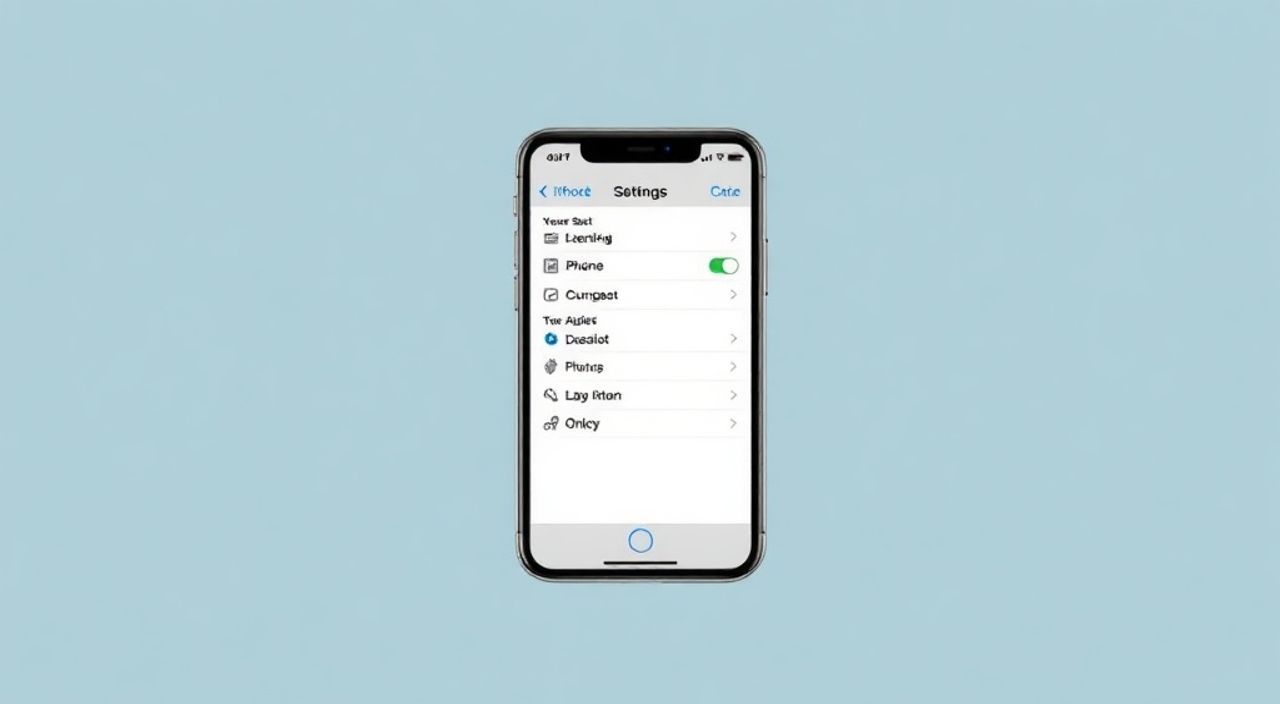
Сброс настроек iPhone до заводских — это эффективный способ устранить системные сбои, освободить место или подготовить устройство к продаже. Эта процедура возвращает смартфон в состояние, в котором он находился при первом включении, удаляя все пользовательские данные, приложения и персональные настройки. Важно понимать, что процесс необратим, если предварительно не создана резервная копия.
Чтобы сбросить iPhone до заводских настроек, зайдите в «Настройки» → «Основные» → «Перенос или сброс iPhone» → «Стереть контент и настройки». Перед этим обязательно сделайте резервную копию в iCloud или через iTunes/Finder. Это гарантирует сохранность ваших данных.
Содержание статьи:
- Когда и зачем нужно сбрасывать iPhone
- Что делать перед сбросом: подготовка и резервное копирование
- Как сбросить iPhone до заводских настроек: пошаговые инструкции
- Способ 1: Через меню «Настройки» (рекомендуемый)
- Способ 2: Через iTunes или Finder
- Способ 3: Через режим восстановления (Recovery Mode)
- Что происходит после сброса и как настроить iPhone заново
- Распространённые ошибки и как их избежать
- Экспертное мнение
- Вопросы и ответы
- Заключение
Когда и зачем нужно сбрасывать iPhone
Сброс настроек до заводских — это не просто средство для очистки памяти. Это важная диагностическая и профилактическая мера, которая помогает решить широкий спектр проблем. Например, если ваш iPhone стал тормозить, зависать, перезагружаться без причины или не реагировать на команды, полный сброс может вернуть ему стабильную работу.
Также эта процедура необходима при подготовке устройства к передаче другому владельцу. Продажа, дарение или сдача в ремонт требуют полного удаления личной информации: фотографий, сообщений, контактов, паролей и данных авторизации. Без сброса вы рискуете оказаться в ситуации утечки конфиденциальных данных.
Ещё один случай — невозможность разблокировать устройство из-за забытого пароля или активации Apple ID (Activation Lock). В таких ситуациях стандартный сброс может не сработать, особенно если включена функция «Найти iPhone». Однако при правильном подходе даже эти проблемы поддаются решению.
Полезно знать: Сброс не повреждает аппаратную часть телефона. Он затрагивает только программное обеспечение и пользовательские данные.
Что делать перед сбросом: подготовка и резервное копирование
Прежде чем приступать к сбросу, крайне важно выполнить несколько подготовительных шагов. Главная задача — не потерять ценные данные. Все ваши фото, видео, сообщения, заметки и настройки можно сохранить, если создать резервную копию.
Существует два основных способа резервного копирования: через iCloud и через компьютер (с помощью iTunes на Windows или Finder на macOS Catalina и новее). Оба метода имеют свои преимущества. iCloud удобен своей автономностью — достаточно подключиться к Wi-Fi и запустить процесс. Резервная копия хранится в облаке и доступна отовсюду.
Однако объём бесплатного хранилища ограничен 5 ГБ. Если у вас много медиафайлов, этого может не хватить. В таком случае стоит либо купить дополнительное пространство, либо использовать резервное копирование на компьютер. Оно позволяет сохранить полную копию устройства без ограничений по объёму, но требует подключения USB-кабеля и немного больше времени.
- Убедитесь, что iPhone заряжен минимум на 50% или подключён к сети.
- Отключите функцию «Найти iPhone» в настройках iCloud, если планируете передавать устройство.
- Запомните или запишите Apple ID и пароль — они понадобятся при повторной активации.
- Отвяжите Apple Watch, если они были сопряжены с этим iPhone.
«Никогда не начинайте сброс без проверки резервной копии. Убедитесь, что она действительно создана и доступна. Лучше потратить 10 минут сейчас, чем потом сожалеть о потерянных фото.» — Алексей Морозов, IT-консультант, 12 лет опыта
Как сбросить iPhone до заводских настроек: пошаговые инструкции
Процесс сброса зависит от того, работает ли ваш iPhone нормально или находится в нестабильном состоянии. Ниже приведены три основных сценария.
Способ 1: Через меню «Настройки» (рекомендуемый)
Это самый простой и безопасный способ, если устройство в рабочем состоянии.
- Откройте приложение «Настройки».
- Перейдите в раздел «Основные».
- Выберите пункт «Перенос или сброс iPhone».
- Нажмите «Стереть контент и настройки».
- Подтвердите действие, введя пароль от устройства.
- Если включена функция «Найти iPhone», потребуется ввести Apple ID и пароль.
- Дождитесь завершения процесса — это может занять от 5 до 15 минут.
После завершения iPhone автоматически перезагрузится и запустится с чистым экраном приветствия.
Способ 2: Через iTunes или Finder
Этот метод подходит, если вы не можете войти в систему, но устройство распознаётся компьютером.
- Подключите iPhone к компьютеру с установленным iTunes (Windows) или откройте Finder (macOS 10.15+).
- Выберите своё устройство в интерфейсе.
- Нажмите «Восстановить iPhone».
- Программа скачает последнюю версию iOS и установит её, удалив все данные.
Обратите внимание: этот процесс полностью переустанавливает операционную систему, а не просто очищает данные.
Способ 3: Через режим восстановления (Recovery Mode)
Используйте этот вариант, если iPhone завис, не включается или не распознаётся в обычном режиме.
- Отключите iPhone.
- Зажмите кнопку питания вместе с одной из кнопок громкости (на моделях с Face ID) или кнопку «Домой» (на старых моделях).
- Удерживайте их, пока не появится экран с кабелем и логотипом iTunes.
- Подключите устройство к компьютеру.
- Появится сообщение о необходимости восстановления или обновления.
- Выберите «Восстановить».
Полезно знать: Режим восстановления может временно «вылечить» неработающий iPhone, даже если он не включается более чем на 3 секунды.
Метод |
Когда использовать |
Требуется пароль? |
Требуется компьютер? |
|---|---|---|---|
Через «Настройки» |
iPhone работает нормально |
Да (для подтверждения) |
Нет |
Через iTunes/Finder |
Не удается войти, но устройство распознаётся |
Нет (но нужен Apple ID) |
Да |
Режим восстановления |
iPhone не включается или завис |
Нет |
Да |
Что происходит после сброса и как настроить iPhone заново
После завершения сброса iPhone перезагрузится и отобразит экран приветствия с выбором языка и региона. Теперь устройство находится в состоянии «из коробки». Вы можете либо настроить его как новое, либо восстановить из резервной копии.
Если вы делали резервную копию в iCloud, выберите опцию «Восстановить из резервной копии iCloud» на этапе настройки. Вам потребуется войти в свой Apple ID и выбрать самую свежую копию. Процесс может занять от нескольких минут до нескольких часов, в зависимости от объёма данных и скорости интернета.
Если использовалось резервное копирование на компьютер, выберите «Восстановить из резервной копии iTunes» и подключите устройство к тому же компьютеру. Программа автоматически предложит восстановление.
Важно понимать, что после восстановления могут потребоваться повторная авторизация в приложениях, настройка Touch ID/Face ID и синхронизация данных с облачными сервисами. Некоторые приложения, такие как банковские или мессенджеры, могут запросить дополнительную верификацию.
«При восстановлении из резервной копии убедитесь, что она не содержит вирусов или ошибочных настроек. Иногда лучше настроить iPhone с нуля и перенести данные вручную.» — Екатерина Звягина, специалист по безопасности мобильных устройств
Распространённые ошибки и как их избежать
Даже при строгом следовании инструкциям пользователи часто сталкиваются с трудностями. Ниже — самые частые проблемы и пути их решения.
- Ошибка: «Не удалось стереть iPhone». Причина — сбой соединения с серверами Apple или повреждение файловой системы. Решение: попробуйте сброс через iTunes или режим восстановления.
- Ошибка: Требуется Apple ID, который вы не помните. Это блокировка Activation Lock. Воспользуйтесь официальным сайтом Apple (iforgot.apple.com) для восстановления доступа.
- Резервная копия не создаётся. Проверьте подключение к Wi-Fi, наличие свободного места в iCloud и правильность Apple ID. Также убедитесь, что iCloud Drive включён.
- iPhone завис на логотипе Apple после сброса. Возможно, произошёл сбой прошивки. Подключите к компьютеру и запустите восстановление через iTunes/Finder.
Полезно знать: Если iPhone не выходит из режима восстановления, попробуйте удерживать кнопки дольше — до 15–20 секунд, пока не появится нужный экран.
Экспертное мнение
Мы поговорили с Дмитрием Ковалёвым, сертифицированным инженером Apple Support с семилетним стажем работы в авторизованных сервисных центрах.
«Большинство пользователей боятся сбрасывать iPhone, думая, что сломают устройство. На самом деле, это одна из самых безопасных процедур. Главное — не пропускать резервное копирование. За годы работы я видел десятки случаев, когда люди теряли годовые фотоальбомы из-за спонтанного сброса без бэкапа.» — Дмитрий Ковалёв, инженер Apple Support
Он также отметил, что регулярный сброс (раз в 6–12 месяцев) может положительно влиять на производительность, особенно на устройствах с ограниченным объёмом памяти. «iOS со временем накапливает кэш, фрагментированные файлы и скрытые ошибки. Полная переустановка — как глубокая уборка дома.»
Вопросы и ответы
Можно ли сбросить iPhone без пароля?
Да, но только через iTunes/Finder или режим восстановления. При этом потребуется подтверждение Apple ID, если включена функция «Найти iPhone».
Удалится ли iOS после сброса?
Нет. Сброс не удаляет операционную систему. Она остаётся, но возвращается к базовым настройкам. В режиме восстановления система может быть переустановлена.
Сохраняется ли IMEI после сброса?
Да. IMEI — это уникальный идентификатор устройства, записанный на аппаратном уровне. Он не изменяется ни при каких условиях.
Можно ли отменить сброс после начала?
Нет. Как только процесс начался, отменить его нельзя. Поэтому крайне важно подтвердить действие осознанно.
Нужно ли сбрасывать iPhone перед обновлением iOS?
Нет. Обновление работает корректно на любом состоянии устройства. Сброс рекомендуется только при наличии серьёзных сбоев.
Заключение
Сброс iPhone до заводских настроек — это мощный инструмент, который помогает решить проблемы с производительностью, безопасностью и подготовкой устройства к передаче. Главное условие успеха — правильная подготовка: резервное копирование, отключение защиты и проверка подключения.
Помните: сброс — это не повреждение, а возврат к исходному состоянию. При соблюдении инструкций процесс безопасен и обратим через резервную копию. Не бойтесь использовать эту функцию, если она нужна — современные iPhone спроектированы так, чтобы легко переживать множественные сбросы.
- Всегда делайте резервную копию перед сбросом.
- Выбирайте метод сброса в зависимости от состояния устройства.
- Учитывайте Activation Lock и необходимость Apple ID.
- После сброса можно восстановить данные из iCloud или компьютера.
- Регулярный сброс может улучшить стабильность работы iPhone.
⚠️ Дисклеймер — нажмите, чтобы развернуть
Материалы, опубликованные в разделе «Блог» на сайте RU DESIGN SHOP (rudesignshop.ru), носят исключительно информационный и ознакомительный характер и не являются руководством к действию, финансовой рекомендацией, медицинской услугой, ветеринарным назначением либо рекламой товаров и услуг, включая азартные игры. Публикации не содержат призывов к участию в азартных играх и не направлены на продвижение соответствующих операторов.
Безопасность применения товаров и веществ: при использовании строительных материалов, бытовой химии, пестицидов и агрохимикатов необходимо строго следовать инструкциям производителя и действующему законодательству Российской Федерации, включая Федеральный закон РФ от 19.07.1997 № 109-ФЗ «О безопасном обращении с пестицидами и агрохимикатами».
Упоминание товарных знаков, брендов и организаций носит исключительно информационный характер и не означает наличие партнёрских отношений или одобрения со стороны правообладателей.
Материалы, содержащие сведения о медицинских, ветеринарных или косметических средствах, представлены в справочных целях и не являются медицинской консультацией или назначением. Перед применением рекомендуется обратиться к врачу, ветеринарному специалисту или иному сертифицированному профессионалу.
Возрастные ограничения: материалы, содержащие сведения о продукции категории 18+, включая алкоголь или азартные игры, предназначены исключительно для совершеннолетней аудитории и публикуются в информационных целях.
Правовая ответственность: решения, принятые на основе опубликованной информации, пользователь принимает самостоятельно и на свой риск; редакция и авторы несут ответственность в пределах, установленных законодательством Российской Федерации.
Редакция не допускает публикаций, содержащих пропаганду экстремизма, терроризма, наркотических средств или суицида; подобные материалы подлежат немедленному удалению.
Упоминание организаций с ограниченным статусом: компания Meta Platforms Inc. (социальные сети Facebook и Instagram) признана экстремистской организацией решением суда РФ, её деятельность запрещена на территории Российской Федерации; любые упоминания приводятся исключительно в информационных целях.
Авторские права и источники: информация собирается из открытых источников; её актуальность указывается на дату публикации и может изменяться.
Изображения и иллюстрации используются на условиях, разрешённых правообладателями. При возникновении претензий редакция готова оперативно рассмотреть обращение и внести необходимые изменения.
Персональные данные и cookies: сайт использует cookies и обрабатывает персональные данные пользователей в соответствии с Федеральным законом № 152-ФЗ «О персональных данных» и Политикой конфиденциальности RU DESIGN SHOP.
Мнения авторов могут не совпадать с позицией государственных органов или коммерческих организаций, упомянутых в материалах.
РЕКОМЕНДУЕМ
Товары от российских производителей

Driver Box R1 Forstlight
Диапазон цен: 6310 руб. – 27280 руб.


