Скидка 5% на первый заказ — RDS5




Как с повер поинт перекинуть презентацию на флешку компьютера
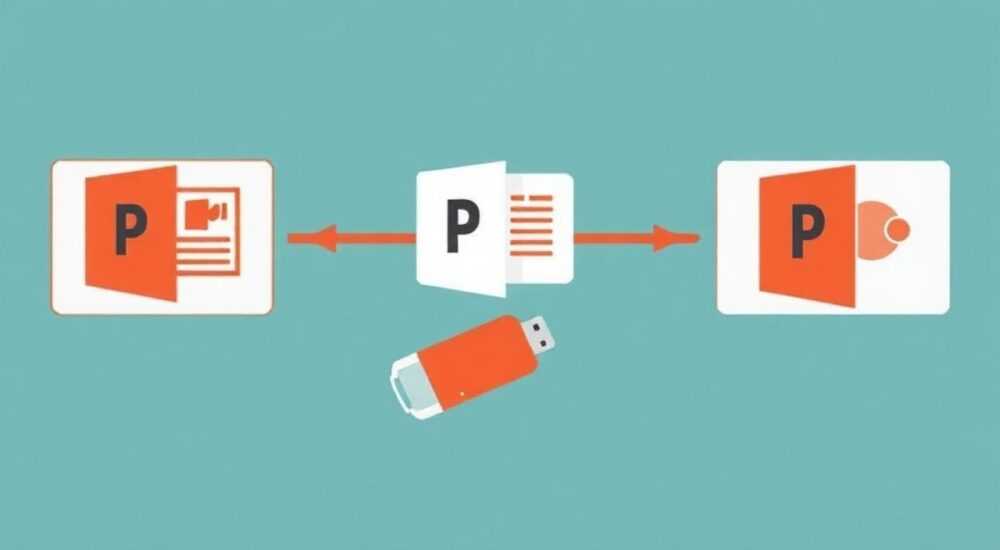
Перемещение презентации из PowerPoint на флешку — один из самых частых сценариев при подготовке к выступлению, защите проекта или учебной презентации. Это простая операция, но даже в ней могут возникнуть подводные камни: от потери файлов до несовместимости версий программы. Главное — сохранить файл корректно, убедиться в его целостности и проверить работоспособность на другом устройстве.
Чтобы перенести презентацию PowerPoint на флешку, сохраните файл через «Сохранить как» в нужную папку, выбрав формат .pptx или .ppt, затем скопируйте его на USB-накопитель стандартным способом. Всегда проверяйте, открывается ли файл на другой машине.
Содержание статьи:
- Подготовка к переносу презентации
- Шаги подготовки
- Как правильно сохранить презентацию в PowerPoint
- Выбор формата файла
- Способы переноса файла на флешку
- Метод 1: Прямое сохранение в PowerPoint
- Метод 2: Копирование через проводник Windows
- Метод 3: Перетаскивание (Drag-and-Drop)
- Совместимость и форматы файлов: что важно знать
- Встраивание шрифтов
- Типичные ошибки и как их избежать
- Ошибка 1: Не извлекать флешку безопасно
- Ошибка 2: Игнорировать проверку файла
- Ошибка 3: Забыть про пароли и ограничения
- Ошибка 4: Использовать повреждённую флешку
- Экспертное мнение
- Вопросы и ответы
- Заключение
Подготовка к переносу презентации
Прежде чем начинать перенос, важно понимать структуру процесса. Он состоит из нескольких этапов: создание или редактирование презентации, её сохранение в подходящем формате, выбор места хранения и физическое копирование на внешний носитель. Каждый шаг требует внимания, особенно если презентация содержит мультимедиа, анимации или шрифты.
USB-флешки по-прежнему остаются одним из самых надёжных и универсальных способов транспортировки данных. По данным Statista, более 60% пользователей всё ещё используют флеш-накопители для передачи файлов между компьютерами, особенно в образовательной и деловой среде. Однако современные технологии предлагают альтернативы — облачные хранилища, Bluetooth, Wi-Fi Direct. Тем не менее, когда важна автономность и контроль над данными, флешка — лучший выбор.
Перед началом работы убедитесь, что ваш компьютер распознаёт флешку. Подключите её к USB-порту и дождитесь, пока система отобразит новое устройство в проводнике. Если флешка не определяется, возможны проблемы с драйверами, портом или самим носителем. В этом случае стоит попробовать другой порт или ПК.
Полезно знать: Перед копированием презентации рекомендуется отключить все сторонние программы, которые могут блокировать доступ к файлу, например, антивирусы или облачные синхронизаторы.
Шаги подготовки
- Откройте PowerPoint и загрузите нужную презентацию.
- Проверьте, все ли слайды на месте, нет ли битых ссылок или недоступных медиафайлов.
- Убедитесь, что размер презентации не превышает свободное место на флешке.
- Закройте другие документы PowerPoint, чтобы избежать конфликтов при сохранении.
Как правильно сохранить презентацию в PowerPoint
Один из самых распространённых вопросов — где именно сохранять файл перед копированием на флешку. Лучше всего использовать функцию «Сохранить как», чтобы выбрать точный путь и формат.
В современных версиях PowerPoint (Microsoft 365, 2019, 2016) интерфейс интуитивно понятен. Перейдите во вкладку «Файл» → «Сохранить как». В открывшемся окне выберите место назначения — например, «Рабочий стол» или «Документы». Это временная локация, откуда вы потом скопируете файл на флешку.
Если вы хотите сразу сохранить презентацию на флешку, выберите её в списке устройств. Обычно она отображается как «Съёмный диск (D:)» или с названием производителя (например, «Kingston DataTraveler»). Нажмите «Сохранить», и файл будет записан напрямую.
«Всегда используйте «Сохранить как», а не просто «Сохранить», особенно если работаете с чужим или временным компьютером. Это исключает случайную перезапись оригинала.» — Алексей Миронов, IT-тренер, 12 лет опыта
Выбор формата файла
PowerPoint предлагает несколько форматов:
- .pptx — стандартный формат с 2007 года, поддерживает все современные функции.
- .ppt — устаревший формат, совместим с версиями до 2003 года.
- .ppsx — показ слайдов, открывается сразу в режиме демонстрации.
- .pdf — для печати или просмотра без редактирования.
Если вы планируете открывать презентацию на старом компьютере, лучше сохранить копию в формате .ppt. Для максимальной совместимости можно использовать оба формата.
Формат |
Совместимость |
Когда использовать |
|---|---|---|
.pptx |
PowerPoint 2007 и новее |
Стандартная работа, полная функциональность |
.ppt |
PowerPoint 97–2003 |
Выступление на устаревшей технике |
.ppsx |
Любая версия с установленным PowerPoint |
Автоматический запуск показа |
.pdf |
Универсальный просмотр |
Раздача зрителям, печать |
Способы переноса файла на флешку
Существует несколько методов переноса презентации на USB-накопитель. Выбор зависит от вашего уровня подготовки, используемой ОС и количества файлов.
Метод 1: Прямое сохранение в PowerPoint
- Откройте презентацию в PowerPoint.
- Нажмите «Файл» → «Сохранить как».
- В проводнике найдите вашу флешку в разделе «Места».
- Назовите файл и нажмите «Сохранить».
Этот способ самый безопасный, так как PowerPoint сам контролирует процесс записи. При этом программа может предложить оптимизировать медиафайлы или уведомить о проблемах с совместимостью.
Метод 2: Копирование через проводник Windows
- Сохраните презентацию на компьютер (например, на рабочий стол).
- Откройте проводник (Win + E).
- Найдите файл, щёлкните правой кнопкой мыши → «Копировать».
- Перейдите в папку с флешкой и нажмите «Вставить».
Этот метод подходит, если вы уже отредактировали файл и хотите быстро перенести его. Удобно использовать для множественных копий или дополнительных материалов (PDF, видео, изображения).
Метод 3: Перетаскивание (Drag-and-Drop)
- Откройте два окна: одно — с файлом на компьютере, второе — с флешкой.
- Перетащите файл с одного окна в другое.
- Дождитесь завершения копирования.
Быстро, но требует аккуратности: случайный клик может закрыть окно или начать перемещение вместо копирования.
Полезно знать: После копирования всегда проверяйте, что файл полностью записан. Щёлкните по нему правой кнопкой → «Свойства» и сравните размер с оригиналом.
Совместимость и форматы файлов: что важно знать
Даже если файл успешно перенесён, он может не открыться на другом компьютере. Причины — разные версии PowerPoint, отсутствие кодеков, повреждённые шрифты или встроенные объекты.
Чтобы минимизировать риски, воспользуйтесь функцией «Проверка совместимости», доступной в старых версиях PowerPoint. В новых версиях Microsoft автоматически предупреждает о возможных проблемах при сохранении в .ppt.
Если презентация содержит видео или аудио, убедитесь, что они встроены корректно. Лучше всего использовать форматы, поддерживаемые по умолчанию: MP4 (H.264), WMV, MP3. Избегайте редких кодеков — они могут не воспроизводиться.
Встраивание шрифтов
Если вы использовали нестандартные шрифты, PowerPoint может заменить их при открытии на другом ПК. Чтобы этого избежать:
- Перейдите в «Файл» → «Параметры» → «Сохранение».
- Включите опцию «Внедрять шрифты в файл».
- Выберите «Внедрять все символы» (если файл не слишком большой).
Обратите внимание: эта опция увеличивает размер файла, но гарантирует, что текст будет выглядеть одинаково везде.
«Всегда экспортируйте резервную копию в PDF. Даже если PowerPoint не запустится, вы сможете показать хотя бы текстовую версию.» — Екатерина Лебедева, преподаватель цифровых технологий, 8 лет стажа
Типичные ошибки и как их избежать
Несмотря на простоту процесса, пользователи часто допускают критические ошибки, ведущие к потере данных или срыву презентации.
Ошибка 1: Не извлекать флешку безопасно
Многие копируют файл и сразу вытаскивают флешку. Это опасно: операционная система может ещё не завершить запись. Всегда используйте «Безопасное извлечение оборудования» в трее Windows.
Ошибка 2: Игнорировать проверку файла
После копирования обязательно откройте файл с флешки на том же компьютере. Убедитесь, что все слайды, анимации и медиа работают. Это простое действие спасёт вас от неприятностей в ответственный момент.
Ошибка 3: Забыть про пароли и ограничения
Если вы защитили презентацию паролем, убедитесь, что помните его. Также проверьте, не установлены ли ограничения на редактирование, которые могут помешать показу.
Ошибка 4: Использовать повреждённую флешку
Старые или некачественные флешки могут терять данные. Регулярно проверяйте состояние носителя с помощью встроенной утилиты CHKDSK.
Ошибка |
Последствия |
Как избежать |
|---|---|---|
Не извлечь безопасно |
Повреждение файловой системы, потеря данных |
Используйте значок в системном трее |
Не проверить файл |
Презентация не открывается на другом ПК |
Откройте с флешки до отключения |
Забыть пароль |
Доступ к файлу невозможен |
Храните пароли в надёжном менеджере |
Повреждённая флешка |
Файл читается с ошибками |
Регулярно тестируйте носитель |
Экспертное мнение
«Я рекомендую всегда иметь две копии: одну на флешке, вторую — в облаке. Даже если флешка сломается, вы сможете скачать файл с телефона или другого устройства. Современные презентации — это не просто слайды, это ваша репутация.» — Дмитрий Ковалёв, директор IT-академии «Цифра», 15 лет в обучении
По словам эксперта, ключевые принципы успешного переноса — это резервирование, проверка и универсальность. Он советует перед важным выступлением протестировать презентацию на максимально похожем оборудовании. Например, если вы будете использовать ноутбук Lenovo с Windows 10, попробуйте найти аналогичную модель для теста.
Также Дмитрий отмечает, что многие забывают про разрешение экрана. Презентация, созданная на мониторе 16:9, может выглядеть искажённо на старом проекторе 4:3. Чтобы избежать этого, задайте правильный тип макета в PowerPoint: «Дизайн» → «Параметры страницы» → «Соотношение сторон».
Вопросы и ответы
Можно ли перенести презентацию с Mac на флешку для Windows?
Да, любой USB-накопитель, отформатированный в FAT32 или exFAT, будет работать на обоих системах. Сохраните файл в .pptx — это универсальный формат.
Что делать, если файл не копируется — пишет «Недостаточно места»?
Проверьте реальный объём свободного места на флешке. Иногда файловая система или скрытые папки занимают место. Также уменьшите размер презентации: сожмите изображения через «Формат» → «Сжать изображения».
Почему после копирования презентация открывается медленно?
Возможно, в ней много тяжёлых медиафайлов. Конвертируйте видео в более лёгкие форматы или используйте ссылки вместо встраивания.
Можно ли открыть .pptx без PowerPoint?
Да. Бесплатные альтернативы — LibreOffice Impress, Google Slides, Microsoft PowerPoint Online. Все они поддерживают .pptx.
Нужно ли форматировать флешку перед использованием?
Только если она используется впервые или была повреждена. Для максимальной совместимости выбирайте файловую систему FAT32 (до 32 ГБ) или exFAT (больше 32 ГБ).
Заключение
Перенос презентации из PowerPoint на флешку — простая, но ответственная задача. Успешный результат зависит не только от технических навыков, но и от внимания к деталям: выбор формата, проверка совместимости, безопасное извлечение носителя. Главное — не торопиться и действовать по алгоритму.
Современные технологии не отменили необходимость в физических носителях. Флешка остаётся самым надёжным «планом Б» при выступлениях, защите дипломов и бизнес-встречах. Но даже она требует грамотного обращения.
Подготовка — залог успеха. Сделайте резервную копию, проверьте файл на другом устройстве и имейте альтернативный способ доставки (облако, email). Тогда никакие технические сбои вам не страшны.
- Всегда используйте «Сохранить как» для контроля места и формата.
- Проверяйте файл после копирования — откройте его с флешки.
- Внедряйте шрифты и оптимизируйте медиа для совместимости.
- Используйте безопасное извлечение USB-устройств.
- Имейте резервную копию в облаке или на другом носителе.
⚠️ Дисклеймер — нажмите, чтобы развернуть
Материалы, опубликованные в разделе «Блог» на сайте RU DESIGN SHOP (rudesignshop.ru), носят исключительно информационный и ознакомительный характер и не являются руководством к действию, финансовой рекомендацией, медицинской услугой, ветеринарным назначением либо рекламой товаров и услуг, включая азартные игры. Публикации не содержат призывов к участию в азартных играх и не направлены на продвижение соответствующих операторов.
Безопасность применения товаров и веществ: при использовании строительных материалов, бытовой химии, пестицидов и агрохимикатов необходимо строго следовать инструкциям производителя и действующему законодательству Российской Федерации, включая Федеральный закон РФ от 19.07.1997 № 109-ФЗ «О безопасном обращении с пестицидами и агрохимикатами».
Упоминание товарных знаков, брендов и организаций носит исключительно информационный характер и не означает наличие партнёрских отношений или одобрения со стороны правообладателей.
Материалы, содержащие сведения о медицинских, ветеринарных или косметических средствах, представлены в справочных целях и не являются медицинской консультацией или назначением. Перед применением рекомендуется обратиться к врачу, ветеринарному специалисту или иному сертифицированному профессионалу.
Возрастные ограничения: материалы, содержащие сведения о продукции категории 18+, включая алкоголь или азартные игры, предназначены исключительно для совершеннолетней аудитории и публикуются в информационных целях.
Правовая ответственность: решения, принятые на основе опубликованной информации, пользователь принимает самостоятельно и на свой риск; редакция и авторы несут ответственность в пределах, установленных законодательством Российской Федерации.
Редакция не допускает публикаций, содержащих пропаганду экстремизма, терроризма, наркотических средств или суицида; подобные материалы подлежат немедленному удалению.
Упоминание организаций с ограниченным статусом: компания Meta Platforms Inc. (социальные сети Facebook и Instagram) признана экстремистской организацией решением суда РФ, её деятельность запрещена на территории Российской Федерации; любые упоминания приводятся исключительно в информационных целях.
Авторские права и источники: информация собирается из открытых источников; её актуальность указывается на дату публикации и может изменяться.
Изображения и иллюстрации используются на условиях, разрешённых правообладателями. При возникновении претензий редакция готова оперативно рассмотреть обращение и внести необходимые изменения.
Персональные данные и cookies: сайт использует cookies и обрабатывает персональные данные пользователей в соответствии с Федеральным законом № 152-ФЗ «О персональных данных» и Политикой конфиденциальности RU DESIGN SHOP.
Мнения авторов могут не совпадать с позицией государственных органов или коммерческих организаций, упомянутых в материалах.
РЕКОМЕНДУЕМ
Товары от российских производителей


Светильник DIRECT S Forstlight
Диапазон цен: 18390 руб. – 25350 руб.

