Скидка 5% на первый заказ — RDS5




Как с повер поинта перенести презентацию на флешку
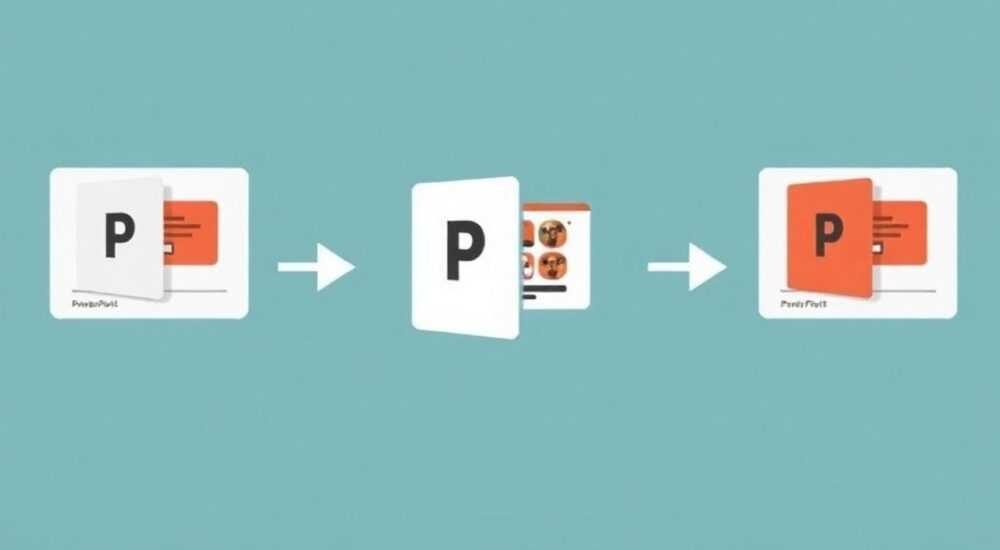
Перенос презентации из PowerPoint на флешку — простая, но критически важная задача для студентов, преподавателей и бизнес-специалистов. Главное — сохранить все элементы: анимации, шрифты, медиафайлы и переходы. Часто проблема возникает не в самом копировании, а в совместимости файлов и потере данных при открытии на другом устройстве.
Чтобы перенести презентацию с PowerPoint на флешку, достаточно скопировать файл в формате .pptx или .ppt. Но для надежности рекомендуется использовать функцию «Сохранить как» или «Экспорт» с выбором USB-накопителя, а также проверить работоспособность на целевом компьютере.
Содержание статьи:
- Подготовка флешки: что нужно знать перед началом
- Как проверить флешку на вирусы
- Основные способы копирования презентации на флешку
- Способ 1: Копирование через проводник (Windows)
- Способ 2: Сохранение напрямую на флешку из PowerPoint
- Способ 3: Экспорт в виде пакета (Pack and Go)
- Распространённые проблемы и ошибки при переносе
- Ошибка: «Недостаточно места на устройстве»
- Ошибка: «Файл повреждён» при открытии
- Проблема: Презентация открывается, но нет шрифтов
- Проблема: Видео не воспроизводится
- Если в презентации есть видео, звук и шрифты
- Шаг 1: Проверьте тип вставки медиа
- Шаг 2: Соберите все файлы в одной папке
- Шаг 3: Используйте относительные пути
- Альтернативы флешке: облачные хранилища и другие решения
- Облачные сервисы: Google Drive, OneDrive, Яндекс.Диск
- Отправка по email или мессенджеру
- Использование мобильного телефона как накопителя
- Экспертное мнение
- Интервью с Еленой Ковалёвой, менеджером по обучению в корпоративной среде
- Вопросы и ответы
- Заключение
Подготовка флешки: что нужно знать перед началом
Прежде чем начинать перенос презентации, важно правильно подготовить флешку. Не каждое USB-устройство подходит одинаково хорошо. Формат накопителя, объём памяти и скорость записи напрямую влияют на успех операции. Самые распространённые форматы — FAT32, exFAT и NTFS. FAT32 совместим почти со всеми системами, но не поддерживает файлы больше 4 ГБ. Если ваша презентация содержит видео, лучше выбрать exFAT или NTFS.
Также стоит проверить свободное место. Даже если сам файл .pptx занимает всего 50 МБ, включённые медиафайлы могут увеличить общий размер до нескольких гигабайт. Рекомендуется иметь на флешке запас минимум в 2–3 раза больше объёма презентации. Это поможет избежать ошибок при копировании.
Перед использованием новой флешки её желательно отформатировать. Это устранит возможные конфликты с файловой системой и повысит стабильность. В Windows это делается через Проводник: клик правой кнопкой по устройству → «Форматировать» → выбрать нужный формат (exFAT для универсальности).
Полезно знать: Используйте флешки с USB 3.0 и выше — они обеспечивают более высокую скорость копирования и меньше зависят от перегрева.
Как проверить флешку на вирусы
USB-устройства часто становятся источником заражения. Перед тем как копировать важную презентацию, обязательно просканируйте флешку антивирусом. Встроенная защита Windows Defender справится с базовой проверкой. Откройте «Центр безопасности Windows» → «Защита от вирусов и угроз» → «Проверка устройства». Выберите флешку и запустите сканирование.
Если вы используете сторонний антивирус (например, Kaspersky или Avast), воспользуйтесь его инструментом полной проверки съёмных носителей. Это особенно важно, если флешка ранее использовалась на публичных компьютерах.
- Всегда проверяйте флешку перед первым использованием.
- Избегайте копирования файлов сразу после подключения — сначала просканируйте.
- Не открывайте автозагрузку с флешки — она может содержать вредоносные скрипты.
Основные способы копирования презентации на флешку
Существует несколько надёжных способов перенести презентацию с PowerPoint на флешку. Выбор метода зависит от версии программы, операционной системы и ваших потребностей в сохранении форматирования.
Способ 1: Копирование через проводник (Windows)
Это самый простой и универсальный способ. После того как вы сохранили презентацию на компьютере (например, на рабочем столе), откройте Проводник, найдите файл .pptx и перетащите его на значок флешки. Альтернатива — использовать комбинацию Ctrl+C / Ctrl+V.
Убедитесь, что копирование завершено. Не отключайте флешку, пока индикатор активности не прекратит мигать. В противном случае файл может повредиться.
«После копирования всегда открывайте файл с флешки, чтобы убедиться, что он открывается корректно. Это спасёт вас от сюрпризов на презентации.» — Анна Петрова, IT-тренер, 8 лет опыта
Способ 2: Сохранение напрямую на флешку из PowerPoint
PowerPoint позволяет указывать место сохранения при первом сохранении файла. Нажмите «Файл» → «Сохранить как» → выберите «Этот компьютер» → перейдите в раздел «Устройства и диски» → выберите флешку из списка. Укажите имя файла и нажмите «Сохранить».
Этот способ особенно удобен, если вы редактируете презентацию и хотите сразу сохранить изменения на носитель. Он снижает риск забыть скопировать актуальную версию.
Способ 3: Экспорт в виде пакета (Pack and Go)
В старых версиях PowerPoint (до 2010) была функция «Pack and Go», которая позволяла собрать всю презентацию вместе с шрифтами, видео и ссылками в один пакет. В современных версиях эта функция заменена на «Создать пакет».
Чтобы использовать этот инструмент:
- Откройте PowerPoint.
- Перейдите в «Файл» → «Экспорт» → «Создать пакет».
- Выберите «Копировать на компакт-диск» или «Копировать на флешку».
- Добавьте все необходимые файлы и укажите флешку как место назначения.
Этот метод гарантирует, что все вложенные объекты будут перенесены корректно.
Метод |
Плюсы |
Минусы |
|---|---|---|
Копирование через проводник |
Быстро, просто, подходит для всех |
Не проверяет зависимости (видео, шрифты) |
Сохранение из PowerPoint |
Гарантированное сохранение в нужное место |
Требует предварительного подключения флешки |
Экспорт в пакете |
Сохраняет все элементы, включая шрифты и медиа |
Долгий процесс, требует больше места |
Полезно знать: При использовании функции «Создать пакет» PowerPoint может предложить установить программу для воспроизведения на целевом компьютере. Это полезно, если там нет установленного Office.
Распространённые проблемы и ошибки при переносе
Даже при правильном подходе могут возникнуть трудности. Ниже — основные ошибки и способы их устранения.
Ошибка: «Недостаточно места на устройстве»
Хотя файл презентации может быть небольшим, скрытые данные (кэш, временные файлы, медиа) увеличивают реальный объём. Решение — освободить место на флешке или использовать более ёмкий накопитель. Также можно сжать презентацию: в PowerPoint выберите «Файл» → «Сведения» → «Сжать медиафайлы».
Ошибка: «Файл повреждён» при открытии
Часто возникает, если флешку отключили до завершения копирования. В Windows есть функция «Быстрое удаление» (по умолчанию), которая не требует безопасного извлечения, но менее надёжна. Лучше включить «Оптимизировать для производительности» в свойствах устройства — тогда система будет кэшировать запись, и вы сможете безопасно извлекать флешку через «Безопасное извлечение оборудования».
Проблема: Презентация открывается, но нет шрифтов
Если вы использовали нестандартные шрифты, они могут не отображаться на другом компьютере. Решение — встроить шрифты при сохранении. В PowerPoint: «Файл» → «Параметры» → «Сохранение» → поставить галочку «Внедрять шрифты в файл».
Полезно знать: Внедрение шрифтов увеличивает размер файла, но гарантирует, что текст будет выглядеть одинаково на любом устройстве.
Проблема: Видео не воспроизводится
Видео в PowerPoint не встраивается полностью — оно ссылается на внешний файл. Если вы просто скопируете .pptx, но не переместите видео рядом с ним, воспроизведение не сработает. Решение — использовать функцию «Создать пакет» или вручную поместить все медиа в одну папку с презентацией.
Если в презентации есть видео, звук и шрифты
Мультимедийные элементы — частая причина сбоев. Вот как действовать правильно.
Шаг 1: Проверьте тип вставки медиа
В PowerPoint вы можете вставить видео двумя способами: как локальный файл или из интернета. Только локальные файлы можно перенести на флешку. Убедитесь, что видео загружено на компьютер, а не проигрывается по ссылке.
Шаг 2: Соберите все файлы в одной папке
Создайте на компьютере папку с названием презентации. Переместите туда .pptx и все связанные файлы: видео, аудио, изображения. Затем скопируйте всю папку на флешку. Это упрощает управление и снижает риск потерять зависимость.
Шаг 3: Используйте относительные пути
PowerPoint по умолчанию использует абсолютные пути (например, C:UsersNameVideosvideo.mp4). Чтобы избежать проблем, храните видео в той же папке, что и презентацию. Тогда программа будет искать файлы по относительным путям, и они останутся доступны после переноса.
«Всегда используйте короткие имена файлов без пробелов и специальных символов. Например, video_presentation.mp4 вместо мой_видео для презентации!.mp4. Это снижает риск ошибок.» — Дмитрий Смирнов, системный администратор, 12 лет опыта
Альтернативы флешке: облачные хранилища и другие решения
USB-флешки уже не единственный способ доставки презентаций. Современные технологии предлагают более гибкие варианты.
Облачные сервисы: Google Drive, OneDrive, Яндекс.Диск
Вы можете загрузить презентацию в облако и открыть её с любого устройства через браузер. Преимущества: синхронизация, доступ с разных устройств, автоматическое резервное копирование. Минус — необходимость интернета.
PowerPoint Online и Google Slides поддерживают большинство функций: анимации, переходы, даже видео (если оно загружено в облако).
Отправка по email или мессенджеру
Для небольших файлов можно отправить презентацию на почту или в Telegram. Ограничение — размер вложений (обычно до 25 МБ в email, до 2 ГБ в Telegram). Для больших файлов используйте ссылки из облака.
Использование мобильного телефона как накопителя
Через USB-кабель телефон можно подключить к компьютеру как флешку. Скопируйте презентацию в папку Downloads. На месте подключите телефон к проектору через MHL или беспроводную передачу (Miracast, Chromecast).
Полезно знать: Многие современные проекторы и экраны поддерживают Wi-Fi Direct и Miracast — вы можете транслировать презентацию напрямую с ноутбука или смартфона без флешки.
Экспертное мнение
Интервью с Еленой Ковалёвой, менеджером по обучению в корпоративной среде
— За 10 лет работы я видела десятки сбоев на презентациях из-за неправильного переноса файлов. Один из самых частых случаев — когда сотрудник копирует только .pptx, но забывает про папку с видео. Через 5 минут после начала демонстрации видео не запускается, и аудитория теряет интерес.
— Моя рекомендация: всегда используйте чек-лист. Перед выходом проверьте:
- Файл .pptx скопирован на флешку.
- Все видео и аудио находятся в одной папке с презентацией.
- Шрифты внедрены или стандартные.
- Презентация успешно открывается на другом компьютере.
— Также советую делать резервную копию — хотя бы в облаке. Иногда флешка теряется, ломается или не читается. Иметь запасной вариант — профессиональная обязанность.
Вопросы и ответы
Можно ли открыть файл .pptx без PowerPoint?
Да, можно использовать бесплатные аналоги: LibreOffice Impress, Google Slides, PowerPoint Online. Они поддерживают основные функции, но сложные анимации могут отображаться некорректно.
Почему презентация открывается медленно с флешки?
Это связано с низкой скоростью чтения USB-устройства. Особенно заметно при наличии видео. Рекомендуется использовать флешки с интерфейсом USB 3.0 и выше.
Нужно ли конвертировать презентацию в PDF?
PDF подходит, если вам не нужны анимации и переходы. Это надёжный формат для печати и демонстрации текста. Конвертируйте через «Файл» → «Экспорт» → «Создать PDF».
Что делать, если флешка не определяется?
Попробуйте другой USB-порт, перезагрузите компьютер, проверьте флешку на другом устройстве. Если проблема остаётся — возможно, повреждён контроллер или файловая система.
Как защитить презентацию паролем?
В PowerPoint: «Файл» → «Сведения» → «Защитить презентацию» → «Зашифровать паролем». Укажите надёжный пароль и сохраните его в надёжном месте.
Заключение
Перенос презентации с PowerPoint на флешку — операция, которая кажется простой, но требует внимания к деталям. Главное — не просто скопировать файл, а убедиться, что все элементы (медиа, шрифты, анимации) будут работать на целевом устройстве. Используйте проверенные методы: «Сохранить как», «Создать пакет» или ручное копирование всей папки.
Не оставляйте свою презентацию наедине с техническими сбоями. Подготовка — ключ к успешному выступлению.
- Всегда проверяйте флешку перед использованием.
- Внедряйте шрифты и храните медиа в одной папке с презентацией.
- Используйте exFAT для флешек при работе с большими файлами.
- Делайте резервную копию — в облаке или на втором носителе.
- Тестируйте презентацию на другом компьютере перед выступлением.
⚠️ Дисклеймер — нажмите, чтобы развернуть
Материалы, опубликованные в разделе «Блог» на сайте RU DESIGN SHOP (rudesignshop.ru), носят исключительно информационный и ознакомительный характер и не являются руководством к действию, финансовой рекомендацией, медицинской услугой, ветеринарным назначением либо рекламой товаров и услуг, включая азартные игры. Публикации не содержат призывов к участию в азартных играх и не направлены на продвижение соответствующих операторов.
Безопасность применения товаров и веществ: при использовании строительных материалов, бытовой химии, пестицидов и агрохимикатов необходимо строго следовать инструкциям производителя и действующему законодательству Российской Федерации, включая Федеральный закон РФ от 19.07.1997 № 109-ФЗ «О безопасном обращении с пестицидами и агрохимикатами».
Упоминание товарных знаков, брендов и организаций носит исключительно информационный характер и не означает наличие партнёрских отношений или одобрения со стороны правообладателей.
Материалы, содержащие сведения о медицинских, ветеринарных или косметических средствах, представлены в справочных целях и не являются медицинской консультацией или назначением. Перед применением рекомендуется обратиться к врачу, ветеринарному специалисту или иному сертифицированному профессионалу.
Возрастные ограничения: материалы, содержащие сведения о продукции категории 18+, включая алкоголь или азартные игры, предназначены исключительно для совершеннолетней аудитории и публикуются в информационных целях.
Правовая ответственность: решения, принятые на основе опубликованной информации, пользователь принимает самостоятельно и на свой риск; редакция и авторы несут ответственность в пределах, установленных законодательством Российской Федерации.
Редакция не допускает публикаций, содержащих пропаганду экстремизма, терроризма, наркотических средств или суицида; подобные материалы подлежат немедленному удалению.
Упоминание организаций с ограниченным статусом: компания Meta Platforms Inc. (социальные сети Facebook и Instagram) признана экстремистской организацией решением суда РФ, её деятельность запрещена на территории Российской Федерации; любые упоминания приводятся исключительно в информационных целях.
Авторские права и источники: информация собирается из открытых источников; её актуальность указывается на дату публикации и может изменяться.
Изображения и иллюстрации используются на условиях, разрешённых правообладателями. При возникновении претензий редакция готова оперативно рассмотреть обращение и внести необходимые изменения.
Персональные данные и cookies: сайт использует cookies и обрабатывает персональные данные пользователей в соответствии с Федеральным законом № 152-ФЗ «О персональных данных» и Политикой конфиденциальности RU DESIGN SHOP.
Мнения авторов могут не совпадать с позицией государственных органов или коммерческих организаций, упомянутых в материалах.
РЕКОМЕНДУЕМ
Товары от российских производителей




