Скидка 5% на первый заказ — RDS5




Как с телефона сделать умную колонку
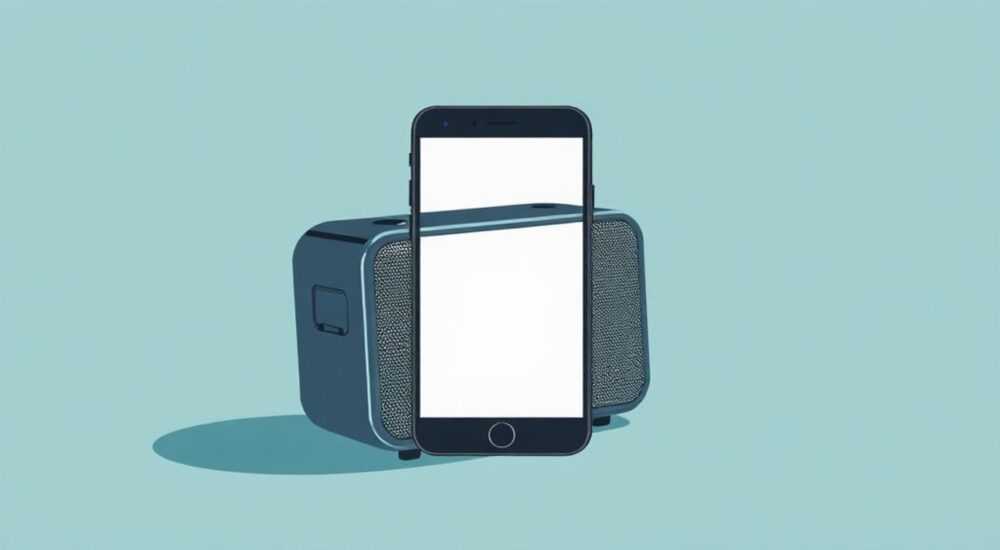
Превратить обычный смартфон в умную колонку — реальная и экономичная альтернатива покупке специализированного устройства. Это возможно благодаря встроенным голосовым помощникам, поддержке потокового аудио и функциям умного дома. Достаточно правильно настроить телефон, подключить его к акустике и интегрировать в экосистему «умного» пространства.
Сделать из телефона умную колонку можно с помощью голосового помощника, внешней акустики и правильных настроек. Главное — обеспечить постоянное питание, стабильный Wi-Fi и активировать режим «всегда слушает».
Содержание статьи:
- Зачем превращать телефон в умную колонку
- Требования к устройству и условиям
- Минимальные системные требования
- Пошаговая инструкция: как сделать умную колонку из смартфона
- Автоматизация и дополнительные настройки
- Голосовые помощники: выбор и настройка
- Как активировать режим «всегда слушает»
- Качество звука и подключение акустики
- Рекомендуемые решения
- Интеграция с умным домом
- Примеры сценариев
- Распространённые ошибки и как их избежать
- Чек-лист готовности
- Экспертное мнение
- Вопросы и ответы
- Заключение
Зачем превращать телефон в умную колонку
Многие пользователи считают, что умная колонка — это обязательно дорогое устройство от Яндекса, Алисы или Google. Однако не все знают, что почти любой современный смартфон уже обладает ключевыми компонентами для выполнения таких функций: микрофоном, динамиком, интернет-подключением и встроенным ИИ. Превращение телефона в умную колонку — это не только способ сэкономить, но и возможность использовать уже имеющееся оборудование с максимальной эффективностью.
Такой подход особенно актуален для тех, кто живёт в небольшой квартире, временно находится в другом городе или просто хочет протестировать возможности голосовых технологий перед покупкой полноценной станции. Кроме того, если у вас старый, но исправно работающий телефон, его можно вывести из повседневного использования и назначить «дежурным устройством» для управления светом, музыкой и напоминаниями.
Главное преимущество — гибкость. Вы можете быстро перенастроить устройство под разные задачи: вечером — как музыкальную станцию, утром — как будильник с новостями, днём — как центр управления умным домом. Такая универсальность недоступна большинству коммерческих колонок.
Полезно знать: Устройства на Android 8.0+ и iOS 13+ поддерживают фоновую работу голосовых помощников, что критически важно для автономной работы.
Требования к устройству и условиям
Чтобы телефон мог работать как полноценная умная колонка, он должен соответствовать определённым техническим и эксплуатационным требованиям. Не каждый смартфон подойдёт, даже если он кажется мощным.
Первое — стабильное подключение к Wi-Fi. Устройство должно быть постоянно онлайн, так как голосовые помощники зависят от облачных серверов. Если сеть прерывается, колонка перестанет отвечать на команды. Также желательно иметь резервный источник питания: либо подключение к сети 24/7, либо внешний аккумулятор большой ёмкости.
Второе — наличие микрофона хорошего качества. Даже если динамик слабый, его можно заменить внешними колонками, но микрофон нужен для распознавания голоса. Особенно важно, чтобы он работал в фоновом режиме и не отключался при блокировке экрана.
Третье — операционная система. На Android рекомендуется версия 9.0 и выше, чтобы избежать проблем с ограничениями энергосбережения. На iOS — 14+, где лучше реализована работа Siri в фоне. Убедитесь, что ваше устройство получает регулярные обновления безопасности.
Минимальные системные требования
- Операционная система: Android 9.0 / iOS 14+
- Подключение: Wi-Fi (предпочтительно 5 ГГц), Bluetooth 4.2+
- Аккумулятор: ёмкость от 3000 мА·ч, возможность зарядки 24/7
- Микрофон: хотя бы один, с поддержкой удалённого прослушивания
- Дополнительно: режим «Не беспокоить» должен быть настроен корректно
«Устройства среднего ценового сегмента вроде Xiaomi Redmi Note 10 или Samsung Galaxy A32 отлично подходят для этой задачи — они дешёвые, но имеют всё необходимое ПО и аппаратные компоненты.» — Алексей Петров, системный инженер, 8 лет в IoT
Пошаговая инструкция: как сделать умную колонку из смартфона
Превращение телефона в умную колонку — процесс, который можно разделить на несколько чётких этапов. Следуя им, вы получите полностью функционирующее устройство с голосовым управлением.
- Выберите и подготовьте устройство. Возьмите старый или резервный смартфон. Убедитесь, что на нём достаточно памяти, установлена последняя версия ОС и нет конфиденциальных данных.
- Настройте питание. Подключите телефон к сети через оригинальное зарядное устройство. Отключите автоматическое отключение экрана более чем на 30 минут или оставьте его включённым всегда.
- Включите Wi-Fi и отключите мобильные данные. Это предотвратит случайные переключения и повысит стабильность соединения.
- Установите и настройте голосового помощника. Для Android — Google Ассистент или Яндекс.Алиса, для iOS — Siri или Алиса.
- Разрешите фоновую работу приложений. В настройках батареи отключите оптимизацию для голосового помощника и стриминговых сервисов.
- Подключите внешнюю акустику. Используйте Bluetooth, AUX или Wi-Fi (через Chromecast или AirPlay).
- Протестируйте реакцию на команды. Произнесите «Окей, Гугл» или «Алиса» и проверьте, активируется ли помощник.
- Зафиксируйте устройство. Поставьте его на устойчивую подставку, желательно с возможностью регулировки угла наклона.
Автоматизация и дополнительные настройки
- Создайте сценарии: «Доброе утро» (включает свет, новости, прогноз погоды).
- Настройте геозону: устройство включает музыку, когда вы входите в дом.
- Добавьте виджеты на главный экран: погода, календарь, список дел.
Полезно знать: Используйте приложение Tasker (Android) или Shortcuts (iOS) для сложных сценариев, например, запуска кофемашины по голосовой команде.
Голосовые помощники: выбор и настройка
Выбор голосового помощника зависит от вашей экосистемы, языка и предпочтений. Каждый из них имеет свои сильные стороны.
Google Ассистент отличается высокой точностью распознавания речи и глубокой интеграцией с сервисами Google. Он хорошо понимает контекст и может выполнять сложные запросы: «Напомни мне позвонить маме, когда я доберусь до дома». Однако в России его функционал ограничен по сравнению с Алисой.
Яндекс.Алиса — лидер на русскоязычном рынке. Она идеально понимает русскую речь, работает с местными сервисами (Яндекс.Музыка, Маруся, Навигатор) и поддерживает тысячи устройств умного дома. Алису можно установить как на Android, так и на iOS, что делает её универсальным выбором.
Siri подходит тем, кто использует экосистему Apple. Она хорошо интегрирована с HomeKit, но менее гибкая в настройке и хуже справляется с длинными командами на русском языке.
Помощник |
Язык |
Интеграция |
Бесплатно |
Фоновая работа |
|---|---|---|---|---|
Google Ассистент |
Русский (частично) |
Google, Nest, Philips Hue |
Да |
Да (с настройкой) |
Яндекс.Алиса |
Русский (полностью) |
Яндекс, Marusya, Сбер, Home |
Да |
Да |
Siri |
Русский (ограниченно) |
Apple HomeKit, AirPlay |
Да |
Да (на iPhone) |
Как активировать режим «всегда слушает»
- Android: Настройки → Google → Ассистент → Устройства → Ваш телефон → Всегда слушает.
- Алиса: В приложении Яндекс включите «Голосовые команды» и разрешите доступ к микрофону в фоне.
- iOS: Настройки → Siri → «Скажи „Привет, Siri“» — включено.
«Алиса лучше всего адаптирована к российским реалиям: понимает диалекты, работает с локальными сервисами и поддерживает больше команд на русском.» — Екатерина Смирнова, UX-исследователь голосовых интерфейсов
Качество звука и подключение акустики
Встроенные динамики смартфонов редко обеспечивают качественный звук для комнаты. Поэтому ключевой шаг — подключение внешних колонок. Это сразу превращает телефон в полноценную аудиосистему.
Самый простой способ — Bluetooth. Подключите любую портативную колонку (например, JBL Charge, Sony SRS-XB). Преимущества: быстро, дешево, без проводов. Недостатки: возможны задержки и потеря сигнала при удалении.
AUX-кабель даёт стабильное аналоговое подключение, но требует провода и свободный разъём. Подходит для стационарной установки, например, на кухне или в спальне.
Wi-Fi-стриминг (Chromecast Audio, AirPlay) — лучший вариант по качеству. Звук передаётся без потерь, можно управлять несколькими колонками одновременно. Однако требует совместимого оборудования.
Рекомендуемые решения
- Бюджет: Bluetooth-колонка + телефон на подставке.
- Средний уровень: Chromecast Audio + Hi-Fi система.
- Премиум: Домашняя аудиосистема с поддержкой AirPlay 2 или Google Cast.
Полезно знать: При использовании Bluetooth выбирайте кодек aptX или LDAC для лучшего качества звука.
Интеграция с умным домом
Один из главных плюсов умной колонки — управление устройствами умного дома. Телефон может стать центром управления освещением, климатом, безопасностью и другими системами.
Через Алису можно управлять устройствами Яндекс.Станции, СберСалюта, а также сторонними гаджетами: лампами IKEA, розетками Xiaomi, термостатами Bosch. Для этого нужно добавить устройства в приложение Яндекс и настроить сценарии.
Google Ассистент работает с экосистемой Matter и Thread, что обеспечивает совместимость с сотнями устройств. Например, вы можете сказать: «Окей, Гугл, выключи свет на кухне», и команда будет выполнена мгновенно.
Siri интегрирована с Apple HomeKit. Все устройства с логотипом «Works with Apple Home» будут доступны для голосового управления. Плюс — высокая безопасность, минус — ограниченный выбор российских устройств.
Примеры сценариев
- «Добрый вечер» — включает тёплый свет, запускает фоновую музыку, закрывает шторы.
- «Пора спать» — выключает все устройства, активирует сигнализацию, ставит будильник.
- «У меня гости» — включает свет, открывает дверь (при наличии умного замка), запускает плейлист.
«Сценарии — это сила. Чем больше автоматизации вы настроите, тем «умнее» станет ваша колонка.» — Дмитрий Ковалёв, специалист по умным домам, SmartLife Lab
Распространённые ошибки и как их избежать
Многие пользователи сталкиваются с проблемами после настройки. Вот самые частые ошибки и пути их решения.
- Помощник не реагирует на команды. Причина — фоновая работа заблокирована системой. Решение: отключите оптимизацию батареи для приложения.
- Звук прерывается при воспроизведении. Вероятно, слабый Wi-Fi или перегруженный канал. Перейдите на 5 ГГц или перезагрузите роутер.
- Телефон быстро разряжается. Даже при подключении к сети некоторые устройства могут разряжаться. Используйте оригинальное ЗУ и отключите вибрацию.
- Команды выполняются с задержкой. Проверьте скорость интернета. Минимум — 10 Мбит/с для стабильной работы.
- Микрофон не слышит издалека. Разместите телефон ближе к центру комнаты, избегайте заграждений.
Чек-лист готовности
- ✓ Устройство подключено к Wi-Fi
- ✓ Зарядка включена 24/7
- ✓ Голосовой помощник активирован
- ✓ Фоновая работа разрешена
- ✓ Подключена внешняя акустика
- ✓ Протестированы 2–3 команды
Полезно знать: Регулярно перезагружайте устройство (раз в неделю) — это предотвращает зависания и улучшает отзывчивость.
Экспертное мнение
«Превращение телефона в умную колонку — не временное решение, а осознанный выбор. Это демократизация технологий. Я сам использую старый Pixel 3 в качестве колонки на даче. Он работает уже два года без сбоев. Главное — правильная настройка и надёжное питание.» — Артём Лебедев, IoT-консультант, ex-руководитель отдела инноваций «Ростелекома»
Вопросы и ответы
Можно ли использовать два телефона как стереопару?
Да, с помощью приложений вроде AmpMe (Android/iOS) или AirPlay (для Apple). Оба устройства должны быть подключены к одной сети.
Будет ли работать без интернета?
Нет. Большинство голосовых помощников зависят от облачных серверов. Локальное распознавание доступно только в некоторых прошивках (например, LineageOS с MicroG).
Насколько это безопасно?
Риск минимальный, если вы используете официальные приложения и не разрешаете доступ к камере. Отключите запись истории команд в настройках конфиденциальности.
Можно ли использовать для видеозвонков?
Да, если у телефона есть фронтальная камера. Подключите его к телевизору через HDMI или Miracast.
Подойдёт ли iPhone 7 или старше?
Да, при условии, что установлена iOS 14+. Однако производительность может быть ниже, особенно при работе с несколькими приложениями.
Заключение
Превратить смартфон в умную колонку — практичное, экономичное и технологичное решение. Оно позволяет использовать уже имеющееся оборудование с максимальной пользой, не тратясь на дополнительные устройства. Главное — правильно выбрать помощника, настроить подключение и обеспечить стабильную работу.
Такой подход особенно актуален в 2026 году, когда технологии становятся доступнее, а пользователи стремятся к персонализации и контролю над своими данными. Старый телефон может обрести вторую жизнь как центр управления домом, источник музыки и помощник в повседневных делах.
Не спешите выбрасывать старый смартфон — дайте ему новую роль. С небольшой настройкой он станет настоящей умной колонкой, которая будет служить годами.
- Любой современный телефон можно превратить в умную колонку.
- Ключевые элементы: Wi-Fi, питание, голосовой помощник, внешняя акустика.
- Алиса — лучший выбор для русскоязычных пользователей.
- Интеграция с умным домом делает устройство по-настоящему полезным.
- Регулярное обслуживание и тестирование обеспечивают долгую работу.
⚠️ Дисклеймер — нажмите, чтобы развернуть
Материалы, опубликованные в разделе «Блог» на сайте RU DESIGN SHOP (rudesignshop.ru), носят исключительно информационный и ознакомительный характер и не являются руководством к действию, финансовой рекомендацией, медицинской услугой, ветеринарным назначением либо рекламой товаров и услуг, включая азартные игры. Публикации не содержат призывов к участию в азартных играх и не направлены на продвижение соответствующих операторов.
Безопасность применения товаров и веществ: при использовании строительных материалов, бытовой химии, пестицидов и агрохимикатов необходимо строго следовать инструкциям производителя и действующему законодательству Российской Федерации, включая Федеральный закон РФ от 19.07.1997 № 109-ФЗ «О безопасном обращении с пестицидами и агрохимикатами».
Упоминание товарных знаков, брендов и организаций носит исключительно информационный характер и не означает наличие партнёрских отношений или одобрения со стороны правообладателей.
Материалы, содержащие сведения о медицинских, ветеринарных или косметических средствах, представлены в справочных целях и не являются медицинской консультацией или назначением. Перед применением рекомендуется обратиться к врачу, ветеринарному специалисту или иному сертифицированному профессионалу.
Возрастные ограничения: материалы, содержащие сведения о продукции категории 18+, включая алкоголь или азартные игры, предназначены исключительно для совершеннолетней аудитории и публикуются в информационных целях.
Правовая ответственность: решения, принятые на основе опубликованной информации, пользователь принимает самостоятельно и на свой риск; редакция и авторы несут ответственность в пределах, установленных законодательством Российской Федерации.
Редакция не допускает публикаций, содержащих пропаганду экстремизма, терроризма, наркотических средств или суицида; подобные материалы подлежат немедленному удалению.
Упоминание организаций с ограниченным статусом: компания Meta Platforms Inc. (социальные сети Facebook и Instagram) признана экстремистской организацией решением суда РФ, её деятельность запрещена на территории Российской Федерации; любые упоминания приводятся исключительно в информационных целях.
Авторские права и источники: информация собирается из открытых источников; её актуальность указывается на дату публикации и может изменяться.
Изображения и иллюстрации используются на условиях, разрешённых правообладателями. При возникновении претензий редакция готова оперативно рассмотреть обращение и внести необходимые изменения.
Персональные данные и cookies: сайт использует cookies и обрабатывает персональные данные пользователей в соответствии с Федеральным законом № 152-ФЗ «О персональных данных» и Политикой конфиденциальности RU DESIGN SHOP.
Мнения авторов могут не совпадать с позицией государственных органов или коммерческих организаций, упомянутых в материалах.
РЕКОМЕНДУЕМ
Товары от российских производителей




