Скидка 5% на первый заказ — RDS5




Как самсунг скинуть до заводских настроек
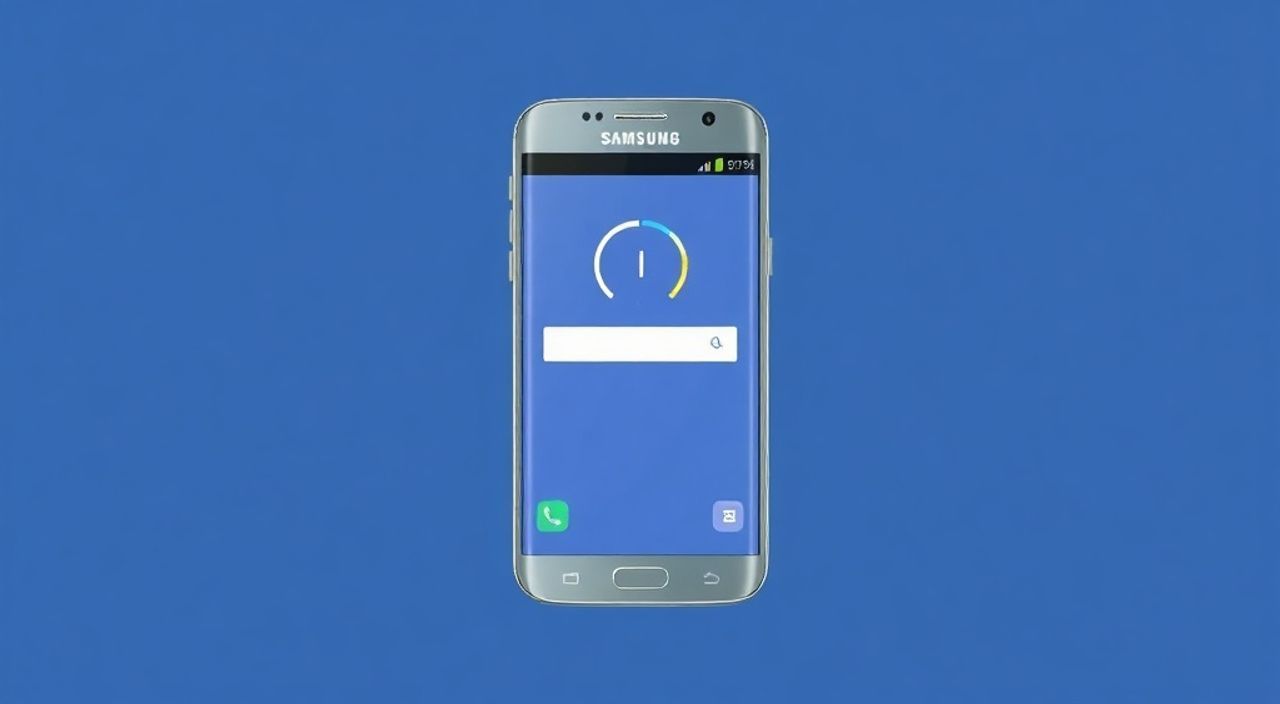
Сброс смартфона Samsung до заводских настроек — это процесс, который полностью очищает устройство от пользовательских данных и возвращает его к состоянию, как если бы оно только что вышло из коробки. Эта процедура помогает устранить серьёзные сбои системы, удалить личную информацию перед продажей или подарком устройства, а также освободить память при накоплении файлового мусора. Главная рекомендация: всегда делайте резервную копию важных данных перед началом сброса.
Чтобы сбросить Samsung до заводских настроек, перейдите в «Настройки» → «Общие настройки» → «Сброс» → «Сброс настроек». Подтвердите действие и дождитесь завершения процесса. Обязательно сохраните резервную копию данных заранее.
Содержание статьи:
- Почему может понадобиться сброс Samsung до заводских настроек
- Что нужно сделать перед сбросом: подготовка и резервное копирование
- Как сбросить Samsung до заводских настроек через меню настроек
- Пошаговая инструкция
- Жёсткий сброс Samsung: когда экран не работает или система зависла
- Инструкция по жёсткому сбросу
- Что происходит после сброса и как настроить устройство заново
- Восстановление данных из резервной копии
- Распространённые ошибки и как их избежать
- Экспертное мнение: безопасность и эффективность сброса
- Вопросы и ответы
- Заключение
Почему может понадобиться сброс Samsung до заводских настроек
Смартфоны Samsung — одни из самых популярных в мире благодаря стабильной работе, качественной камере и глубокой интеграции с экосистемой Google и Samsung. Однако даже лучшие устройства со временем могут начать тормозить, глючить или потребовать полного обновления конфигурации. В таких случаях сброс до заводских настроек становится наиболее эффективным решением.
Процедура позволяет вернуть систему к первоначальному состоянию, удалив все установленные приложения, кэши, настройки и личные данные. Это особенно важно при передаче устройства другому человеку. Согласно исследованию Kaspersky, более 40% пользователей продают свои старые телефоны без предварительного сброса, что создаёт серьёзные риски утечки личной информации.
Сброс также помогает устранить программные конфликты, которые могут возникнуть после установки обновлений, сторонних приложений или модификаций системы. Например, после перехода на новую версию One UI пользователи иногда сталкиваются с несовместимостью приложений или постоянными сбоями интерфейса.
Полезно знать: Заводской сброс не повреждает саму операционную систему, но полностью удаляет данные пользователя. Это безопасный и официально поддерживаемый метод восстановления работоспособности устройства.
Что нужно сделать перед сбросом: подготовка и резервное копирование
Прежде чем инициировать сброс, крайне важно защитить свои данные. Потеря фотографий, контактов, сообщений или документов может быть необратимой. Подготовка включает несколько ключевых шагов, каждый из которых минимизирует риск потери информации.
Первое — активируйте резервное копирование через аккаунт Google. Откройте «Настройки» → «Аккаунты и резервное копирование» → «Резервное копирование». Убедитесь, что включено автоматическое резервное копирование, и запустите процесс вручную, если он не завершён. Это сохранит контакты, настройки приложений, историю звонков и другие данные в вашем Google-аккаунте.
Второе — используйте сервис Samsung Cloud для дополнительной защиты. Он особенно полезен для пользователей экосистемы Samsung, так как сохраняет данные приложений Samsung, такие как заметки, расписания и файлы из My Files. Активировать можно в разделе «Samsung Cloud» в настройках.
Третье — скопируйте вручную важные файлы: фото, видео, документы. Подключите телефон к компьютеру через USB или используйте облачные хранилища (Google Drive, Dropbox). Для удобства можно использовать функцию Smart Switch от Samsung, которая позволяет перенести данные на другой смартфон или ПК.
- Подключите устройство к Wi-Fi или стабильному интернет-соединению.
- Убедитесь, что уровень заряда батареи — не менее 50%.
- Выполните резервное копирование в Google и Samsung Cloud.
- Скопируйте медиафайлы на внешний носитель или в облако.
- Отключите функцию «Поиск моего устройства» в настройках безопасности.
«Никогда не пропускайте этап резервного копирования. Даже если вы уверены, что ничего не потеряете, один сбой может стоить вам летних фотографий или важных рабочих документов.» — Алексей Морозов, технический консультант по мобильным устройствам, 12 лет опыта
Как сбросить Samsung до заводских настроек через меню настроек
Наиболее простой и безопасный способ — использование встроенного меню настроек. Этот метод подходит, если устройство работает нормально, реагирует на касания и вы можете войти в систему.
Пошаговая инструкция
- Откройте приложение «Настройки» на главном экране.
- Прокрутите вниз и выберите пункт «Общие настройки» (или просто «Общие», в зависимости от модели).
- Нажмите на «Сброс» — здесь собраны все опции восстановления.
- Выберите «Сброс настроек» (иногда называется «Сброс к заводским настройкам»).
- Система предупредит о полной потере данных. Подтвердите действие, нажав «Сброс настроек».
- Введите PIN-код, пароль или графический ключ, если запросит система.
- Дождитесь завершения процесса — это может занять от 5 до 15 минут.
После завершения смартфон перезагрузится и запустится с чистым интерфейсом, как при первом включении. Вам будет предложено выполнить первоначальную настройку: выбрать язык, подключиться к Wi-Fi, войти в аккаунт Google и т.д.
Полезно знать: Если в настройках нет пункта «Сброс», проверьте, не скрыт ли он под разделом «Поддержка» или «О телефоне». На некоторых бюджетных моделях путь может отличаться.
Жёсткий сброс Samsung: когда экран не работает или система зависла
Если смартфон не включается, завис на логотипе или не реагирует на касания, стандартный способ сброса невозможен. В этом случае используется комбинация аппаратных кнопок — так называемый hard reset или сброс через режим восстановления (Recovery Mode).
Инструкция по жёсткому сбросу
- Выключите устройство полностью. Если не реагирует — удерживайте кнопку питания 10–15 секунд.
- Одновременно нажмите и удерживайте кнопки: Громкость вверх + Быстрый доступ (Bixby) + Питание.
- Удерживайте их до появления логотипа Samsung (обычно 10–20 секунд).
- Как только появится меню Recovery Mode, отпустите кнопки.
- С помощью кнопок громкости переместитесь к пункту «Wipe data / factory reset».
- Подтвердите выбор кнопкой питания.
- Подтвердите окончательное действие (Yes — delete all user data).
- После завершения выберите «Reboot system now».
Важно: на новых моделях (например, Galaxy S23, Z Fold 5) вместо кнопки Bixby используется комбинация Громкость вверх + Питание, так как Bixby больше не является обязательной клавишей.
Модель Samsung |
Комбинация кнопок |
Особенности |
|---|---|---|
Galaxy S8 – S22 |
Громкость вверх + Bixby + Питание |
Стандартная схема для большинства флагманов |
Galaxy S23 и новее |
Громкость вверх + Питание |
Bixby отсутствует как отдельная кнопка |
Galaxy A-серии (A10-A54) |
Громкость вверх + Питание |
Упрощённая комбинация |
Galaxy Z Fold/Flip |
Громкость вверх + Питание |
Требуется удерживать дольше из-за сложной конструкции |
«Hard reset — это последнее средство. Перед его применением попробуйте принудительную перезагрузку (удерживание кнопки питания 20 секунд). Иногда это решает проблему без потери данных.» — Анна Ковалёва, инженер службы поддержки Samsung, 8 лет опыта
Что происходит после сброса и как настроить устройство заново
После успешного сброса смартфон перезагружается и запускает мастер настройки. Это стандартный процесс, аналогичный первому включению нового устройства. Вы увидите приветственный экран, где нужно выбрать язык, регион и подключиться к Wi-Fi.
На следующих шагах система предложит войти в свой Google-аккаунт. Именно здесь проявляется важность резервного копирования: после входа в аккаунт вы сможете восстановить контакты, приложения, настройки и часть данных. Также можно восстановить резервную копию из Samsung Cloud, если использовали её ранее.
Если вы планируете использовать устройство как новое — просто продолжайте настройку. Если же передаёте его другому человеку, не завершайте процесс входа в аккаунт. Оставьте устройство на экране выбора языка — это гарантирует, что новый владелец сможет настроить его под себя.
Восстановление данных из резервной копии
- После подключения к Wi-Fi выберите «Восстановить из резервной копии».
- Система найдёт доступные копии из Google и Samsung Cloud.
- Выберите нужную дату и начните восстановление.
- Процесс может занять от нескольких минут до часа, в зависимости от объёма данных.
- После завершения установятся приложения, и начнётся синхронизация.
Полезно знать: Некоторые данные (например, двухфакторная аутентификация, пароли из менеджера, локальные файлы) могут не восстановиться автоматически. Их нужно добавить вручную.
Распространённые ошибки и как их избежать
Даже при строгом следовании инструкциям пользователи часто допускают типичные ошибки, которые приводят к потере данных или невозможности завершить сброс.
Первая ошибка — игнорирование резервного копирования. Многие считают, что «ничего ценного нет», но забывают о переписке, фотографиях или настройках приложений. По статистике Samsung, до 30% обращений в службу поддержки связаны с потерей данных после случайного сброса.
Вторая — прерывание процесса сброса. Если выключить устройство во время сброса, это может привести к повреждению системы. В худшем случае телефон войдёт в бесконечный цикл перезагрузки или станет «кирпичом».
Третья — не отключение функции «Поиск моего устройства». После сброса система может потребовать ввести данные Google-аккаунта, с которого производился сброс. Это защита от кражи, но она же может заблокировать легального владельца, если он забудет логин или пароль.
Ошибка |
Последствия |
Как избежать |
|---|---|---|
Не сделана резервная копия |
Потеря фото, контактов, сообщений |
Создайте резервную копию в Google и Samsung Cloud |
Низкий заряд батареи |
Прерывание сброса, повреждение системы |
Зарядите устройство минимум до 50% |
Не отключена блокировка переустановки |
Требование Google-аккаунта после сброса |
Отключите «Поиск моего устройства» перед сбросом |
Сброс через Recovery Mode без понимания |
Удаление лишних разделов (например, кэша) |
Точно следуйте инструкции, не выбирайте случайные пункты |
Экспертное мнение: безопасность и эффективность сброса
Сброс до заводских настроек — это не просто «почистить телефон», а полноценная процедура санации системы. Современные смартфоны Samsung используют шифрование данных по умолчанию, что делает процесс сброса безопасным с точки зрения конфиденциальности.
«Сегодняшние алгоритмы сброса не просто удаляют файлы — они перезаписывают указатели на данные, делая восстановление практически невозможным без специализированного оборудования. Это надёжная защита вашей приватности.» — Дмитрий Фёдоров, эксперт по информационной безопасности, руководитель лаборатории MobileSec
Однако важно понимать, что сброс — это радикальная мера. Прежде чем прибегать к нему, стоит попробовать менее агрессивные методы: очистка кэша приложений, сброс настроек сети или обновление ПО. Только при системных сбоях, постоянных зависаниях или передаче устройства сброс становится необходимым.
Также эксперты отмечают, что частота сброса влияет на долговечность флеш-памяти. Хотя современные SSD в смартфонах рассчитаны на тысячи циклов записи, чрезмерное использование сброса (например, раз в месяц) может сократить срок службы накопителя.
Вопросы и ответы
Можно ли сбросить Samsung без пароля?
Если вы не помните пароль от устройства, стандартный сброс через настройки невозможен. Однако можно использовать жёсткий сброс через Recovery Mode. После него потребуется ввести данные Google-аккаунта (FRP — Factory Reset Protection). Если и они неизвестны, потребуется помощь сервисного центра.
Потеряю ли я IMEI при сбросе?
Нет. IMEI — это уникальный идентификатор устройства, записанный на аппаратном уровне. Сброс настроек никак не влияет на него.
Сколько времени занимает сброс?
Процесс занимает от 5 до 15 минут. На старых моделях или при большом объёме данных может потребоваться до 20 минут.
Можно ли отменить сброс после начала?
Нет. Как только процесс запущен, его нельзя остановить. Любое вмешательство может повредить систему.
Нужно ли удалять SIM-карту и карту памяти перед сбросом?
SIM-карта не затрагивается. Карта microSD может быть отформатирована, если вы выберете опцию «Стереть SD-карту» в настройках сброса. Рекомендуется извлечь её перед процедурой.
Заключение
Сброс Samsung до заводских настроек — это мощный инструмент для восстановления стабильной работы устройства, удаления личных данных или подготовки к передаче телефона. Процедура проста, но требует внимательности и подготовки. Главное — никогда не пропускать резервное копирование и действовать по инструкции.
Помните: сброс — это не исправление «тормозов» в приложениях, а кардинальное решение системных проблем. Используйте его обдуманно, и ваш смартфон прослужит дольше и стабильнее.
- Всегда создавайте резервную копию перед сбросом.
- Используйте жёсткий сброс только при неработающем интерфейсе.
- Отключайте FRP и «Поиск моего устройства» перед сбросом.
- Не прерывайте процесс — дождитесь полной перезагрузки.
- После сброса восстановите данные из облачных резервных копий.
⚠️ Дисклеймер — нажмите, чтобы развернуть
Материалы, опубликованные в разделе «Блог» на сайте RU DESIGN SHOP (rudesignshop.ru), носят исключительно информационный и ознакомительный характер и не являются руководством к действию, финансовой рекомендацией, медицинской услугой, ветеринарным назначением либо рекламой товаров и услуг, включая азартные игры. Публикации не содержат призывов к участию в азартных играх и не направлены на продвижение соответствующих операторов.
Безопасность применения товаров и веществ: при использовании строительных материалов, бытовой химии, пестицидов и агрохимикатов необходимо строго следовать инструкциям производителя и действующему законодательству Российской Федерации, включая Федеральный закон РФ от 19.07.1997 № 109-ФЗ «О безопасном обращении с пестицидами и агрохимикатами».
Упоминание товарных знаков, брендов и организаций носит исключительно информационный характер и не означает наличие партнёрских отношений или одобрения со стороны правообладателей.
Материалы, содержащие сведения о медицинских, ветеринарных или косметических средствах, представлены в справочных целях и не являются медицинской консультацией или назначением. Перед применением рекомендуется обратиться к врачу, ветеринарному специалисту или иному сертифицированному профессионалу.
Возрастные ограничения: материалы, содержащие сведения о продукции категории 18+, включая алкоголь или азартные игры, предназначены исключительно для совершеннолетней аудитории и публикуются в информационных целях.
Правовая ответственность: решения, принятые на основе опубликованной информации, пользователь принимает самостоятельно и на свой риск; редакция и авторы несут ответственность в пределах, установленных законодательством Российской Федерации.
Редакция не допускает публикаций, содержащих пропаганду экстремизма, терроризма, наркотических средств или суицида; подобные материалы подлежат немедленному удалению.
Упоминание организаций с ограниченным статусом: компания Meta Platforms Inc. (социальные сети Facebook и Instagram) признана экстремистской организацией решением суда РФ, её деятельность запрещена на территории Российской Федерации; любые упоминания приводятся исключительно в информационных целях.
Авторские права и источники: информация собирается из открытых источников; её актуальность указывается на дату публикации и может изменяться.
Изображения и иллюстрации используются на условиях, разрешённых правообладателями. При возникновении претензий редакция готова оперативно рассмотреть обращение и внести необходимые изменения.
Персональные данные и cookies: сайт использует cookies и обрабатывает персональные данные пользователей в соответствии с Федеральным законом № 152-ФЗ «О персональных данных» и Политикой конфиденциальности RU DESIGN SHOP.
Мнения авторов могут не совпадать с позицией государственных органов или коммерческих организаций, упомянутых в материалах.
РЕКОМЕНДУЕМ
Товары от российских производителей




