Скидка 5% на первый заказ — RDS5




Как сбить андроид до заводских настроек
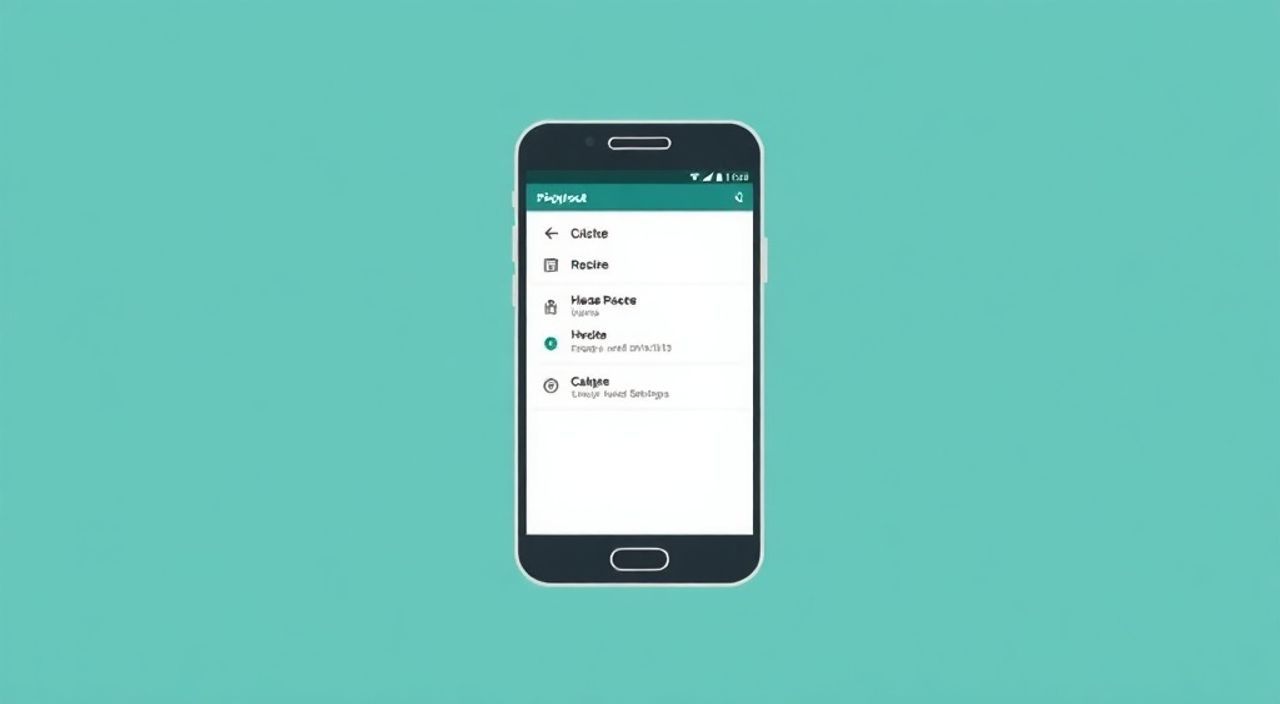
Сброс Android к заводским настройкам — это эффективный способ устранения глубоких системных сбоев, освобождения места или подготовки устройства к продаже. Эта процедура полностью очищает внутреннюю память смартфона или планшета, удаляя все пользовательские данные, приложения и настройки, возвращая операционную систему в состояние «из коробки». Главное правило: перед началом обязательно создайте резервную копию важной информации.
Чтобы сбросить Android до заводских настроек, зайдите в «Настройки» → «Система» → «Сброс» → «Сброс настроек». Убедитесь, что устройство заряжено минимум на 50%, и предварительно сделайте резервную копию данных.
Содержание статьи:
- Зачем делать сброс на заводские настройки?
- Когда стоит рассмотреть сброс
- Подготовка к сбросу: как не потерять данные
- Способы сброса через меню настроек
- Пошаговая инструкция (Android 12–14)
- Сброс через режим Recovery: когда экран не работает
- Частые проблемы при входе в Recovery
- Сброс по коду и ADB: альтернативные методы
- Что делать после сброса: первые шаги
- Экспертное мнение
- Вопросы и ответы
- Заключение
Зачем делать сброс на заводские настройки?
Многие пользователи воспринимают сброс как крайнюю меру, но на практике это один из самых надёжных инструментов для решения широкого спектра проблем. Система Android со временем накапливает временные файлы, конфликтующие настройки и фрагментированные данные, что приводит к замедлению работы, зависаниям и ошибкам. Полный сброс позволяет стереть эти слои, вернувшись к чистому состоянию системы.
Кроме того, сброс особенно актуален при передаче устройства другому человеку. Даже если вы удалите личные фото и документы вручную, часть данных может оставаться в скрытых разделах. Фабричный сброс шифрует и перезаписывает большую часть пользовательской информации, значительно повышая уровень конфиденциальности. Это критически важно в эпоху цифровой слежки и утечек данных.
Если ваш смартфон стал медленно реагировать на команды, перезагружается без причины или приложения регулярно завершаются аварийно, это может быть признаком программного сбоя, который не устраняется обычным перезапуском. В таких случаях сброс часто оказывается более эффективным, чем установка обновлений или переустановка приложений.
Полезно знать: Сброс не всегда решает аппаратные проблемы, такие как неисправность батареи или повреждение камеры. Если устройство греется, не держит заряд или не включается, проблема может быть в «железе».
Когда стоит рассмотреть сброс
- Устройство тормозит: Заметное замедление интерфейса, долгая загрузка приложений, лаги при прокрутке.
- Постоянные сбои ОС: Сообщения вроде «Система перестала работать», частые перезагрузки.
- Подготовка к продаже: Необходимость полного удаления личных данных перед передачей телефона.
- Проблемы с аккаунтом Google: После сброса требуется повторная авторизация, что помогает при блокировке FRP (Factory Reset Protection).
- Заражение вредоносным ПО: При подозрении на вирусы сброс может помочь, но лучше использовать антивирус до этого шага.
Подготовка к сбросу: как не потерять данные
Перед тем как сбрасывать Android, крайне важно выполнить резервное копирование. Многие пользователи забывают об этом и теряют годы фотографий, сообщений и контактов. Современные устройства предлагают несколько способов сохранить информацию: облачные сервисы, компьютер, внешние накопители.
Google автоматически синхронизирует контакты, календарь, приложения и некоторые настройки, если вы вошли в свой аккаунт. Однако фото, видео и файлы нужно копировать отдельно. Используйте Google Фото с включённой опцией «Высокое качество» или «Оригинал» — это гарантирует, что медиафайлы будут доступны после сброса. Для документов подойдут Google Диск или сторонние сервисы вроде Dropbox.
Если вы планируете переходить на другой телефон, особенно не на Android, резервная копия через облачные сервисы — единственный надёжный способ перенести данные. Также можно подключить устройство к компьютеру по USB и вручную скопировать папки DCIM, Downloads, Documents.
Тип данных |
Где хранится |
Как сохранить |
|---|---|---|
Фото и видео |
Папка DCIM, Google Фото |
Синхронизация с Google Фото или копирование на ПК |
Контакты |
Аккаунт Google, SIM-карта |
Автосинхронизация или экспорт в vCard |
SMS и сообщения |
Локально на устройстве |
Использование приложений вроде SMS Backup & Restore |
Приложения и настройки |
Google Аккаунт |
Включить резервное копирование в настройках |
Документы и файлы |
Папка Downloads, внешняя память |
Копирование на флешку, диск или в облако |
«Никогда не делайте сброс без проверки, что резервная копия действительно создана и доступна. Лучше потратить 15 минут сейчас, чем потом пытаться восстановить данные за деньги.» — Алексей Костин, IT-консультант, 12 лет в сфере мобильных технологий
Способы сброса через меню настроек
Самый простой и безопасный способ — использование встроенного меню сброса. Этот метод подходит, если устройство нормально включается и вы можете свободно перемещаться по интерфейсу. Процесс стандартен для большинства современных версий Android (10–14), хотя расположение пунктов может немного отличаться в зависимости от производителя.
Откройте «Настройки», найдите раздел «Система» или «Дополнительные настройки». Внутри будет пункт «Сброс» или «Резервное копирование и сброс». Выберите «Сброс настроек» или «Сброс к заводским настройкам». Система запросит подтверждение и, возможно, пароль от аккаунта Google — это защита от случайного сброса.
После подтверждения начнётся процесс очистки. Он может занять от 5 до 15 минут, в зависимости от объёма данных и скорости устройства. Телефон сам перезагрузится и запустится с чистым интерфейсом настройки, как при первом включении.
Пошаговая инструкция (Android 12–14)
- Откройте приложение «Настройки».
- Перейдите в раздел «Система».
- Выберите «Сброс» → «Сброс настроек».
- Нажмите «Удалить всё» и подтвердите действие.
- Дождитесь завершения процесса и перезагрузки.
Полезно знать: На некоторых устройствах Samsung, Xiaomi или Huawei путь может быть таким: «Настройки» → «Дополнительные настройки» → «Резервное копирование и сброс» → «Сброс настроек».
Сброс через режим Recovery: когда экран не работает
Если устройство зависло, не загружается или экран не реагирует на касания, стандартный сброс невозможен. В таких случаях используется режим восстановления (Recovery Mode). Это автономная система, встроенная в прошивку, которая позволяет выполнять базовые операции даже при серьёзных сбоях ОС.
Для входа в Recovery необходимо одновременно нажать комбинацию кнопок. Чаще всего это кнопка питания + уменьшение громкости. Удерживайте их 10–15 секунд, пока не появится логотип производителя, затем отпустите и снова зажмите, чтобы попасть в меню. На некоторых моделях (например, Sony) используется кнопка увеличения громкости.
Меню Recovery обычно текстовое, управление — кнопками громкости (выбор), питанием (подтверждение). Найдите строку «Wipe data/factory reset» и выберите её. Подтвердите действие. После завершения выберите «Reboot system now».
«Если комбинация кнопок не срабатывает, попробуйте разные варианты: Power + Volume Up, Power + Home + Volume Down (на старых Samsung). Иногда помогает подключение к ПК через USB.» — Дмитрий Романов, инженер по ремонту мобильных устройств, 8 лет опыта
Частые проблемы при входе в Recovery
- Устройство включается, но не заходит в Recovery: Убедитесь, что вы отпускаете кнопки в нужный момент. Попробуйте несколько раз.
- Меню на иностранном языке: Обычно можно ориентироваться по символам. «Yes» — да, «No» — нет, «Reboot» — перезагрузка.
- Пункт сброса недоступен: Возможно, установлен кастомный Recovery (TWRP). В таком случае используйте его интерфейс для wipe data.
Сброс по коду и ADB: альтернативные методы
Помимо стандартных способов, существуют менее известные, но эффективные методы сброса. Например, USSD-коды или ADB (Android Debug Bridge). Они используются реже, но могут быть спасением в сложных ситуациях.
Некоторые старые модели поддерживают сброс через специальный код в наборщике номера, например *#*#7780#*#* или *#*#4636#*#*. Однако на современных устройствах эти коды либо не работают, либо требуют root-доступа. Использовать их стоит только при наличии точной информации по конкретной модели.
ADB — более продвинутый инструмент. Он позволяет управлять устройством через компьютер, даже если экран не работает. Для этого нужно:
- Включить «Отладку по USB» в настройках разработчика (до сбоя).
- Установить ADB на ПК.
- Подключить телефон и выполнить команду
adb reboot recovery, затем выбрать сброс.
Полезно знать: ADB не работает, если отладка по USB была отключена. Поэтому рекомендуется включать этот параметр на новых устройствах сразу после покупки.
Что делать после сброса: первые шаги
После успешного сброса устройство перезагрузится и запустит мастер настройки. Это похоже на первый запуск нового телефона. Вам предложат выбрать язык, подключиться к Wi-Fi, войти в аккаунт Google и восстановить данные из резервной копии.
Если вы ранее включали резервное копирование, система предложит загрузить приложения, настройки и файлы. Это может занять некоторое время в зависимости от объёма данных. Убедитесь, что подключение к интернету стабильное.
Не устанавливайте все приложения сразу. Проверьте работу системы: скорость, стабильность, заряд батареи. Только после этого начинайте постепенно добавлять нужные программы. Так вы сможете выявить, если какое-то приложение вызывало проблемы ранее.
«После сброса не торопитесь восстанавливать все данные. Попробуйте жить неделю с минимальным набором приложений — вы удивитесь, сколько лишнего было установлено.» — Елена Миронова, UX-аналитик, специалист по цифровому минимализму
Экспертное мнение
Мы поговорили с Артёмом Лебедевым, руководителем технической поддержки крупного сервисного центра в Москве, с опытом более 10 лет.
«За годы работы мы видели десятки случаев, когда пользователи пытались «починить» телефон, устанавливая сотни приложений, вместо того чтобы просто сделать сброс. Часто это решает 80% проблем. Главное — не игнорировать резервное копирование. Мы встречали людей, которые теряли семейные фото, рабочие документы, переписку за годы.
Также хочу отметить: с 2023 года Google усиливает защиту FRP. После сброса потребуется ввести данные именно того Google-аккаунта, который был привязан ранее. Это мера против кражи, но она же усложняет жизнь законным владельцам, если они забыли логин или пароль. Поэтому всегда записывайте свои учётные данные в надёжное место.»
Вопросы и ответы
Удалит ли сброс данные с SD-карты?
Обычно нет. Фабричный сброс очищает внутреннюю память, но не трогает microSD. Однако некоторые устройства предлагают опцию «удалить данные с карты памяти»
Что такое FRP и как он влияет на сброс?
FRP (Factory Reset Protection) — защита от сброса злоумышленниками. После сброса система требует ввести данные Google-аккаунта, который был на устройстве. Это мешает использовать украденный телефон, но и легальному владельцу может создать трудности при утере пароля.
Можно ли отменить сброс после начала?
Нет. Как только процесс запущен, отменить его невозможно. Данные будут безвозвратно удалены. Поэтому важно дважды проверять всё перед подтверждением.
Почему после сброса телефон снова тормозит?
Возможные причины: установка слишком многих приложений сразу, фоновая синхронизация, повреждённая прошивка. Попробуйте обновить систему или прошить устройство официальной прошивкой.
Безопасен ли сброс для железа?
Да. Процедура затрагивает только программную часть. Аппаратные компоненты (камера, дисплей, аккумулятор) не страдают. Более того, сброс может продлить срок службы устройства, убрав нагрузку от ненужных процессов.
Заключение
Сброс Android до заводских настроек — это мощный, но простой инструмент, который должен быть в арсенале каждого пользователя. Он помогает решить множество проблем, от тормозов до подготовки устройства к продаже. Главное — действовать осознанно: всегда делайте резервную копию, проверяйте заряд и понимайте последствия.
Помните: сброс — это не приговор, а возможность начать с чистого листа. Он не повредит устройству, но может кардинально улучшить его работу. Будьте готовы, следуйте инструкциям и используйте эту функцию как профилактическую меру раз в год.
- Всегда делайте резервную копию перед сбросом.
- Используйте меню настроек, если устройство работает нормально.
- Режим Recovery — спасение при зависании или повреждённом экране.
- FRP требует входа в старый Google-аккаунт после сброса.
- После сброса не спешите восстанавливать все данные — дайте системе «подышать».
⚠️ Дисклеймер — нажмите, чтобы развернуть
Материалы, опубликованные в разделе «Блог» на сайте RU DESIGN SHOP (rudesignshop.ru), носят исключительно информационный и ознакомительный характер и не являются руководством к действию, финансовой рекомендацией, медицинской услугой, ветеринарным назначением либо рекламой товаров и услуг, включая азартные игры. Публикации не содержат призывов к участию в азартных играх и не направлены на продвижение соответствующих операторов.
Безопасность применения товаров и веществ: при использовании строительных материалов, бытовой химии, пестицидов и агрохимикатов необходимо строго следовать инструкциям производителя и действующему законодательству Российской Федерации, включая Федеральный закон РФ от 19.07.1997 № 109-ФЗ «О безопасном обращении с пестицидами и агрохимикатами».
Упоминание товарных знаков, брендов и организаций носит исключительно информационный характер и не означает наличие партнёрских отношений или одобрения со стороны правообладателей.
Материалы, содержащие сведения о медицинских, ветеринарных или косметических средствах, представлены в справочных целях и не являются медицинской консультацией или назначением. Перед применением рекомендуется обратиться к врачу, ветеринарному специалисту или иному сертифицированному профессионалу.
Возрастные ограничения: материалы, содержащие сведения о продукции категории 18+, включая алкоголь или азартные игры, предназначены исключительно для совершеннолетней аудитории и публикуются в информационных целях.
Правовая ответственность: решения, принятые на основе опубликованной информации, пользователь принимает самостоятельно и на свой риск; редакция и авторы несут ответственность в пределах, установленных законодательством Российской Федерации.
Редакция не допускает публикаций, содержащих пропаганду экстремизма, терроризма, наркотических средств или суицида; подобные материалы подлежат немедленному удалению.
Упоминание организаций с ограниченным статусом: компания Meta Platforms Inc. (социальные сети Facebook и Instagram) признана экстремистской организацией решением суда РФ, её деятельность запрещена на территории Российской Федерации; любые упоминания приводятся исключительно в информационных целях.
Авторские права и источники: информация собирается из открытых источников; её актуальность указывается на дату публикации и может изменяться.
Изображения и иллюстрации используются на условиях, разрешённых правообладателями. При возникновении претензий редакция готова оперативно рассмотреть обращение и внести необходимые изменения.
Персональные данные и cookies: сайт использует cookies и обрабатывает персональные данные пользователей в соответствии с Федеральным законом № 152-ФЗ «О персональных данных» и Политикой конфиденциальности RU DESIGN SHOP.
Мнения авторов могут не совпадать с позицией государственных органов или коммерческих организаций, упомянутых в материалах.
РЕКОМЕНДУЕМ
Товары от российских производителей

Светильник ROCK GARDEN Forstlight
Диапазон цен: 60830 руб. – 66920 руб.
-22%


