Скидка 5% на первый заказ — RDS5




Как сборку объединить в одну деталь в solidworks
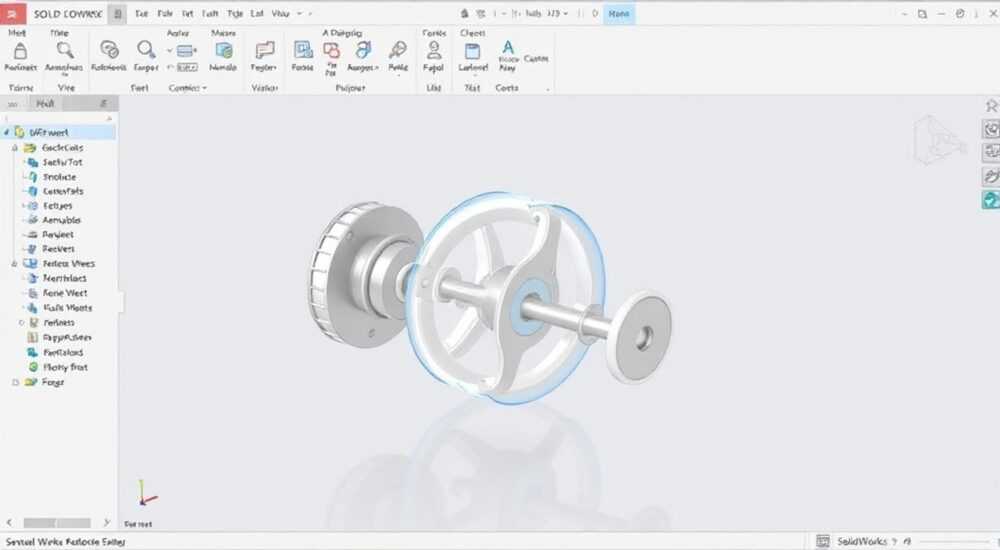
В SolidWorks сборки часто состоят из множества деталей, которые в итоге должны функционировать как единое целое. Однако при передаче чертежей, визуализации или подготовке к производству бывает необходимо объединить несколько компонентов в одну условную деталь — например, для упрощения списка материалов, уменьшения размера файла, исключения лишних соединений или подготовки к 3D-печати. Эта задача не требует пересоздания модели с нуля: в SolidWorks есть встроенные инструменты, позволяющие объединить сборку в одну деталь с сохранением геометрии, параметров и даже свойств материалов. Главное — выбрать правильный метод и избежать типичных ошибок, которые могут привести к потере данных или искажению формы.
Чтобы объединить сборку в одну деталь в SolidWorks, используйте команду «Сохранить как деталь» (Save As Part) из контекстного меню сборки. Этот метод сохраняет геометрию всех компонентов в едином файле .sldprt, позволяет управлять им как одной сущностью и упрощает экспорт для 3D-печати или анализа. Важно предварительно проверить совместимость геометрий и устранить пересечения.
Содержание статьи:
Зачем объединять сборку в одну деталь?
Объединение сборки в одну деталь — это не просто технический приём, а стратегическое решение, влияющее на эффективность всего производственного цикла. Представьте, что вы разрабатываете корпус для электронного устройства, состоящий из 12 компонентов: крышки, основания, крепёжных планок, уплотнителей и т.д. Каждый из них — отдельная деталь с собственным файлом, свойствами и зависимостями. При отправке на 3D-печать или в систему CAM, такая структура усложняет обработку: программа может не распознать внутренние полости, а заказчик — не понять, что это единый узел. Объединение в одну деталь решает эти проблемы.
Кроме того, в больших проектах с сотнями компонентов файлы сборок становятся тяжелыми, медленно открываются и требуют много памяти. Конвертация в одну деталь снижает объём файла на 30–60%, ускоряет работу в среде SolidWorks и упрощает передачу файлов клиентам или подрядчикам. Особенно это актуально при работе с облачными платформами или при использовании мобильных устройств для просмотра моделей.
Полезно знать: Объединённая деталь сохраняет все геометрические особенности, но теряет параметрические связи между компонентами. Это значит, что после объединения вы не сможете изменить отдельную деталь — только всю модель целиком.
Также объединение полезно при подготовке к анализу: в SOLIDWORKS Simulation или Flow Simulation одна деталь обрабатывается быстрее, чем сборка с множеством контактов. В некоторых случаях, особенно при серийном производстве, заказчики требуют именно единый файл .sldprt вместо .sldasm — и это не каприз, а стандарт в аэрокосмической, медицинской и автомобильной промышленности.
Способ 1: Сохранить как деталь (основной метод)
Это самый простой, быстрый и рекомендуемый способ объединения сборки в одну деталь. Он доступен в любой версии SolidWorks, начиная с 2015 года, и не требует дополнительных надстроек.
Перед началом убедитесь, что сборка полностью определена (нет красных или жёлтых значков в дереве). Закройте все открытые эскизы и убедитесь, что все детали находятся в нужных позициях — после объединения редактировать их будет невозможно.
1. Откройте сборку, которую нужно объединить.
2. Перейдите в меню Файл → Сохранить как.
3. В выпадающем списке Тип файла выберите Деталь (*.sldprt).
4. Установите флажок «Сохранить все компоненты как одну деталь».
5. Нажмите Сохранить.
После этого SolidWorks создаст новый файл .sldprt, в котором все компоненты сборки будут объединены в одно тело (или несколько, если они не соединены). Если компоненты имеют пересечения или перекрытия — они автоматически объединяются в единое тело. Если же детали не касаются друг друга — они останутся как отдельные тела внутри одного файла.
Полезно знать: После сохранения как деталь, вы можете открыть новый файл и использовать команду Вставить тело для добавления дополнительных элементов или удаления лишних частей.
Этот метод идеален, когда вы хотите сохранить внешнюю форму сборки, но не нуждаетесь в параметрической гибкости. Например, при подготовке к 3D-печати, создании визуализаций для презентаций или передаче модели в другие системы (например, для анализа в ANSYS или для экспорта в STEP).
Способ 2: Использование объединения геометрии
Если вам нужно не просто объединить детали в один файл, а физически соединить их геометрию в единое тело — используйте команду Объединить тела. Этот способ подходит, когда вы хотите получить монолитную деталь, где внутренние полости становятся частью единого объёма.
1. Создайте новую деталь (File → New → Part).
2. Перейдите во вкладку Вставка → Компоненты → Из сборки.
3. Выберите нужную сборку и вставьте её как ссылку.
4. Перейдите в меню Вставка → Геометрия → Объединить тела.
5. В открывшемся окне выберите Основное тело — то, которое будет основой.
6. В списке Тела для объединения отметьте все остальные компоненты сборки.
7. Установите опцию Объединить, если хотите слить тела в одно.
8. Нажмите ОК.
После этого все выбранные тела станут единым объёмом. Это особенно полезно при работе с литьём, сварными конструкциями или изделиями, где важна целостность структуры.
«Используйте объединение геометрии, когда нужно провести анализ напряжений или теплопередачи. Единое тело даёт точные результаты, потому что SolidWorks не учитывает зазоры между компонентами.» — Алексей Козлов, инженер-конструктор, 12 лет опыта в машиностроении
Если вы хотите сохранить отдельные тела (например, для последующей обработки разных участков), выберите Добавить вместо Объединить. Тогда все тела останутся как отдельные, но будут находиться в одном файле детали — это удобно для сложных узлов с разными материалами.
Частые ошибки и как их избежать
Даже опытные пользователи допускают ошибки при объединении сборок. Вот наиболее распространённые:
- Пересечения без зазоров: Если детали пересекаются без намеренного соединения, SolidWorks может создать искажённую геометрию. Перед объединением используйте инструмент Проверка пересечений (Tools → Check Interferences).
- Отсутствие полного определения: Если в сборке есть недостаточно определённые компоненты — объединение может завершиться с ошибкой. Убедитесь, что все детали синие (полностью определены).
- Неправильный выбор типа сохранения: Если вы забыли поставить галочку «Сохранить все компоненты как одну деталь», вы получите пустой файл. Всегда проверяйте этот параметр.
- Удаление исходной сборки: После объединения не удаляйте исходную .sldasm, если вы планируете вносить изменения. Объединённая деталь — это «фотография» состояния на момент сохранения.
- Потеря цветов и свойств материалов: При объединении цвета и материалы могут сбрасываться. Рекомендуется вручную назначить их в новой детали после создания.
Чтобы избежать этих проблем, создайте чек-лист перед объединением:
- Проверить все компоненты на полную определённость.
- Удалить ненужные или временные детали (например, инструменты, шаблоны).
- Убедиться, что нет пересечений без намеренного соединения.
- Сохранить копию сборки перед объединением.
- Проверить, что в настройках сохранения выбрана опция «Сохранить все компоненты как одну деталь».
Продвинутые советы и оптимизация
Для сложных проектов существуют дополнительные приёмы, повышающие качество и гибкость объединённой детали.
Если вы работаете с литьём или штамповкой, используйте команду Выдавить с удалением (Extrude with Remove Material) для создания внутренних каналов или отверстий, которые были скрыты в сборке. После объединения можно применить Разделение тела (Split Body) для выделения отдельных зон — например, для нанесения покрытий или маркировки.
Также полезно использовать Свойства детали (Right-click → Properties) для присвоения имени, кода, материала и веса. После объединения эти данные становятся важными для смет и отчётности.
Полезно знать: Для крупных сборок используйте режим «Режим быстрого открытия» (Lightweight Mode) перед объединением — это ускорит процесс и снизит нагрузку на систему.
Если вы часто объединяете однотипные сборки, создайте макрос или шаблон. Например, с помощью SolidWorks API можно автоматизировать процесс: открыть сборку, применить объединение, назначить материал и сохранить в папку с именем по шаблону. Это экономит до 80% времени при серийном производстве.
Также обратите внимание на экспорт в другие форматы: объединённая деталь лучше экспортируется в STEP AP214, IGES или STL, чем сборка. Особенно это важно для 3D-печати — файлы с множеством тел могут быть неправильно прочитаны принтером.
Экспертное мнение
«Я работал над проектом по созданию корпуса для медицинского аппарата, где сборка состояла из 37 компонентов. Клиент требовал единый файл для сертификации. Мы сначала пробовали сохранить как сборку — но система не распознавала внутренние каналы как единый объём. Только после объединения в одну деталь с применением команды “Объединить тела” мы получили корректный результат. Это сэкономило нам 3 недели переработки.» — Екатерина Михайлова, старший инженер-конструктор, MedTech Solutions, 15 лет опыта
Екатерина подчеркивает, что ключевое — не просто объединить, а понимать, зачем это делается. Если цель — упростить чертёж — достаточно сохранить как деталь. Если цель — провести анализ потока жидкости или тепловую модель — нужен физический слив тел. Неправильный выбор приводит к ошибкам в расчётах и дорогостоящим переделкам.
Она также рекомендует всегда сохранять исходную сборку в отдельной папке с пометкой «Исходник_до_объединения» — это спасает в случае, если позже потребуется внести правки в отдельные компоненты.
Вопросы и ответы
Можно ли после объединения редактировать отдельные детали?
Нет. После использования «Сохранить как деталь» или «Объединить тела» все компоненты становятся частью одного тела. Для редактирования необходимо вернуться к исходной сборке и внести изменения там, затем повторить объединение.
Как сохранить цвета и материалы после объединения?
После создания детали перейдите в свойства модели (ПКМ → Свойства), выберите вкладку «Цвет» и «Материал». Назначьте их вручную. Также можно использовать функцию «Применить материал к телу» в разделе «Свойства тела».
Почему после объединения появляются лишние грани и артефакты?
Это происходит при наличии малых зазоров или пересечений между деталями. Используйте инструмент «Проверка геометрии» (Evaluate → Check Geometry) и активируйте опцию «Удалить лишние грани».
Можно ли объединить сборку с подсборками?
Да, но подсборки тоже должны быть полностью определены. Если подсборка содержит неопределённые детали — объединение может не сработать. Рекомендуется сначала раскрыть подсборки до уровня отдельных деталей.
Какой формат лучше использовать для печати: STL или 3MF?
Для 3D-печати предпочтителен 3MF — он поддерживает цвет, материалы и метаданные. STL — устаревший, но универсальный. Объединённая деталь в формате 3MF даёт наилучшее качество при печати.
Заключение
Объединение сборки в одну деталь в SolidWorks — это не трюк, а профессиональный стандарт, необходимый для эффективной работы в современном инженерном процессе. Независимо от того, готовите ли вы модель для 3D-печати, анализа, презентации или производства — этот приём позволяет сократить время, упростить взаимодействие с клиентами и избежать ошибок на производственном этапе.
При выборе метода — «Сохранить как деталь» или «Объединить тела» — всегда отталкивайтесь от цели. Первый — для упрощения структуры, второй — для физического слияния. Не забывайте делать резервные копии, проверять геометрию и назначать материалы вручную.
Объединение сборки в одну деталь — это не потеря гибкости, а переход к более высокому уровню абстракции: вы перестаёте видеть отдельные болты и винты, а видите целое устройство. Это ключевой навык для инженера, работающего с реальными продуктами, а не только с чертежами.
- Используйте «Сохранить как деталь» для быстрого объединения без изменения геометрии.
- Применяйте «Объединить тела» при необходимости физического слияния компонентов.
- Всегда проверяйте пересечения и определённость компонентов перед объединением.
- Сохраняйте исходную сборку — она остаётся вашим «источником истины».
- Для 3D-печати и анализа предпочтительны форматы 3MF и STEP AP214.
⚠️ Дисклеймер — нажмите, чтобы развернуть
Материалы, опубликованные в разделе «Блог» на сайте RU DESIGN SHOP (rudesignshop.ru), носят исключительно информационный и ознакомительный характер и не являются руководством к действию, финансовой рекомендацией, медицинской услугой, ветеринарным назначением либо рекламой товаров и услуг, включая азартные игры. Публикации не содержат призывов к участию в азартных играх и не направлены на продвижение соответствующих операторов.
Безопасность применения товаров и веществ: при использовании строительных материалов, бытовой химии, пестицидов и агрохимикатов необходимо строго следовать инструкциям производителя и действующему законодательству Российской Федерации, включая Федеральный закон РФ от 19.07.1997 № 109-ФЗ «О безопасном обращении с пестицидами и агрохимикатами».
Упоминание товарных знаков, брендов и организаций носит исключительно информационный характер и не означает наличие партнёрских отношений или одобрения со стороны правообладателей.
Материалы, содержащие сведения о медицинских, ветеринарных или косметических средствах, представлены в справочных целях и не являются медицинской консультацией или назначением. Перед применением рекомендуется обратиться к врачу, ветеринарному специалисту или иному сертифицированному профессионалу.
Возрастные ограничения: материалы, содержащие сведения о продукции категории 18+, включая алкоголь или азартные игры, предназначены исключительно для совершеннолетней аудитории и публикуются в информационных целях.
Правовая ответственность: решения, принятые на основе опубликованной информации, пользователь принимает самостоятельно и на свой риск; редакция и авторы несут ответственность в пределах, установленных законодательством Российской Федерации.
Редакция не допускает публикаций, содержащих пропаганду экстремизма, терроризма, наркотических средств или суицида; подобные материалы подлежат немедленному удалению.
Упоминание организаций с ограниченным статусом: компания Meta Platforms Inc. (социальные сети Facebook и Instagram) признана экстремистской организацией решением суда РФ, её деятельность запрещена на территории Российской Федерации; любые упоминания приводятся исключительно в информационных целях.
Авторские права и источники: информация собирается из открытых источников; её актуальность указывается на дату публикации и может изменяться.
Изображения и иллюстрации используются на условиях, разрешённых правообладателями. При возникновении претензий редакция готова оперативно рассмотреть обращение и внести необходимые изменения.
Персональные данные и cookies: сайт использует cookies и обрабатывает персональные данные пользователей в соответствии с Федеральным законом № 152-ФЗ «О персональных данных» и Политикой конфиденциальности RU DESIGN SHOP.
Мнения авторов могут не совпадать с позицией государственных органов или коммерческих организаций, упомянутых в материалах.
РЕКОМЕНДУЕМ
Товары от российских производителей

-3%
Встраиваемый светильник SUBRA-160 SN030MRR
Первоначальная цена составляла 6200 руб..6010 руб.Текущая цена: 6010 руб..


