Скидка 5% на первый заказ — RDS5




Как сбрасывать до заводских настроек
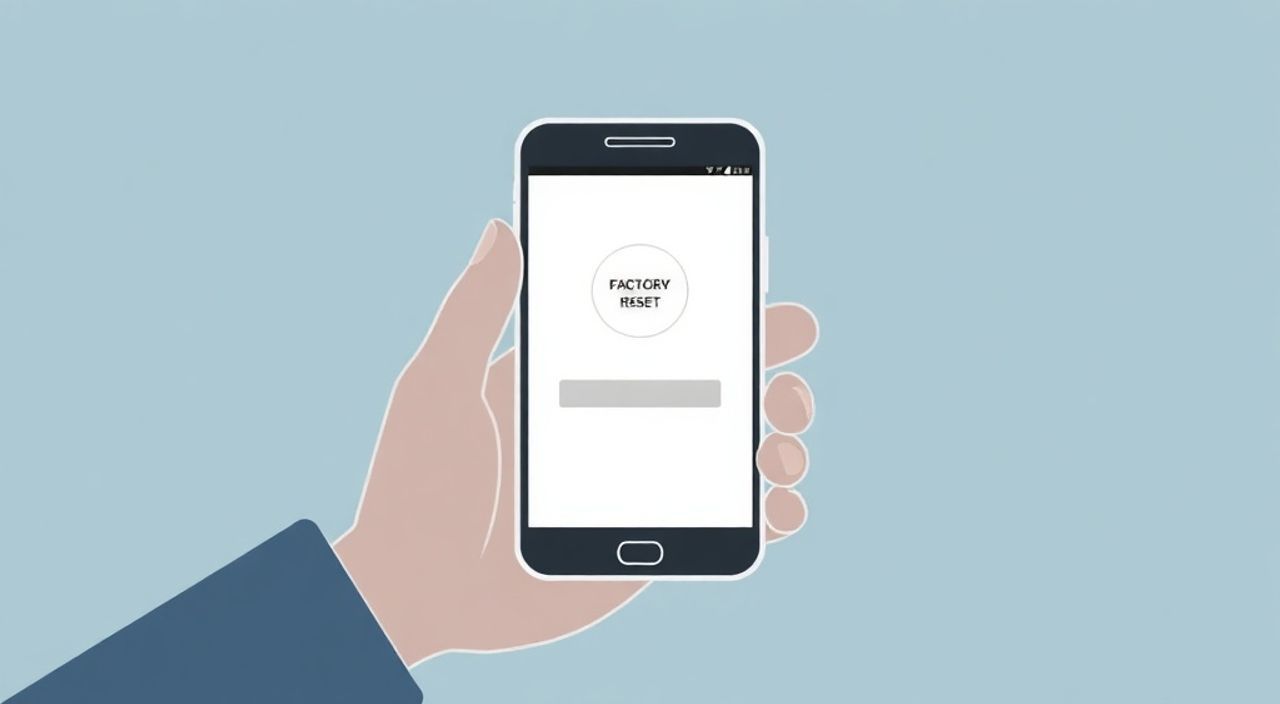
Сброс до заводских настроек — это процесс полного восстановления устройства к состоянию, в котором оно находилось при первой покупке. Он удаляет все пользовательские данные, приложения и настройки, оставляя чистую систему. Этот метод часто используется для устранения серьёзных сбоев, подготовки устройства к продаже или избавления от вредоносного ПО.
Сброс до заводских настроек помогает решить глубокие системные проблемы и вернуть устройство в исходное состояние. Перед выполнением обязательно сделайте резервную копию важных данных, чтобы избежать их потери.
Содержание статьи:
- Что такое сброс до заводских настроек и зачем он нужен
- Отличие от обычной перезагрузки
- Когда сброс становится необходимым
- Когда стоит использовать сброс: основные причины и ситуации
- Когда сброс не поможет
- Подготовка к сбросу: что нужно сделать перед началом
- Проверка заряда и подключения
- Как сбрасывать до заводских настроек: пошаговые инструкции для разных устройств
- Android-устройства (смартфоны и планшеты)
- iOS (iPhone и iPad)
- Windows-компьютеры
- macOS
- Распространённые ошибки и как их избежать
- FRP-блокировка на Android
- Ошибки при использовании Recovery Mode
- Экспертное мнение: советы профессионалов
- Вопросы и ответы
- Заключение
Что такое сброс до заводских настроек и зачем он нужен
Сброс до заводских настроек (или hard reset) — это функция операционной системы, которая полностью очищает пользовательские данные и возвращает устройство к конфигурации, установленной производителем. Это не просто удаление файлов, а перезапись системных разделов и восстановление базовых параметров.
Процесс затрагивает внутреннюю память, где хранятся приложения, фото, сообщения, настройки Wi-Fi, аккаунты и другая личная информация. После сброса устройство запускается как новое — требуется повторная настройка языка, подключение к интернету и вход в учётные записи.
Технически, сброс может происходить разными способами: через графический интерфейс ОС, комбинацией кнопок или с помощью специального программного обеспечения. В любом случае результат один — система возвращается к «чистому» состоянию.
Полезно знать: Сброс не всегда удаляет данные физически. На некоторых устройствах информация может быть восстановлена с помощью специальных программ, особенно если не была активирована шифрование.
Отличие от обычной перезагрузки
Многие путают сброс с простой перезагрузкой. Однако это совершенно разные действия. Перезагрузка — временное выключение и включение устройства без потери данных. Сброс же приводит к стиранию информации и требует повторной настройки.
Когда сброс становится необходимым
На уровне пользователя сброс применяется, когда другие методы устранения неполадок не дают результата. Например, при постоянных зависаниях, ошибках загрузки системы или появлении неустранимых багов.
Когда стоит использовать сброс: основные причины и ситуации
Принимать решение о сбросе нужно осознанно. Это крайняя мера, но в определённых случаях она оказывается наиболее эффективной. Ниже перечислены ключевые ситуации, когда сброс до заводских настроек будет оправдан.
- Устройство тормозит или зависает: Если после обновления системы или установки множества приложений смартфон или компьютер стал работать медленно, сброс может вернуть ему первоначальную производительность.
- Ошибки операционной системы: Циклическая перезагрузка, черный экран, невозможность входа в систему — всё это может указывать на повреждение системных файлов, которые восстанавливаются при сбросе.
- Подготовка к продаже: Перед передачей устройства новому владельцу важно полностью удалить личные данные. Сброс гарантирует, что следы вашей активности не останутся.
- Заражение вредоносным ПО: Некоторые вирусы и трояны глубоко внедряются в систему. Антивирусы не всегда справляются с ними, тогда помогает только полная очистка.
- Забыт пароль или блокировка: При потере доступа к аккаунту или блокировке устройства (например, после множества неверных попыток ввода PIN-кода) сброс может быть единственным выходом.
Полезно знать: На многих современных устройствах (особенно Apple и Android с Google Аккаунтом) сброс не разблокирует устройство автоматически. Требуется авторизация в учётной записи, чтобы предотвратить использование украденных гаджетов.
Когда сброс не поможет
Не все проблемы решаются сбросом. Например, аппаратные неисправности — сломанный экран, неисправный аккумулятор или повреждённый модуль памяти — остаются даже после очистки. Также сброс не поможет, если проблема связана с серверами провайдера или централизованной блокировкой (например, IMEI в чёрном списке).
Подготовка к сбросу: что нужно сделать перед началом
Перед тем как сбрасывать устройство, крайне важно правильно подготовиться. Пренебрежение этим этапом может привести к потере ценных данных, таким как семейные фото, рабочие документы или контакты.
Первое, что необходимо — создать резервную копию. Для смартфонов и планшетов это можно сделать через облачные сервисы: Google Диск для Android, iCloud для iOS. На компьютерах используйте внешние диски, OneDrive, Dropbox или встроенные инструменты резервного копирования.
- Синхронизируйте контакты, календарь и заметки с облачным аккаунтом.
- Загрузите важные файлы на USB-накопитель или в облачное хранилище.
- Убедитесь, что знаете логин и пароль от основного аккаунта (Google, Apple ID), так как они понадобятся после сброса.
- Отключите функции защиты от кражи, такие как «Найти iPhone» или «Поиск телефона» в Google.
«Никогда не начинайте сброс без проверки резервной копии. Убедитесь, что все файлы действительно сохранились и доступны. Лучше зайти в облако с другого устройства и проверить содержимое.» — Алексей Кузнецов, системный администратор, 12 лет опыта
Проверка заряда и подключения
Убедитесь, что устройство заряжено минимум на 50%, а лучше — подключите его к сети. Прерывание процесса сброса из-за разрядки может привести к «закирливанию» устройства (brick), когда оно перестаёт загружаться.
Как сбрасывать до заводских настроек: пошаговые инструкции для разных устройств
Процесс сброса отличается в зависимости от типа устройства и операционной системы. Ниже приведены подробные инструкции для самых популярных платформ.
Android-устройства (смартфоны и планшеты)
- Откройте «Настройки» → «Система» → «Сброс» (или «Дополнительно» → «Сброс»).
- Выберите «Сброс настроек» или «Сброс к заводским настройкам».
- Подтвердите действие, введя пароль или PIN-код.
- Дождитесь завершения процесса (обычно 5–10 минут).
- После перезагрузки устройство запустится как новое.
Если устройство не включается, используйте Recovery Mode:
- Выключите смартфон.
- Зажмите кнопку питания + увеличение громкости (комбинация может отличаться в зависимости от модели).
- В меню Recovery выберите «Wipe data/factory reset».
- Подтвердите выбор и дождитесь завершения.
iOS (iPhone и iPad)
- Откройте «Настройки» → [ваше имя] → «Основные» → «Передача или сброс iPhone».
- Нажмите «Стереть контент и настройки».
- Введите пароль от устройства и Apple ID при запросе.
- Подтвердите действие.
- Устройство перезагрузится и запустится с чистыми настройками.
Если экран не реагирует, используйте iTunes или Finder (на Mac):
- Подключите устройство к компьютеру.
- Запустите iTunes/Finder.
- Выберите устройство и нажмите «Восстановить iPhone».
- Подождите завершения загрузки прошивки и сброса.
Windows-компьютеры
- Откройте «Параметры» → «Система» → «Восстановление».
- В разделе «Сброс этого ПК» нажмите «Начать».
- Выберите: «Сохранить мои файлы» (удаляются только приложения и настройки) или «Удалить всё» (полная очистка).
- Следуйте инструкциям на экране.
- Процесс может занять от 20 минут до часа.
Для устройств без доступа в систему:
- При включении многократно нажмите F11 или Shift + F10 для входа в среду восстановления.
- Выберите «Устранение неполадок» → «Сброс ПК».
macOS
- Перезагрузите Mac и сразу зажмите Command + R.
- Войдите в «Утилиту диска» и выберите основной диск (обычно «Macintosh HD»).
- Нажмите «Стереть» и выберите формат APFS.
- Завершите операцию и закройте Утилиту диска.
- Выберите «Переустановить macOS» и следуйте инструкциям.
Полезно знать: На Mac с чипом Apple M1/M2 процесс сброса ещё проще — достаточно удерживать кнопку питания до появления опций загрузки.
Распространённые ошибки и как их избежать
Даже при строгом следовании инструкциям пользователи допускают типичные ошибки, которые могут привести к потере данных или повреждению устройства.
Ошибка |
Последствие |
Как избежать |
|---|---|---|
Нет резервной копии |
Потеря фото, документов, сообщений |
Регулярно синхронизируйте данные с облаком или внешним носителем |
Прерывание сброса |
Повреждение системы, устройство не запускается |
Подключите устройство к питанию и не выключайте его вручную |
Забытый пароль от аккаунта |
Невозможно завершить настройку после сброса |
Запишите или сохраните в менеджере паролей логин и пароль |
Сброс без отключения защиты |
Активация блокировки Find My iPhone / FRP |
Отключите «Найти iPhone» или Google Аккаунт до сброса |
FRP-блокировка на Android
Factory Reset Protection (FRP) — функция безопасности, требующая ввести данные Google-аккаунта после сброса. Если вы забудете эти данные, устройство станет бесполезным. Поэтому всегда записывайте учётные данные.
Ошибки при использовании Recovery Mode
Неправильная комбинация кнопок или случайный выбор пункта «Format Data» вместо «Wipe Cache» может привести к нежелательным последствиям. Рекомендуется заранее изучить модель устройства и точные команды.
«Перед любым сбросом через Recovery проверьте официальный сайт производителя. Там часто есть видеоинструкции и специфические рекомендации для каждой серии.» — Марина Петрова, технический консультант Samsung, 8 лет в поддержке
Экспертное мнение: советы профессионалов
Мы обратились к Дмитрию Волкову, старшему инженеру по технической поддержке крупного IT-холдинга, с опытом работы более 15 лет. Он делится практическими советами по безопасному сбросу.
«Сброс — мощный инструмент, но его нужно использовать как “план Б”. Всегда пробуйте менее радикальные методы: очистка кеша, переустановка приложений, обновление системы. Только если ничего не помогает — переходите к полному сбросу.» — Дмитрий Волков, инженер по информационным системам
Также эксперт отмечает важность диагностики:
«Перед сбросом запустите встроенные средства диагностики. На многих смартфонах есть скрытые коды (*#0*#), которые позволяют проверить экран, камеру, сенсоры. Это поможет понять, программная ли проблема или аппаратная.» — Дмитрий Волков
Его главный совет: «Документируйте всё. Заведите простой журнал, где будете отмечать, какие действия выполняли с устройством, когда делали резервное копирование и какие аккаунты используются. Это сэкономит часы в будущем.»
Вопросы и ответы
Можно ли отменить сброс после начала?
Нет, как только процесс запущен, отменить его нельзя. Любое вмешательство может повредить систему. Единственный способ — дождаться завершения и восстановить данные из резервной копии.
Остаются ли данные после сброса?
Логически — нет, они становятся недоступными. Но физически информация может сохраняться на носителе до перезаписи. Для полной анонимности используйте шифрование или специальные утилиты стирания данных (например, DBAN для ПК).
Сбросит ли сброс лицензии на программы?
Да, все лицензионные ключи, привязанные к устройству, будут потеряны. Перед сбросом деактивируйте программы (например, Microsoft Office, Adobe Creative Cloud), чтобы иметь возможность повторно активировать их позже.
Почему после сброса просит Google-аккаунт?
Это защита FRP. Чтобы продолжить, нужно ввести логин и пароль от Google-аккаунта, который был добавлен на устройстве ранее. Без этого шага использование невозможно.
Можно ли сделать сброс без пароля?
Через настройки — нет. Но через Recovery Mode или ODIN (для Samsung) — возможно. Однако это не обходит защиту аккаунта. Устройство всё равно потребует авторизации после перезагрузки.
Заключение
Сброс до заводских настроек — это надёжный способ вернуть устройство в рабочее состояние, избавиться от накопленного цифрового мусора и подготовить его к передаче. Однако эта операция требует осторожности, планирования и понимания последствий.
Главное правило: никогда не сбрасывайте устройство вслепую. Подготовка, резервное копирование и знание своей модели — ключ к безопасной и успешной очистке. Используйте сброс как последнее средство, когда другие методы не помогают.
- Всегда делайте резервную копию перед сбросом.
- Учитывайте наличие защиты (FRP, Find My) и отключайте её заранее.
- Используйте правильный метод сброса в зависимости от ОС и модели.
- Не прерывайте процесс — подключите устройство к питанию.
- После сброса проверьте восстановление данных и обновите систему.
⚠️ Дисклеймер — нажмите, чтобы развернуть
Материалы, опубликованные в разделе «Блог» на сайте RU DESIGN SHOP (rudesignshop.ru), носят исключительно информационный и ознакомительный характер и не являются руководством к действию, финансовой рекомендацией, медицинской услугой, ветеринарным назначением либо рекламой товаров и услуг, включая азартные игры. Публикации не содержат призывов к участию в азартных играх и не направлены на продвижение соответствующих операторов.
Безопасность применения товаров и веществ: при использовании строительных материалов, бытовой химии, пестицидов и агрохимикатов необходимо строго следовать инструкциям производителя и действующему законодательству Российской Федерации, включая Федеральный закон РФ от 19.07.1997 № 109-ФЗ «О безопасном обращении с пестицидами и агрохимикатами».
Упоминание товарных знаков, брендов и организаций носит исключительно информационный характер и не означает наличие партнёрских отношений или одобрения со стороны правообладателей.
Материалы, содержащие сведения о медицинских, ветеринарных или косметических средствах, представлены в справочных целях и не являются медицинской консультацией или назначением. Перед применением рекомендуется обратиться к врачу, ветеринарному специалисту или иному сертифицированному профессионалу.
Возрастные ограничения: материалы, содержащие сведения о продукции категории 18+, включая алкоголь или азартные игры, предназначены исключительно для совершеннолетней аудитории и публикуются в информационных целях.
Правовая ответственность: решения, принятые на основе опубликованной информации, пользователь принимает самостоятельно и на свой риск; редакция и авторы несут ответственность в пределах, установленных законодательством Российской Федерации.
Редакция не допускает публикаций, содержащих пропаганду экстремизма, терроризма, наркотических средств или суицида; подобные материалы подлежат немедленному удалению.
Упоминание организаций с ограниченным статусом: компания Meta Platforms Inc. (социальные сети Facebook и Instagram) признана экстремистской организацией решением суда РФ, её деятельность запрещена на территории Российской Федерации; любые упоминания приводятся исключительно в информационных целях.
Авторские права и источники: информация собирается из открытых источников; её актуальность указывается на дату публикации и может изменяться.
Изображения и иллюстрации используются на условиях, разрешённых правообладателями. При возникновении претензий редакция готова оперативно рассмотреть обращение и внести необходимые изменения.
Персональные данные и cookies: сайт использует cookies и обрабатывает персональные данные пользователей в соответствии с Федеральным законом № 152-ФЗ «О персональных данных» и Политикой конфиденциальности RU DESIGN SHOP.
Мнения авторов могут не совпадать с позицией государственных органов или коммерческих организаций, упомянутых в материалах.
РЕКОМЕНДУЕМ
Товары от российских производителей




