Скидка 5% на первый заказ — RDS5




Как сбросить 11 айфон до заводских настроек
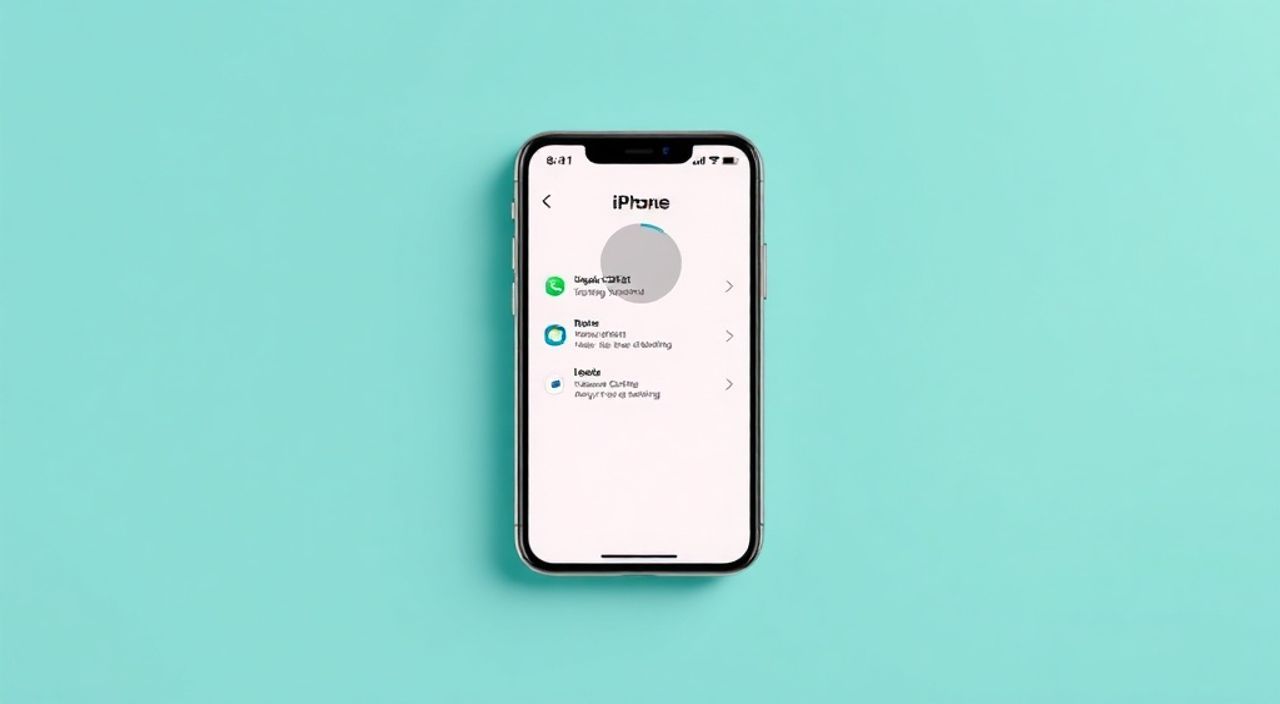
Сброс iPhone 11 до заводских настроек — это эффективный способ устранить программные сбои, подготовить устройство к продаже или решить проблемы с производительностью. Процедура стирает все данные, включая приложения, фото, сообщения и настройки, возвращая смартфон в состояние «из коробки». Главное — заранее создать резервную копию важной информации.
Чтобы сбросить iPhone 11 до заводских настроек, перейдите в «Настройки» → «Основные» → «Перенос или сброс iPhone» → «Стереть контент и настройки». Обязательно отключите «Найти iPhone» и сделайте резервную копию через iCloud или компьютер.
Содержание статьи:
- Когда и зачем нужно сбрасывать iPhone 11
- Подготовка к сбросу: что важно сделать заранее
- Как сбросить iPhone 11 напрямую через настройки
- Что происходит во время сброса
- Сброс через iCloud (если телефон недоступен)
- Ограничения сброса через iCloud
- Сброс через iTunes/Finder на компьютере
- Разница между «Обновить» и «Восстановить»
- Что делать после сброса: первоначальная настройка
- Проверка после настройки
- Экспертное мнение
- Вопросы и ответы
- Заключение
Когда и зачем нужно сбрасывать iPhone 11
Сброс до заводских настроек — не просто решение для тех, кто хочет избавиться от старого телефона. Это мощный инструмент диагностики и восстановления работоспособности устройства. Многие пользователи сталкиваются с замедлением работы iPhone 11 спустя несколько лет эксплуатации. Причины могут быть разными: накопление временных файлов, конфликты между приложениями, повреждённые настройки или остатки удалённых программ.
Полный сброс позволяет «очистить доску» и начать с чистого листа. Это особенно актуально, если вы заметили частые зависания, сбои в работе iOS, проблемы с подключением к Wi-Fi или Bluetooth. Также сброс необходим перед передачей устройства другому человеку — будь то продажа, подарок или сдача в сервис. Без полного стирания данных существует риск утечки личной информации: паролей, фотографий, банковских данных.
Полезно знать: Сброс не влияет на физическое состояние аккумулятора или других компонентов. Если iPhone 11 быстро разряжается, причина может быть в износе батареи, а не в программных ошибках.
Еще одна ситуация, когда требуется сброс — невозможность войти в систему из-за забытого пароля. Однако здесь есть нюанс: если включена функция «Найти iPhone», простое стирание через настройки будет невозможно без учетной записи Apple ID. В таких случаях приходится использовать альтернативные методы — через iCloud или компьютер.
Подготовка к сбросу: что важно сделать заранее
Прежде чем стирать содержимое iPhone 11, необходимо выполнить несколько критически важных шагов. Игнорирование этих действий может привести к потере ценных данных, которые потом невозможно восстановить.
Первое — создание резервной копии. Вы можете использовать iCloud или подключить iPhone к компьютеру через iTunes (на Windows) или Finder (на macOS Catalina и новее). Резервная копия сохранит ваши приложения, настройки, сообщения, фото и документы. Для iCloud убедитесь, что у вас достаточно места в облачном хранилище. Бесплатный объём — 5 ГБ, чего может не хватить для полного бэкапа.
Второй шаг — отключение функции «Найти iPhone». Она защищает ваше устройство от несанкционированного доступа, но блокирует процесс сброса, если не отключить её заранее. Перейдите в «Настройки» → [ваше имя] → «Найти» → «Найти iPhone» и выключите тумблер. Вам потребуется ввести пароль от Apple ID.
Третий момент — проверка питания. Убедитесь, что уровень заряда батареи выше 50%, лучше — подключите iPhone к зарядке во время процедуры. Прерывание процесса стирания может привести к повреждению системы.
- Создайте резервную копию в iCloud или через компьютер.
- Отключите «Найти iPhone» в настройках.
- Подключите устройство к зарядному устройству.
- Убедитесь, что iPhone подключён к стабильной сети Wi-Fi.
- Закройте все активные приложения и завершите сессии (например, в банках или мессенджерах).
«Никогда не пропускайте этап резервного копирования. Даже если вы считаете, что ничего ценного не хранится на телефоне, позже может оказаться, что какие-то фото или контакты были утеряны навсегда.» — Алексей Ковалёв, технический консультант Apple Premium Reseller, 7 лет опыта
Как сбросить iPhone 11 напрямую через настройки
Это самый простой и безопасный способ сброса, если у вас есть доступ к интерфейсу устройства. Метод работает при условии, что вы помните пароль от iPhone и от учётной записи Apple ID.
Откройте приложение «Настройки». Перейдите в раздел «Основные» (внизу списка). Затем выберите пункт «Перенос или сброс iPhone». Пролистайте вниз до красной кнопки «Стереть контент и настройки». Нажмите на неё. Система запросит подтверждение. Введите пароль от устройства, чтобы продолжить.
Далее вы увидите два варианта:
- «Стереть iPhone» — немедленно запускает процесс стирания всех данных.
- «Стереть все содержимое и настройки» — аналогичная команда, появляется в зависимости от версии iOS.
После подтверждения iPhone начнёт процесс форматирования внутренней памяти. Это может занять от 5 до 15 минут, в зависимости от количества данных. Устройство несколько раз перезагрузится. В конце вы увидите экран приветствия с выбором языка — это означает, что сброс прошёл успешно.
Что происходит во время сброса
Внутри устройства выполняется не просто удаление файлов. iOS использует технологию AES-256 шифрования ключей расшифровки. При сбросе эти ключи уничтожаются, делая данные недоступными даже с помощью специализированного оборудования. Это обеспечивает высокий уровень безопасности.
Полезно знать: После сброса через настройки SIM-карта остаётся в устройстве. Её не нужно извлекать.
Сброс через iCloud (если телефон недоступен)
Этот метод подходит, если iPhone 11 утерян, сломан или вы не помните пароль. Он требует предварительно включённой функции «Найти iPhone» и доступа к учётной записи Apple ID.
Зайдите на сайт iCloud.com с любого компьютера или другого устройства. Войдите в свой аккаунт Apple ID. Выберите приложение «Найти». Если система предлагает выбрать устройство, выберите ваш iPhone 11 из списка.
Нажмите на устройство, затем найдите опцию «Стереть iPhone». Подтвердите действие, следуя инструкциям на экране. Если устройство в сети, стирание начнётся немедленно. Если оно вне зоны действия, команда будет выполнена при следующем подключении к интернету.
Ограничения сброса через iCloud
- Требуется активированная функция «Найти iPhone».
- Необходим доступ к Apple ID и паролю.
- После стирания вы не сможете отслеживать местоположение устройства.
- Функция «Активация блокировки» остаётся активной, пока вы не удалите устройство из учётной записи.
«Сброс через iCloud — жизненно важная функция для защиты данных. Я рекомендую включать «Найти iPhone» всем пользователям сразу после покупки нового устройства.» — Марина Петрова, инженер по информационной безопасности, 10 лет в сфере мобильных технологий
Сброс через iTunes/Finder на компьютере
Этот способ используется, когда устройство не включается, зависло или вы не можете войти в систему. Он более надёжный, так как полностью переустанавливает операционную систему.
Подключите iPhone 11 к компьютеру с установленным iTunes (Windows) или откройте Finder (macOS 10.15 и выше). Запустите iPhone в режиме восстановления:
- Быстро нажмите и отпустите кнопку увеличения громкости.
- Быстро нажмите и отпустите кнопку уменьшения громкости.
- Удерживайте боковую кнопку, пока не появится экран восстановления (логотип iTunes и кабель).
Компьютер обнаружит устройство в режиме восстановления. Нажмите «Восстановить iPhone». iTunes/Finder скачает последнюю версию iOS и установит её, стерев все данные. Процесс занимает 10–20 минут.
Разница между «Обновить» и «Восстановить»
Действие |
Что делает |
Сохраняет данные? |
|---|---|---|
Обновить |
Устанавливает новую версию iOS без стирания данных |
Да |
Восстановить |
Полностью стирает устройство и устанавливает чистую iOS |
Нет |
Полезно знать: Если вы видите сообщение «Активация блокировки», введите Apple ID и пароль, чтобы завершить настройку после восстановления.
Что делать после сброса: первоначальная настройка
После успешного сброса iPhone 11 загрузится как новое устройство. На экране появится ассистент настройки (Setup Assistant). Следуйте шагам:
- Выберите язык и регион.
- Подключитесь к Wi-Fi.
- Активируйте функцию «Найти iPhone» — рекомендуется включить.
- Настройте Face ID или пароль.
- Восстановите данные из резервной копии (iCloud или iTunes).
Если вы восстанавливаете из iCloud, убедитесь, что подключение к интернету стабильное — процесс может занять несколько часов при большом объёме данных. При использовании резервной копии с компьютера данные восстановятся быстрее и в полном объёме, включая некоторые настройки, которые не передаются через iCloud.
Проверка после настройки
- Убедитесь, что все приложения загружены.
- Проверьте работу камер, микрофона, динамиков.
- Зайдите в «Настройки» → «Основные» → «О телефоне», чтобы убедиться, что версия iOS актуальна.
- Обновите приложения в App Store.
«После сброса обязательно обновите iOS до последней версии. Это закроет возможные уязвимости и улучшит производительность.» — Дмитрий Соколов, системный администратор, эксперт по Apple-устройствам
Экспертное мнение
Мы поговорили с Сергеем Лебедевым, руководителем сервисного центра по ремонту Apple-устройств, с опытом работы более 12 лет.
«За годы практики мы видели десятки случаев, когда пользователи пытались «почистить» iPhone 11 вручную — удаляли приложения, очищали кеш, сбрасывали настройки сети. Но настоящий эффект даёт только полный сброс. Особенно это заметно на устройствах старше двух лет. Производительность возвращается почти к уровню «из коробки».
Однако, около 30% обращений связаны с тем, что люди забывают сделать резервную копию. Мы не можем восстановить данные после сброса — они действительно уничтожаются на аппаратном уровне. Поэтому мой главный совет: всегда делайте бэкап перед любыми кардинальными действиями.
Также замечу, что сброс не лечит «железные» проблемы. Если iPhone 11 перегревается, быстро теряет заряд или не держит связь — это может быть неисправность модуля, антенны или аккумулятора. В таких случаях нужна диагностика в сервисе.»
Вопросы и ответы
Можно ли сбросить iPhone 11 без пароля?
Да, но только через режим восстановления с компьютера или через iCloud. Через настройки устройства это невозможно, если вы не знаете пароль.
Повлияет ли сброс на гарантию?
Нет. Сброс до заводских настроек — стандартная функция iOS и не аннулирует гарантию. Однако, если вы нарушите целостность корпуса при самостоятельном ремонте, гарантия может быть потеряна.
Сколько времени занимает сброс?
Через настройки — 5–15 минут. Через iTunes/Finder — 10–20 минут, плюс время загрузки образа iOS. Восстановление данных из iCloud может занять от получаса до нескольких часов.
Нужно ли извлекать SIM-карту перед сбросом?
Нет. SIM-карта не затрагивается процессом сброса. Её можно оставить в устройстве.
Что такое активационная блокировка и как её снять?
Это защита Apple, которая требует ввода Apple ID и пароля после сброса. Чтобы снять блокировку, отключите «Найти iPhone» до сброса. Если вы купили устройство с рук и оно заблокировано — свяжитесь с предыдущим владельцем для разблокировки.
Заключение
Сброс iPhone 11 до заводских настроек — это простая, но мощная процедура, способная решить множество проблем: от снижения производительности до подготовки к продаже. Главное — действовать осознанно и следовать проверенной последовательности: резервное копирование, отключение «Найти iPhone», выбор подходящего метода сброса.
Независимо от того, используете ли вы встроенные настройки, iCloud или компьютер, правильная подготовка минимизирует риски и обеспечивает безопасное стирание данных. Помните: один раз выполненный бэкап может спасти месяцы воспоминаний и важную информацию.
- Всегда делайте резервную копию перед сбросом.
- Отключайте «Найти iPhone» для беспрепятственного сброса.
- Используйте режим восстановления, если устройство не включается.
- После сброса обновите iOS и приложения для максимальной безопасности.
- Сброс не заменяет ремонт — при физических неисправностях нужна диагностика.
⚠️ Дисклеймер — нажмите, чтобы развернуть
Материалы, опубликованные в разделе «Блог» на сайте RU DESIGN SHOP (rudesignshop.ru), носят исключительно информационный и ознакомительный характер и не являются руководством к действию, финансовой рекомендацией, медицинской услугой, ветеринарным назначением либо рекламой товаров и услуг, включая азартные игры. Публикации не содержат призывов к участию в азартных играх и не направлены на продвижение соответствующих операторов.
Безопасность применения товаров и веществ: при использовании строительных материалов, бытовой химии, пестицидов и агрохимикатов необходимо строго следовать инструкциям производителя и действующему законодательству Российской Федерации, включая Федеральный закон РФ от 19.07.1997 № 109-ФЗ «О безопасном обращении с пестицидами и агрохимикатами».
Упоминание товарных знаков, брендов и организаций носит исключительно информационный характер и не означает наличие партнёрских отношений или одобрения со стороны правообладателей.
Материалы, содержащие сведения о медицинских, ветеринарных или косметических средствах, представлены в справочных целях и не являются медицинской консультацией или назначением. Перед применением рекомендуется обратиться к врачу, ветеринарному специалисту или иному сертифицированному профессионалу.
Возрастные ограничения: материалы, содержащие сведения о продукции категории 18+, включая алкоголь или азартные игры, предназначены исключительно для совершеннолетней аудитории и публикуются в информационных целях.
Правовая ответственность: решения, принятые на основе опубликованной информации, пользователь принимает самостоятельно и на свой риск; редакция и авторы несут ответственность в пределах, установленных законодательством Российской Федерации.
Редакция не допускает публикаций, содержащих пропаганду экстремизма, терроризма, наркотических средств или суицида; подобные материалы подлежат немедленному удалению.
Упоминание организаций с ограниченным статусом: компания Meta Platforms Inc. (социальные сети Facebook и Instagram) признана экстремистской организацией решением суда РФ, её деятельность запрещена на территории Российской Федерации; любые упоминания приводятся исключительно в информационных целях.
Авторские права и источники: информация собирается из открытых источников; её актуальность указывается на дату публикации и может изменяться.
Изображения и иллюстрации используются на условиях, разрешённых правообладателями. При возникновении претензий редакция готова оперативно рассмотреть обращение и внести необходимые изменения.
Персональные данные и cookies: сайт использует cookies и обрабатывает персональные данные пользователей в соответствии с Федеральным законом № 152-ФЗ «О персональных данных» и Политикой конфиденциальности RU DESIGN SHOP.
Мнения авторов могут не совпадать с позицией государственных органов или коммерческих организаций, упомянутых в материалах.
РЕКОМЕНДУЕМ
Товары от российских производителей

-5%
Driver Box R3 Forstlight
Диапазон цен: 1080 руб. – 16060 руб.
-6%
Гипсовый светильник ARTPOLE SGS20
Первоначальная цена составляла 3264 руб..3070 руб.Текущая цена: 3070 руб..
-5%
