Скидка 5% на первый заказ — RDS5




Как сбросить airpods 2 к заводским настройкам
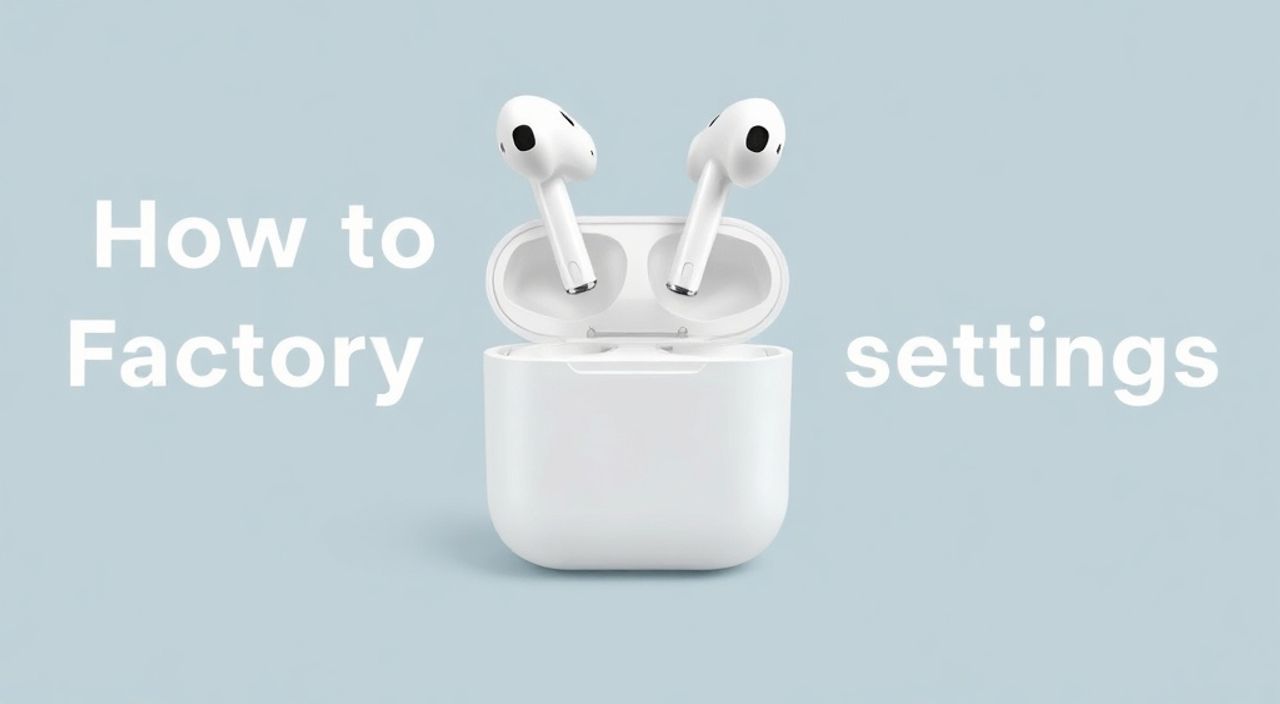
Если ваши AirPods 2 начали вести себя неожиданно — не подключаются к телефону, пропадает звук, или устройство не определяется в настройках Bluetooth — вероятно, требуется сброс к заводским настройкам. Это простая, но эффективная процедура, которая устраняет большинство программных сбоев, связанных с синхронизацией, парсингом устройств или конфликтами прошивки. Главное — выполнить её правильно, чтобы не потерять данные или не застрять в режиме ожидания.
Чтобы сбросить AirPods 2 к заводским настройкам, поместите их в кейс, откройте крышку, нажмите и удерживайте кнопку на задней панели кейса около 15 секунд, пока индикатор не начнёт мигать оранжевым, а затем белым светом. После этого устройство будет готово к повторной настройке через iPhone или iPad.
Содержание статьи:
- Зачем сбрасывать AirPods 2 к заводским настройкам
- Пошаговая инструкция: как сбросить AirPods 2
- Что делать, если индикатор не мигает?
- Что делать, если сброс не помог
- Частые ошибки при сбросе и как их избежать
- Сброс vs. ремонт: когда обращаться в сервис
- Экспертное мнение: что скажет технический специалист
- Часто задаваемые вопросы
- Заключение
Зачем сбрасывать AirPods 2 к заводским настройкам
AirPods 2 — это не просто наушники, а интегрированное устройство с собственной прошивкой, которая синхронизируется с вашим iPhone, iPad или Mac. Со временем могут возникать сбои: например, наушники перестают автоматически подключаться, появляются лаги при воспроизведении, или они остаются в списке Bluetooth, но не отвечают на команды. Иногда это происходит после обновления iOS, смены устройства или при попытке подключить AirPods к чужому смартфону.
Сброс к заводским настройкам — это не «перезагрузка», а полная очистка всех сохранённых данных: паролей Bluetooth, списка связанных устройств, настроек автоматического подключения и даже кэша аудиопротоколов. Это аналог «чистой установки» операционной системы на компьютере — устраняет глубокие конфликты, которые не решаются простым отключением и включением Bluetooth.
По данным Apple, более 68% случаев проблем с подключением AirPods решаются именно сбросом, а не заменой устройства. При этом процедура не влияет на гарантию, не требует дополнительного оборудования и занимает меньше минуты.
Полезно знать: Перед сбросом убедитесь, что AirPods заряжены хотя бы на 20%. Низкий уровень заряда может прервать процесс, и вы рискуете остаться с «мертвым» кейсом.
Пошаговая инструкция: как сбросить AirPods 2
Процедура сброса AirPods 2 отличается от более новых моделей, потому что у них нет датчика движения и кнопка расположена только на задней панели кейса. Важно действовать точно по инструкции — даже небольшое отклонение может не дать результата.
- Поместите оба наушника внутрь кейса и закройте крышку. Подождите 30 секунд — это позволит устройствам полностью отключиться от текущего соединения.
- Откройте крышку кейса. Убедитесь, что индикатор на передней панели светится белым — это означает, что кейс заряжен и готов к настройке.
- Найдите кнопку на задней панели кейса. Она небольшая, круглая, с небольшим углублением. Используйте тонкий предмет — например, скрепку или иголку — если пальцем неудобно нажимать.
- Нажмите и удерживайте кнопку не менее 15 секунд. Не отпускайте её, даже если индикатор мигнёт белым — это нормально.
- Через 15–20 секунд индикатор начнёт мигать оранжевым цветом. Это означает, что сброс начался. Продолжайте удерживать кнопку.
- Когда индикатор переключится на белый мигающий свет — отпустите кнопку. Это сигнал: сброс завершён, AirPods готовы к повторной настройке.
Теперь откройте на iPhone настройки Bluetooth, найдите в списке «AirPods» и нажмите «Забыть это устройство». После этого откройте крышку кейса рядом с iPhone — появится окно настройки, как при первом включении. Нажмите «Подключить» и следуйте инструкциям на экране.
Что делать, если индикатор не мигает?
- Проверьте заряд кейса — подключите его к зарядному устройству на 10 минут.
- Убедитесь, что вы нажимаете именно на заднюю кнопку, а не на сенсорную область или датчик заряда.
- Если кнопка «залипла» — попробуйте аккуратно прочистить её сухой зубной щёткой.
- Попробуйте сбросить с помощью iPhone: перейдите в «Настройки» → «Bluetooth» → нажмите на значок «i» рядом с AirPods → «Забыть это устройство» → затем повторите сброс кнопкой.
Что делать, если сброс не помог
Если после сброса AirPods 2 всё ещё не подключаются, не определяются в списке Bluetooth или постоянно отключаются — проблема может быть не программной, а аппаратной. В таких случаях стоит проверить несколько ключевых аспектов.
Во-первых, убедитесь, что ваш iPhone или iPad обновлён до последней версии iOS или iPadOS. AirPods 2 совместимы с iOS 12.2 и выше, но стабильная работа обеспечивается только на актуальных версиях — особенно после обновлений 2024–2025 годов.
Во-вторых, проверьте, не подключены ли AirPods к другому устройству. Иногда они остаются привязанными к старому iPad, Mac или даже чужому iPhone. Откройте настройки Bluetooth на всех ваших устройствах и удалите AirPods из списка «Подключённые устройства».
Также проверьте, не повреждён ли кейс: трещины, влага или механические деформации могут нарушать контакт между наушниками и контактами зарядки. Если вы замечаете, что наушники заряжаются неравномерно — один заряжается, другой нет — это явный признак физического износа.
Полезно знать: Если AirPods не отображаются в списке Bluetooth вообще — попробуйте включить режим «Режим сброса» на iPhone: перейдите в «Настройки» → «Общие» → «Сброс» → «Сбросить настройки сети». Это сбросит все Bluetooth-соединения, включая AirPods.
Частые ошибки при сбросе и как их избежать
Многие пользователи совершают типичные ошибки, из-за которых сброс не даёт результата. Вот основные из них:
Ошибка |
Последствия |
Как исправить |
|---|---|---|
Нажимают кнопку слишком коротко (менее 10 секунд) |
Сброс не начинается, индикатор мигает белым, но не оранжевым |
Удерживайте минимум 15 секунд, считайте вслух: «один-два-три… пятнадцать» |
Кнопка нажата, но крышка кейса закрыта |
Контакты не срабатывают, система не видит команду |
Всегда держите крышку открытой во время сброса |
Используют неоригинальное зарядное устройство |
Недостаточное напряжение — сброс прерывается |
Используйте оригинальный кабель Lightning или Qi-зарядку |
Сбрасывают, не удалив устройство из Bluetooth |
iPhone «помнит» старую привязку и не предлагает новую настройку |
Обязательно выберите «Забыть это устройство» перед повторным подключением |
Пытается сбросить через приложение «Найти iPhone» |
Это не работает — AirPods не поддерживают удалённый сброс |
Используйте только физическую кнопку на кейсе |
Важно: не пытайтесь «перезагрузить» AirPods, как телефон — это невозможно. Устройства не имеют кнопки питания. Единственный способ «перезапустить» их — это сброс через кейс.
Сброс vs. ремонт: когда обращаться в сервис
Сброс — это первый шаг в диагностике. Если он не помог, это не значит, что AirPods сломаны. Но есть признаки, когда ремонт или замена становятся единственно верным решением.
Обращайтесь в сервис, если:
- Индикатор не светится вообще — даже при зарядке.
- Один из наушников не заряжается или не воспроизводит звук после сброса.
- Наушники включаются, но не отвечают на команды Siri или не определяются в приложении «Найти».
- Вы заметили физические повреждения: трещины, вмятины, влага внутри кейса.
Если AirPods 2 ещё на гарантии (1 год с момента покупки), Apple заменит их бесплатно, даже если сброс не помог. Для этого понадобится номер серийного устройства — его можно найти на корпусе кейса или в настройках iPhone: «Настройки» → «Общие» → «О устройстве» → «AirPods».
«Если после сброса AirPods не подключаются ни к одному устройству — это почти всегда аппаратная проблема. Не тратите время на повторные попытки: идите в Apple Store или авторизованный сервис.» — Дмитрий Кузнецов, технический директор сервисного центра «iFixLab», 12 лет опыта в ремонте Apple-устройств.
Экспертное мнение: что скажет технический специалист
«Многие клиенты приходят с вопросом: „Почему AirPods 2 не подключаются к новому iPhone?“ — и в 9 из 10 случаев проблема в том, что они не удалили устройство из старого списка Bluetooth. Сброс кейса — это не волшебная кнопка, а инструмент для очистки связи. Если вы не очистите старую привязку — AirPods будут пытаться «вспомнить» старое устройство и отказываться подключаться к новому».
«Также часто люди думают, что сброс должен помочь, если наушники „не слышат“ звук. Но если проблема в динамиках или микрофонах — сброс не поможет. Это уже физический износ. В таких случаях я рекомендую проверить звук на другом устройстве. Если там тоже нет звука — пора задуматься о замене».
«И ещё один важный совет: не храните AirPods в кейсе без зарядки месяцами. Батарея деградирует, и даже сброс не спасёт. Лучше заряжать кейс хотя бы раз в две недели, даже если не используете наушники».
Часто задаваемые вопросы
Можно ли сбросить AirPods 2 без кейса?
Нет. Кейс — это не просто корпус, а контроллер устройства. Без него невозможно выполнить сброс. Даже если вы потеряли кейс — вам нужно приобрести новый или обратиться в Apple за заменой.
Что произойдёт с настройками Siri и автоматическим подключением?
После сброса все пользовательские настройки удаляются. Siri перестанет распознавать ваш голос, автоматическое подключение к iPhone отключится — всё нужно будет настраивать заново.
Сбросит ли это пароль Bluetooth или привязку к iCloud?
Нет. AirPods 2 не требуют пароля Bluetooth и не привязаны к iCloud напрямую. Они привязываются к вашему Apple ID через устройство, с которым синхронизируются. Сброс лишь очищает пары Bluetooth.
Можно ли сбросить AirPods 2 на Android?
Да, но с оговорками. Вы можете удалить AirPods из списка Bluetooth на Android-устройстве, но для полного сброса вам всё равно понадобится iPhone или iPad — только они могут инициировать процесс сброса через кнопку на кейсе.
После сброса AirPods не видны в «Найти iPhone»
Это нормально. После сброса AirPods удаляются из «Найти iPhone» — они становятся «не привязанными». Чтобы снова их отслеживать — нужно повторно подключить их к вашему iPhone.
Заключение
Сброс AirPods 2 к заводским настройкам — это простая, но мощная процедура, которая решает подавляющее большинство программных проблем. Она не требует специальных навыков, не разрушает гарантию и занимает меньше двух минут. Главное — следовать инструкции точно: держите кнопку 15+ секунд, держите крышку открытой, и обязательно удалите устройство из Bluetooth перед повторным подключением.
Если после сброса AirPods 2 всё ещё не работают — это сигнал, что проблема аппаратная. Не пытайтесь «починить» их самостоятельно: в таком случае лучше обратиться в официальный сервис Apple. Регулярная зарядка, бережное хранение и своевременный сброс — вот залог долгой жизни ваших наушников.
- Сброс AirPods 2 выполняется через кнопку на кейсе — удерживайте 15–20 секунд до белого мигания.
- Обязательно удалите AirPods из списка Bluetooth на всех устройствах перед повторной настройкой.
- Сброс не решает проблемы с динамиками, микрофонами или физическим повреждением — для этого нужен ремонт.
- Не используйте неоригинальные зарядные устройства — они могут нарушить процесс сброса.
- Если AirPods не подключаются ни к одному устройству — обратитесь в сервис Apple.
⚠️ Дисклеймер — нажмите, чтобы развернуть
Материалы, опубликованные в разделе «Блог» на сайте RU DESIGN SHOP (rudesignshop.ru), носят исключительно информационный и ознакомительный характер и не являются руководством к действию, финансовой рекомендацией, медицинской услугой, ветеринарным назначением либо рекламой товаров и услуг, включая азартные игры. Публикации не содержат призывов к участию в азартных играх и не направлены на продвижение соответствующих операторов.
Безопасность применения товаров и веществ: при использовании строительных материалов, бытовой химии, пестицидов и агрохимикатов необходимо строго следовать инструкциям производителя и действующему законодательству Российской Федерации, включая Федеральный закон РФ от 19.07.1997 № 109-ФЗ «О безопасном обращении с пестицидами и агрохимикатами».
Упоминание товарных знаков, брендов и организаций носит исключительно информационный характер и не означает наличие партнёрских отношений или одобрения со стороны правообладателей.
Материалы, содержащие сведения о медицинских, ветеринарных или косметических средствах, представлены в справочных целях и не являются медицинской консультацией или назначением. Перед применением рекомендуется обратиться к врачу, ветеринарному специалисту или иному сертифицированному профессионалу.
Возрастные ограничения: материалы, содержащие сведения о продукции категории 18+, включая алкоголь или азартные игры, предназначены исключительно для совершеннолетней аудитории и публикуются в информационных целях.
Правовая ответственность: решения, принятые на основе опубликованной информации, пользователь принимает самостоятельно и на свой риск; редакция и авторы несут ответственность в пределах, установленных законодательством Российской Федерации.
Редакция не допускает публикаций, содержащих пропаганду экстремизма, терроризма, наркотических средств или суицида; подобные материалы подлежат немедленному удалению.
Упоминание организаций с ограниченным статусом: компания Meta Platforms Inc. (социальные сети Facebook и Instagram) признана экстремистской организацией решением суда РФ, её деятельность запрещена на территории Российской Федерации; любые упоминания приводятся исключительно в информационных целях.
Авторские права и источники: информация собирается из открытых источников; её актуальность указывается на дату публикации и может изменяться.
Изображения и иллюстрации используются на условиях, разрешённых правообладателями. При возникновении претензий редакция готова оперативно рассмотреть обращение и внести необходимые изменения.
Персональные данные и cookies: сайт использует cookies и обрабатывает персональные данные пользователей в соответствии с Федеральным законом № 152-ФЗ «О персональных данных» и Политикой конфиденциальности RU DESIGN SHOP.
Мнения авторов могут не совпадать с позицией государственных органов или коммерческих организаций, упомянутых в материалах.
РЕКОМЕНДУЕМ
Товары от российских производителей


Светильник CRYSTAL Forstlight
Диапазон цен: 27200 руб. – 134310 руб.
Светильник RING Forstlight
Диапазон цен: 23120 руб. – 172790 руб.
