Скидка 5% на первый заказ — RDS5




Как сбросить аирподс до заводских настроек
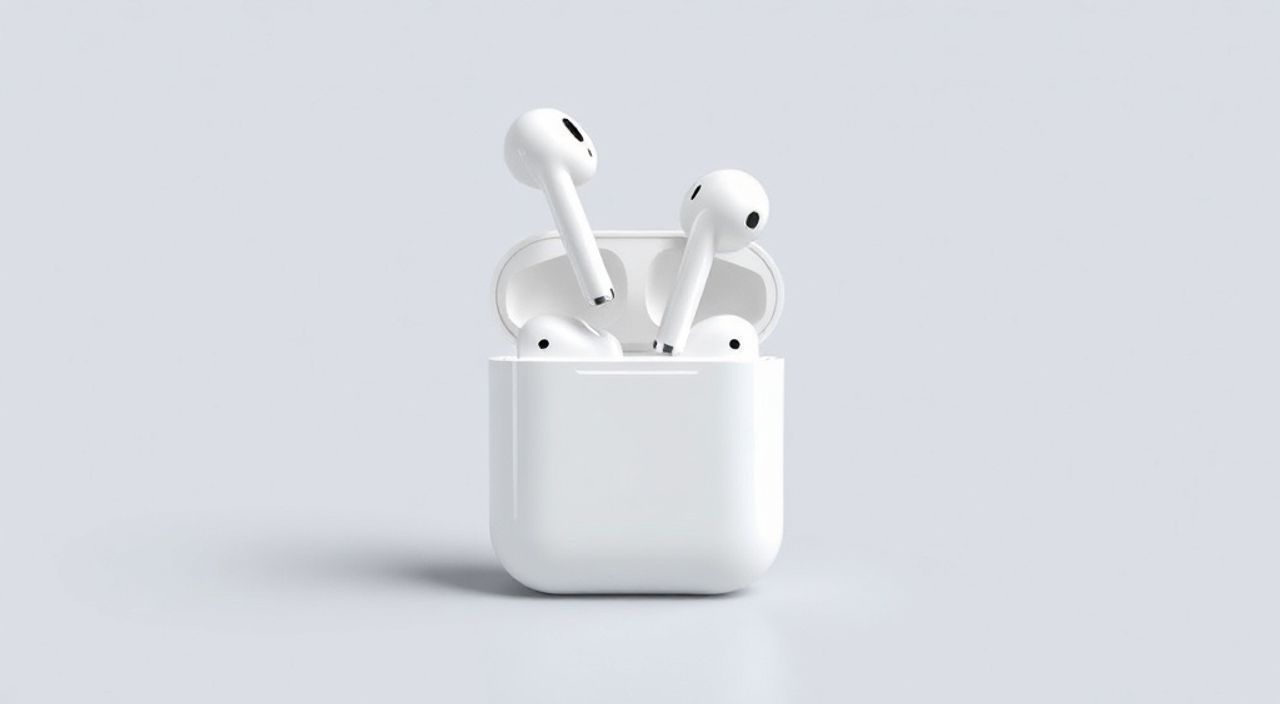
Сброс AirPods до заводских настроек — это эффективный способ устранить проблемы с подключением, восстановить работоспособность при передаче другому пользователю или подготовить устройства к продаже. Процедура проста и занимает всего несколько минут, но требует точного следования инструкции в зависимости от модели наушников и наличия доступа к исходному устройству. Главное — убедиться, что AirPods заряжены и находятся в чехле.
Чтобы сбросить AirPods до заводских настроек, откройте чехол с наушниками, нажмите и удерживайте кнопку на задней панели чехла в течение 15 секунд, пока индикатор не начнёт мигать жёлтым, а затем белым цветом. После этого наушники можно подключать к любому новому устройству как новые.
Содержание статьи:
- Зачем сбрасывать AirPods до заводских настроек
- Подготовка к сбросу: что нужно знать
- Как сбросить AirPods: пошаговая инструкция для всех моделей
- Особенности для разных моделей
- Распространённые проблемы и как их решить
- Индикатор не меняет цвет
- Наушники не подключаются после сброса
- Один наушник не работает
- Важные советы после сброса
- Экспертное мнение: что говорят специалисты
- Вопросы и ответы
- Заключение
Зачем сбрасывать AirPods до заводских настроек
Сброс настроек AirPods — это не просто «перезагрузка». Это полное удаление всех привязок к вашему Apple ID, истории подключений, пользовательских параметров и данных о предыдущих сопряжениях. Такая процедура необходима в ряде случаев, когда стандартные методы устранения неполадок не помогают.
Один из самых распространённых сценариев — передача наушников другому человеку. Если вы дарите или продаёте свои AirPods, оставлять там свою учётную запись крайне небезопасно. Даже если вы удалили их из списка устройств в своём iPhone, они могут оставаться привязанными к вашему iCloud. Сброс полностью деактивирует функцию «Найти», позволяя новому владельцу использовать наушники без ограничений.
Ещё одна причина — технические сбои. Пользователи часто сталкиваются с проблемами: AirPods не подключаются к телефону, один из них не распознаётся, возникают задержки звука или автоматическое переключение между устройствами работает некорректно. В таких случаях сброс может помочь «обнулить» конфликтующие настройки и начать с чистого листа.
Полезно знать: Сброс не влияет на физическое состояние батареи или аппаратные компоненты. Он затрагивает только программные данные и связи с устройствами.
Также стоит сбросить наушники, если вы меняете основной смартфон или переходите с iOS на Android (или наоборот). Хотя AirPods лучше всего работают в экосистеме Apple, их можно использовать и с другими устройствами через Bluetooth, но для этого требуется полная очистка привязки к старому аккаунту.
Подготовка к сбросу: что нужно знать
Прежде чем приступать к сбросу, важно выполнить несколько подготовительных шагов. Это поможет избежать потери данных и упростит процесс повторного подключения после сброса.
Первое — убедитесь, что ваши AirPods заряжены. Минимальный уровень заряда должен быть не менее 20%, но лучше, чтобы оба наушника и чехол были заряжены полностью. Низкий заряд может прервать процесс сброса, особенно если вы используете более старые модели с механической кнопкой.
Второе — отключите AirPods от всех устройств вручную. Зайдите в «Настройки» → «Bluetooth» на своём iPhone, iPad или Mac и выберите AirPods. Нажмите на значок «i» рядом с названием устройства и выберите «Забыть это устройство». Подтвердите действие. Это важно, потому что даже после сброса некоторые устройства могут попытаться автоматически переподключиться, если не были корректно удалены.
Полезно знать: Если вы планируете использовать AirPods с тем же iPhone после сброса, сохраните информацию о них: модель, серийный номер (можно найти на корпусе чехла) и дату покупки. Это пригодится при активации гарантии или обращении в службу поддержки.
Третье — проверьте, включена ли функция «Найти iPhone». Она также распространяется на AirPods. Если «Найти» активирован, сброс не удалит привязку к вашему Apple ID. Вам нужно будет войти в iCloud и отвязать наушники вручную. Это делается через сайт iCloud.com или в приложении «Найти» на iPhone.
Как сбросить AirPods: пошаговая инструкция для всех моделей
Процесс сброса одинаков для большинства моделей AirPods, но есть нюансы в зависимости от поколения. Ниже приведена универсальная инструкция, применимая ко всем версиям: AirPods (1st, 2nd, 3rd gen), AirPods Pro (1st и 2nd gen), AirPods Max и AirPods Pro 3.
- Поместите оба наушника в чехол и закройте крышку.
- Подождите 30 секунд, чтобы система стабилизировалась.
- Откройте крышку чехла.
- Найдите маленькую кнопку на задней стороне чехла (у AirPods Max — это комбинация кнопок).
- Нажмите и удерживайте эту кнопку в течение 15 секунд.
- Наблюдайте за индикатором состояния на чехле: он должен изменить цвет с белого на жёлтый, а затем снова на белый.
- Отпустите кнопку. Наушники сброшены.
После этого индикатор будет мигать белым светом — это сигнал, что AirPods готовы к новому сопряжению. Откройте чехол рядом с iPhone или другим устройством, и появится стандартное окно подключения, как при первом использовании.
Особенности для разных моделей
- AirPods Max: У этих наушников нет чехла с кнопкой. Сброс выполняется через комбинацию кнопок: удерживайте кнопку питания и кнопку громкости вниз одновременно в течение 15 секунд, пока индикатор на чехле не начнёт мигать жёлтым.
- AirPods Pro 3: Новый дизайн чехла с USB-C не меняет процесс сброса — используется та же кнопка на задней панели.
- Старые модели (1st gen): Тот же алгоритм, но индикатор может реагировать медленнее из-за устаревшей электроники.
«Всегда начинайте с отключения устройства через Bluetooth. Это снижает риск конфликта настроек и делает сброс более надёжным.» — Алексей Миронов, инженер по поддержке Apple-устройств, 8 лет опыта
Распространённые проблемы и как их решить
Даже при строгом следовании инструкции могут возникнуть трудности. Ниже — разбор самых частых сбоев и способы их устранения.
Индикатор не меняет цвет
Если после 15 секунд удержания кнопки индикатор остаётся белым или вообще не светится, проверьте:
- Заряд чехла и наушников.
- Правильность положения наушников в чехле (они должны быть плотно вставлены).
- Наличие загрязнений в разъёмах — протрите контакты сухой салфеткой.
Наушники не подключаются после сброса
Если после сброса окно подключения не появляется:
- Перезагрузите iPhone или устройство, к которому хотите подключиться.
- Убедитесь, что Bluetooth включён.
- Попробуйте подключиться вручную: зайдите в Bluetooth → «Другие устройства» и выберите AirPods.
Один наушник не работает
После сброса оба наушника должны синхронизироваться. Если один не включается:
- Проверьте его заряд — достаньте и снова вставьте в чехол.
- Убедитесь, что он правильно установлен на контактной площадке.
- Попробуйте сбросить ещё раз, удерживая кнопку дольше — до 20 секунд.
Проблема |
Возможная причина |
Решение |
|---|---|---|
Не мигает индикатор |
Низкий заряд, грязь в контактах |
Зарядите чехол, почистите разъёмы |
Мигает красным/жёлтым, но не сбрасывается |
Ошибка прошивки |
Обновите iOS, повторите сброс |
Подключается только один наушник |
Аппаратная неисправность или сбой пары |
Повторите сброс, проверьте в приложении «Здоровье» |
Появляется ошибка «Устройство уже используется» |
Осталась привязка к Apple ID |
Удалите AirPods через iCloud |
Полезно знать: Если сброс не помогает после нескольких попыток, возможно, проблема не в программе, а в оборудовании. Обратитесь в авторизованный сервисный центр.
Важные советы после сброса
После успешного сброса важно правильно настроить AirPods заново. Первое подключение — самый ответственный этап. Поднесите открытый чехол с наушниками к iPhone, убедитесь, что Bluetooth включён, и дождитесь появления анимации на экране.
Во время настройки вы можете:
- Назначить новое имя наушников (например, «Мои AirPods» вместо «AirPods John»).
- Включить функцию автоматического переключения между устройствами.
- Настроить управление жестами (например, нажатие на стебель или сенсорное управление).
- Зарегистрировать наушники в приложении «Найти», чтобы защитить их от потери.
Если вы используете AirPods с Android-устройством, подключение происходит через стандартное меню Bluetooth. Однако часть функций, таких как автоматическая настройка, Spatial Audio или переключение между устройствами, будет недоступна.
«После сброса всегда проверяйте работу обоих наушников. Включите тестовое аудио и убедитесь, что звук идёт сбалансированно.» — Марина Костина, аудиоинженер, эксперт по беспроводным наушникам
Экспертное мнение: что говорят специалисты
Мы пообщались с ведущими специалистами по Apple-устройствам, чтобы понять, какие ошибки чаще всего допускают пользователи при сбросе AirPods.
«Главная ошибка — игнорирование функции „Найти“», — говорит Дмитрий Лебедев, руководитель технической поддержки Apple Premium Reseller. — «Многие думают, что достаточно нажать кнопку на чехле, но если „Найти“ активирован, наушники останутся привязанными к аккаунту. Это блокирует полный доступ новому владельцу.»
По его словам, правильный порядок действий:
1. Удалить устройство через Bluetooth.
2. Отвязать через iCloud.
3. Выполнить сброс на чехле.
«Только так вы гарантированно освободите AirPods от всех ограничений», — подчёркивает он.
Также эксперты отмечают важность регулярного обслуживания. «AirPods — это не просто наушники, а мини-компьютеры. Они получают обновления прошивки, которые исправляют ошибки и улучшают совместимость. Рекомендую держать их в чехле рядом с iPhone хотя бы раз в неделю, чтобы прошивка обновлялась автоматически», — добавляет Ирина Швец, аналитик по потребительской электронике.
Вопросы и ответы
Можно ли сбросить AirPods без iPhone?
Да, сброс кнопкой на чехле не требует смартфона. Однако для полноценного использования после сброса потребуется устройство с Bluetooth. Полная деактивация привязки к Apple ID возможна только через iCloud, который нуждается в доступе к учётной записи.
Потеряется ли гарантия после сброса?
Нет, сброс — это стандартная функция, предусмотренная производителем. Гарантия остаётся в силе, если не было механических повреждений или вскрытия корпуса.
Что делать, если AirPods не видны в „Найти“?
Если наушники не отображаются в приложении, значит, они уже отключены от аккаунта или функция „Найти“ была отключена ранее. В этом случае сброс через чехол будет достаточным.
Можно ли сбросить только один наушник?
Нет, сброс затрагивает всю пару. AirPods работают как единое устройство, и невозможно сбросить только левый или правый.
Нужно ли обновлять прошивку после сброса?
Нет, обновление происходит автоматически при подключении к iPhone. Убедитесь, что на смартфоне установлена последняя версия iOS.
Заключение
Сброс AirPods до заводских настроек — простая, но мощная процедура, которая решает множество проблем: от технических сбоев до передачи устройства новому владельцу. Главное — действовать пошагово, учитывая особенности своей модели и текущего состояния привязки к Apple ID.
Помните: сброс кнопкой на чехле — это лишь часть процесса. Для полной деактивации обязательно удалите AirPods через Bluetooth и iCloud, особенно если вы больше не будете ими пользоваться.
- Сброс удаляет все привязки и настройки, возвращая AirPods к исходному состоянию.
- Всегда заряжайте наушники перед сбросом и очищайте контакты.
- Функция „Найти“ должна быть отключена через iCloud для полной разблокировки.
- После сброса настройте AirPods заново для максимальной производительности.
- Если сброс не помогает, проблема может быть аппаратной — обратитесь в сервис.
⚠️ Дисклеймер — нажмите, чтобы развернуть
Материалы, опубликованные в разделе «Блог» на сайте RU DESIGN SHOP (rudesignshop.ru), носят исключительно информационный и ознакомительный характер и не являются руководством к действию, финансовой рекомендацией, медицинской услугой, ветеринарным назначением либо рекламой товаров и услуг, включая азартные игры. Публикации не содержат призывов к участию в азартных играх и не направлены на продвижение соответствующих операторов.
Безопасность применения товаров и веществ: при использовании строительных материалов, бытовой химии, пестицидов и агрохимикатов необходимо строго следовать инструкциям производителя и действующему законодательству Российской Федерации, включая Федеральный закон РФ от 19.07.1997 № 109-ФЗ «О безопасном обращении с пестицидами и агрохимикатами».
Упоминание товарных знаков, брендов и организаций носит исключительно информационный характер и не означает наличие партнёрских отношений или одобрения со стороны правообладателей.
Материалы, содержащие сведения о медицинских, ветеринарных или косметических средствах, представлены в справочных целях и не являются медицинской консультацией или назначением. Перед применением рекомендуется обратиться к врачу, ветеринарному специалисту или иному сертифицированному профессионалу.
Возрастные ограничения: материалы, содержащие сведения о продукции категории 18+, включая алкоголь или азартные игры, предназначены исключительно для совершеннолетней аудитории и публикуются в информационных целях.
Правовая ответственность: решения, принятые на основе опубликованной информации, пользователь принимает самостоятельно и на свой риск; редакция и авторы несут ответственность в пределах, установленных законодательством Российской Федерации.
Редакция не допускает публикаций, содержащих пропаганду экстремизма, терроризма, наркотических средств или суицида; подобные материалы подлежат немедленному удалению.
Упоминание организаций с ограниченным статусом: компания Meta Platforms Inc. (социальные сети Facebook и Instagram) признана экстремистской организацией решением суда РФ, её деятельность запрещена на территории Российской Федерации; любые упоминания приводятся исключительно в информационных целях.
Авторские права и источники: информация собирается из открытых источников; её актуальность указывается на дату публикации и может изменяться.
Изображения и иллюстрации используются на условиях, разрешённых правообладателями. При возникновении претензий редакция готова оперативно рассмотреть обращение и внести необходимые изменения.
Персональные данные и cookies: сайт использует cookies и обрабатывает персональные данные пользователей в соответствии с Федеральным законом № 152-ФЗ «О персональных данных» и Политикой конфиденциальности RU DESIGN SHOP.
Мнения авторов могут не совпадать с позицией государственных органов или коммерческих организаций, упомянутых в материалах.
РЕКОМЕНДУЕМ
Товары от российских производителей