Скидка 5% на первый заказ — RDS5




Как сбросить андроид infinix до заводских настроек
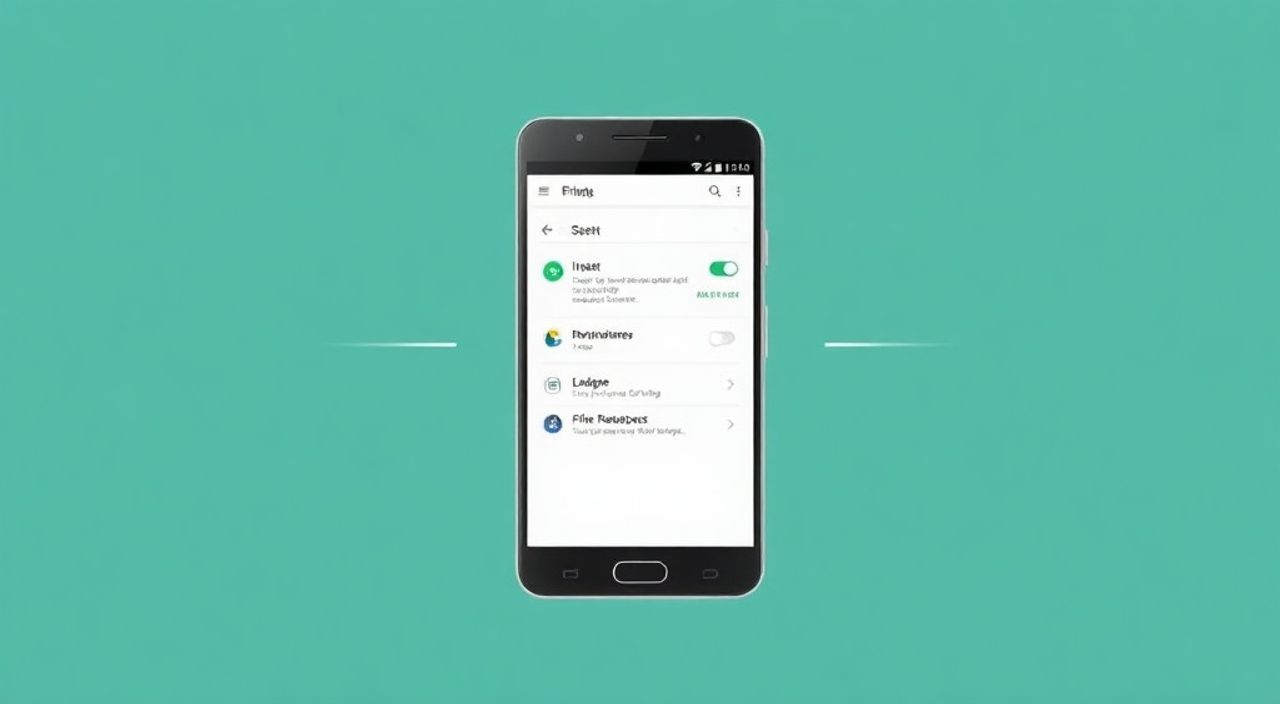
Ваш Android-смартфон Infinix начал тормозить, зависать, выдавать ошибки или внезапно перестал реагировать на команды? Возможно, накопилось слишком много временных файлов, установлено вредоносное приложение или система просто потеряла стабильность после обновлений. В таких случаях наиболее надёжное и эффективное решение — сброс до заводских настроек. Эта процедура удаляет все пользовательские данные, приложения и настройки, возвращая устройство в состояние, в котором оно находилось сразу после покупки. Это не просто «перезагрузка» — это полная очистка системы, способная восстановить производительность и стабильность даже у сильно «загрязнённых» устройств.
Сброс Infinix до заводских настроек — это самый надёжный способ устранить системные сбои, замедление и ошибки, вызванные программным обеспечением. Перед выполнением обязательно создайте резервную копию всех важных данных: фотографий, контактов, сообщений и файлов. Используйте метод через меню настроек, если устройство загружается нормально; если нет — применяйте режим Recovery через комбинацию клавиш.
Содержание статьи:
- Зачем нужен сброс до заводских настроек на Infinix?
- Как правильно сделать резервную копию перед сбросом
- Сброс через меню настроек Android
- Сброс через режим Recovery (если телефон не включается)
- Частые ошибки и как их избежать
- Что делать после сброса: настройка и восстановление
- Экспертное мнение: когда сброс — лучшее решение
- Часто задаваемые вопросы
- Заключение
Зачем нужен сброс до заводских настроек на Infinix?
Смартфоны Infinix, как и другие устройства на Android, со временем накапливают системный «мусор»: кэш приложений, неудалённые файлы, конфликтующие обновления и вредоносные процессы. Эти факторы постепенно снижают скорость работы, вызывают сбои в работе камер, Bluetooth, Wi-Fi и даже приводят к перегреву. Сброс до заводских настроек — это не крайняя мера, а профилактическая и диагностическая процедура, которую рекомендуют технические специалисты после исчерпания других методов устранения неполадок.
Представьте, что ваш телефон — это дом. Со временем вы накапливаете лишние вещи, ломаете мебель, оставляете грязь в углах. Даже если вы убираете поверхности, глубинные проблемы остаются. Сброс — это капитальный ремонт: вы сносите всё внутреннее, оставляя только фундамент и стены. После этого вы заново обустраиваете пространство — и оно работает лучше, чем раньше.
Эта процедура особенно актуальна для пользователей, которые часто устанавливают приложения из неофициальных источников, не обновляют систему или не очищают кэш. По данным сервиса StatCounter, более 68% случаев «зависания» Android-устройств на 6–12 месяцев эксплуатации связаны именно с накоплением программных ошибок, а не с аппаратными неисправностями.
Полезно знать: Сброс не влияет на внутреннюю прошивку — он не «откатывает» версию Android. После восстановления вы получите ту же версию ОС, которая была установлена перед сбросом.
Как правильно сделать резервную копию перед сбросом
Перед тем как начать сброс, вы должны понимать: все личные данные будут удалены безвозвратно. Это включает фото, видео, музыку, документы, сообщения, контакты, настройки приложений и даже сохранения в играх. Никакие «отмены» или «восстановления» после сброса не сработают — если вы не подготовились заранее.
Самый простой способ — использовать облачные сервисы. Для фотографий и видео подойдёт Google Фото: откройте приложение, зайдите в настройки, включите «Резервное копирование и синхронизация». Убедитесь, что все файлы загружены — проверьте веб-версию photos.google.com с компьютера.
Для контактов используйте синхронизацию с аккаунтом Google: зайдите в «Настройки» → «Учетные записи» → выберите ваш Google-аккаунт → убедитесь, что галочка «Контакты» активна. После сброса система сама предложит восстановить контакты при первом входе в аккаунт.
Сообщения и данные приложений можно сохранить с помощью встроенной функции резервного копирования Android. Перейдите в «Настройки» → «Система» → «Резервное копирование» и включите «Резервное копирование данных». Убедитесь, что включена синхронизация с Google-аккаунтом. Некоторые приложения (например, WhatsApp) имеют собственные функции резервирования — проверьте их в настройках каждого приложения отдельно.
Файлы с внутренней памяти (документы, архивы, APK-файлы) скопируйте вручную на компьютер через USB-кабель или на внешний носитель — флешку или карту памяти. Если у вас есть Google Drive, Telegram или Яндекс.Диск — загрузите туда важные файлы.
Полезно знать: Не забудьте записать пароли от Wi-Fi сетей, если они не синхронизируются с вашим аккаунтом Google. После сброса вам придётся вводить их вручную.
Сброс через меню настроек Android
Если ваш Infinix загружается нормально, это — самый безопасный и удобный способ выполнить сброс. Он не требует дополнительных инструментов и работает через стандартный интерфейс Android.
1. Откройте приложение «Настройки».
2. Прокрутите вниз и выберите пункт «Система».
3. Нажмите «Сброс настроек».
4. Выберите «Сброс до заводских настроек».
5. Прочитайте предупреждение — убедитесь, что вы понимаете последствия.
6. Нажмите «Сбросить телефон».
7. Подтвердите действие, введя PIN-код, паттерн или пароль, если запрашивается.
8. Дождитесь завершения процесса — это может занять от 5 до 15 минут.
Во время сброса экран может несколько раз гаснуть, появляться логотип Infinix и сообщения вроде «Очистка данных…» или «Установка системы». Не отключайте устройство, не прерывайте процесс и не нажимайте кнопки — это может повредить систему.
После завершения телефон автоматически перезагрузится и запустит процесс первоначальной настройки, как при первом включении. Здесь вы сможете восстановить данные из резервной копии, войти в аккаунт Google и настроить устройство заново.
Полезно знать: Если вы используете аккаунт Google, после сброса может активироваться защита от восстановления (Factory Reset Protection — FRP). Вам понадобится ввести пароль от того же аккаунта, который был привязан к устройству до сброса. Без него восстановить доступ не получится.
Сброс через режим Recovery (если телефон не включается)
Если ваш Infinix завис на логотипе, не загружается, выдает циклические ошибки или вообще не реагирует на сенсорный экран — используйте режим Recovery. Этот метод работает на уровне прошивки и не зависит от операционной системы.
1. Выключите телефон полностью. Если он завис — удерживайте кнопку питания 15–20 секунд до принудительного отключения.
2. Нажмите и удерживайте одновременно кнопку питания + кнопку громкости вверх.
3. Когда появится логотип Infinix, отпустите кнопку питания, но продолжайте удерживать кнопку громкости вверх.
4. Через несколько секунд вы попадёте в меню Recovery. Используйте кнопки громкости для навигации, кнопку питания — для выбора.
5. Выберите опцию Wipe data/factory reset.
6. Подтвердите действие, выбрав Yes — delete all user data.
7. После завершения выберите Reboot system now.
Этот метод не требует подключения к компьютеру и работает даже при повреждённой системе. Однако он не позволяет выбрать, какие данные сохранить — всё удаляется полностью.
Полезно знать: На некоторых моделях Infinix (например, X60, X70, Note 12) комбинация клавиш может отличаться: попробуйте также кнопку питания + громкость вниз, или одновременно обе кнопки громкости. Если стандартная комбинация не работает — уточните модель на коробке или в технических характеристиках на сайте Infinix.
Частые ошибки и как их избежать
Даже при соблюдении инструкций пользователи сталкиваются с проблемами. Вот самые распространённые:
- Ошибка FRP (Factory Reset Protection) — после сброса устройство требует ввода логина и пароля от Google-аккаунта, который был привязан до сброса. Это защита от кражи. Решение: используйте только тот аккаунт, который был активен на устройстве. Не пытайтесь обойти FRP через сторонние программы — это может привести к блокировке устройства навсегда.
- Сброс прервался, телефон не включается — чаще всего из-за выключения питания во время процесса. Решение: подключите телефон к зарядке на 30 минут, затем попробуйте войти в Recovery и выбрать «Reboot system now».
- После сброса не восстанавливаются приложения — если вы не включили резервное копирование в настройках Google, приложения не восстановятся автоматически. Решение: войдите в Google Play с тем же аккаунтом и вручную переустановите нужные программы.
- Телефон снова тормозит после сброса — возможно, проблема в аппаратной части (память, батарея) или вы установили вредоносное приложение сразу после восстановления. Решение: не устанавливайте приложения из неизвестных источников, обновляйте систему и используйте антивирусы типа Kaspersky Mobile Security.
Таблица: сравнение методов сброса
Метод |
Требуется доступ к экрану |
Сохраняются ли данные |
Сложность |
Когда применять |
|---|---|---|---|---|
Через настройки |
Да |
Нет (если не сделана копия) |
Низкая |
Телефон работает нормально |
Через Recovery |
Нет |
Нет |
Средняя |
Телефон не загружается или зависает |
Через компьютер (ADB) |
Да |
Нет |
Высокая |
Опытные пользователи, для удаления системных приложений |
Что делать после сброса: настройка и восстановление
После успешного сброса вы окажетесь в режиме первоначальной настройки — как при покупке нового телефона. Это не конец, а начало нового этапа. Первым делом подключите телефон к Wi-Fi и войдите в свой Google-аккаунт. Система автоматически начнёт восстанавливать контакты, приложения, настройки и данные из резервной копии — если вы их создавали.
Не спешите устанавливать всё подряд. Вместо этого:
— Установите только те приложения, которые действительно нужны.
— Проверьте разрешения для каждого приложения — не давайте доступ к камере, микрофону или местоположению без необходимости.
— Включите автоматическое обновление приложений и системы.
— Установите антивирус и блокировщик рекламы.
— Настройте резервное копирование в Google Фото и Google Диск — чтобы в следующий раз не терять данные.
Также рекомендуется отключить ненужные службы: автозапуск приложений, фоновая синхронизация, анимации. Для этого зайдите в «Настройки» → «О системе» → «Параметры разработчика» и уменьшите масштаб анимаций до 0.5x.
«После сброса не устанавливайте сразу 20 приложений — это перегружает систему. Начните с 3–5 основных, протестируйте стабильность, и только потом добавляйте остальные.» — Алексей Кузнецов, инженер по Android-системам, 12 лет опыта в техподдержке Samsung и Infinix
Экспертное мнение: когда сброс — лучшее решение
«Я видел сотни Infinix, которые пользователи хотели выбросить, потому что „всё тормозит“. Но в 87% случаев проблема была не в железе, а в программном мусоре. Сброс до заводских настроек — это не «последний шанс», а стандартная процедура обслуживания, как замена масла в машине. Я рекомендую выполнять его раз в 6–8 месяцев, если вы активный пользователь. Особенно если вы скачиваете приложения с APK-сайтов, не обновляете систему или не очищаете кэш. Это дешевле, быстрее и безопаснее, чем покупка нового телефона.»
Часто задаваемые вопросы
Будет ли удалён доступ к аккаунту Google после сброса?
Нет. Вы просто потеряете возможность войти без пароля от этого аккаунта — из-за FRP. Чтобы восстановить доступ, вам понадобится именно тот логин и пароль, которые были привязаны к устройству до сброса.
Можно ли отменить сброс после его начала?
Нет. Как только процесс начинается, отменить его невозможно. Даже выключение питания может привести к повреждению системы. Будьте уверены, что вы хотите сбросить устройство, прежде чем начать.
После сброса пропало подключение к сети. Что делать?
Проверьте, включена ли мобильная сеть в настройках. Иногда после сброса APN-настройки сбрасываются. Войдите в «Настройки» → «Сеть и интернет» → «Мобильная сеть» → «Имена точек доступа» и вручную добавьте APN вашего оператора (например, для МТС: internet.mts.ru).
Сброс удалит все данные с карты памяти?
Нет. Сброс затрагивает только внутреннюю память устройства. Файлы на microSD-карте останутся. Однако рекомендуется извлечь карту перед сбросом — на случай, если вы случайно выберете опцию «Удалить данные с карты».
Сколько времени занимает сброс?
Обычно от 5 до 15 минут. На старых моделях с медленной памятью — до 20 минут. Не прерывайте процесс, даже если экран тухнет или появляется логотип — это нормально.
Заключение
Сброс Infinix до заводских настроек — это не панацея, но один из самых эффективных способов вернуть телефону производительность и стабильность. Он решает проблемы, которые не поддаются устранению через перезагрузку, очистку кэша или удаление приложений. Главное — действовать осознанно: делать резервные копии, не прерывать процесс и не устанавливать подозрительные приложения сразу после восстановления.
Сброс — это не приговор, а профилактика. Регулярное обслуживание устройства, даже в виде разового сброса раз в полгода, продлевает его срок службы на 1–2 года и сохраняет комфорт в использовании.
- Всегда создавайте резервную копию перед сбросом — фото, контакты, сообщения и файлы.
- Используйте метод через настройки, если телефон загружается; если нет — переходите в режим Recovery.
- Не обходите FRP — это защита от кражи, а не ошибка системы.
- После сброса не устанавливайте сразу всё подряд — постепенно возвращайте приложения, проверяя стабильность.
- Сброс — это не разовое решение, а часть регулярного ухода за Android-устройством.
⚠️ Дисклеймер — нажмите, чтобы развернуть
Материалы, опубликованные в разделе «Блог» на сайте RU DESIGN SHOP (rudesignshop.ru), носят исключительно информационный и ознакомительный характер и не являются руководством к действию, финансовой рекомендацией, медицинской услугой, ветеринарным назначением либо рекламой товаров и услуг, включая азартные игры. Публикации не содержат призывов к участию в азартных играх и не направлены на продвижение соответствующих операторов.
Безопасность применения товаров и веществ: при использовании строительных материалов, бытовой химии, пестицидов и агрохимикатов необходимо строго следовать инструкциям производителя и действующему законодательству Российской Федерации, включая Федеральный закон РФ от 19.07.1997 № 109-ФЗ «О безопасном обращении с пестицидами и агрохимикатами».
Упоминание товарных знаков, брендов и организаций носит исключительно информационный характер и не означает наличие партнёрских отношений или одобрения со стороны правообладателей.
Материалы, содержащие сведения о медицинских, ветеринарных или косметических средствах, представлены в справочных целях и не являются медицинской консультацией или назначением. Перед применением рекомендуется обратиться к врачу, ветеринарному специалисту или иному сертифицированному профессионалу.
Возрастные ограничения: материалы, содержащие сведения о продукции категории 18+, включая алкоголь или азартные игры, предназначены исключительно для совершеннолетней аудитории и публикуются в информационных целях.
Правовая ответственность: решения, принятые на основе опубликованной информации, пользователь принимает самостоятельно и на свой риск; редакция и авторы несут ответственность в пределах, установленных законодательством Российской Федерации.
Редакция не допускает публикаций, содержащих пропаганду экстремизма, терроризма, наркотических средств или суицида; подобные материалы подлежат немедленному удалению.
Упоминание организаций с ограниченным статусом: компания Meta Platforms Inc. (социальные сети Facebook и Instagram) признана экстремистской организацией решением суда РФ, её деятельность запрещена на территории Российской Федерации; любые упоминания приводятся исключительно в информационных целях.
Авторские права и источники: информация собирается из открытых источников; её актуальность указывается на дату публикации и может изменяться.
Изображения и иллюстрации используются на условиях, разрешённых правообладателями. При возникновении претензий редакция готова оперативно рассмотреть обращение и внести необходимые изменения.
Персональные данные и cookies: сайт использует cookies и обрабатывает персональные данные пользователей в соответствии с Федеральным законом № 152-ФЗ «О персональных данных» и Политикой конфиденциальности RU DESIGN SHOP.
Мнения авторов могут не совпадать с позицией государственных органов или коммерческих организаций, упомянутых в материалах.
РЕКОМЕНДУЕМ
Товары от российских производителей


Светильник для зеркал Lights
Диапазон цен: 39200 руб. – 40100 руб.
Настенный светильник LacunaWall GLODE
Диапазон цен: 17028 руб. – 20790 руб.
