Скидка 5% на первый заказ — RDS5




Как сбросить андроид самсунг до заводских настроек
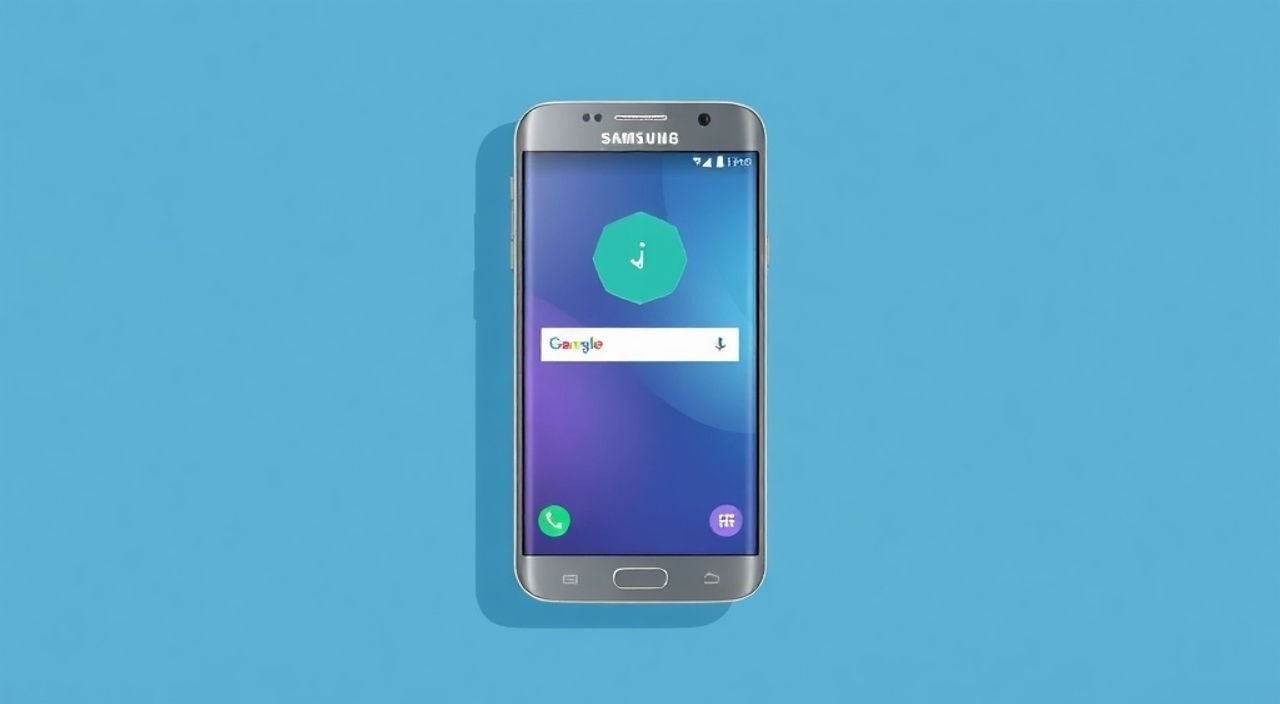
Сброс Android-устройства Samsung до заводских настроек — это процесс, который полностью очищает память смартфона или планшета и возвращает систему к состоянию, в котором она находилась при первом включении. Эта процедура помогает решить серьезные программные сбои, устранить зависания, избавиться от вредоносных приложений или подготовить устройство к продаже. Главное — помнить, что после сброса все личные данные (фотографии, сообщения, контакты, установленные приложения) будут удалены без возможности восстановления.
Чтобы сбросить Samsung до заводских настроек, зайдите в «Настройки» → «Общие управление» → «Сброс» → «Сброс настроек». Перед этим обязательно сделайте резервную копию данных через Samsung Cloud или Google Аккаунт. Это безопасный способ, если вы можете войти в систему.
Содержание статьи:
- Когда и зачем нужен сброс до заводских настроек
- Что нужно сделать перед сбросом: подготовка и резервное копирование
- Чек-лист перед сбросом
- Как сбросить Samsung через настройки (через интерфейс)
- Где находится сброс в разных версиях One UI?
- Сброс через Recovery Mode: когда смартфон не включается
- Пошаговая инструкция для большинства Samsung (Galaxy S, A, Z, Note)
- Что делать, если комбинация не работает?
- Удаленный сброс через Find My Mobile от Samsung
- Как выполнить удалённый сброс
- Распространенные ошибки и как их избежать
- Ошибка 1: Забыт пароль от Google или Samsung аккаунта
- Ошибка 2: Сброс не завершается, устройство зависает
- Ошибка 3: Данные не синхронизировались с облаком
- Экспертное мнение: советы от специалиста по мобильным устройствам
- Вопросы и ответы
- Заключение
Когда и зачем нужен сброс до заводских настроек
Сброс до заводских настроек — это не просто способ освободить место. Это мощный инструмент диагностики и восстановления работоспособности устройства. Владельцы смартфонов Samsung сталкиваются с необходимостью сброса по разным причинам: от медленной работы системы до потери телефона. Понимание контекста поможет выбрать правильный метод и избежать ненужных действий.
Одна из самых частых причин — постоянные зависания и сбои операционной системы. Если после обновления Android или установки определенных приложений смартфон начал «тормозить», перезагружаться сам по себе или показывать «Недоступно» в приложениях, это может указывать на повреждение системных файлов. В таких случаях сброс позволяет начать «с чистого листа».
Еще одна важная ситуация — подготовка к продаже или передаче устройства другому человеку. Заводской сброс гарантирует, что все ваши личные данные будут удалены. Это критично для безопасности: фотографии, банковские приложения, пароли, история браузера — всё исчезнет. Однако важно понимать, что простой сброс не всегда обеспечивает 100% защиту от восстановления данных хакерами, особенно если не использовалось шифрование.
Также сброс может потребоваться при блокировке экрана, если вы забыли PIN-код, графический ключ или пароль. После нескольких неудачных попыток входа система может временно заблокировать доступ. В этом случае стандартный сброс через настройки невозможен, и приходится использовать режим Recovery или сервис Find My Mobile.
Полезно знать: Сброс до заводских настроек не удаляет прошивку. Он очищает пользовательскую область памяти, но оставляет базовую систему Android и One UI нетронутыми.
Что нужно сделать перед сбросом: подготовка и резервное копирование
Перед тем как приступить к сбросу, крайне важно сохранить все важные данные. Удаление информации происходит безвозвратно, и восстановить её можно будет только из резервной копии. Пренебрежение этим шагом — одна из самых распространённых ошибок пользователей.
Первое, что нужно проверить — подключение к аккаунту Google и Samsung. Эти учётные записи играют ключевую роль в восстановлении данных после сброса. Убедитесь, что вы знаете логин и пароль от своего Google-аккаунта, так как после сброса потребуется его подтверждение (это функция FRP — Factory Reset Protection). Без этого подтверждения использование устройства будет ограничено.
Для резервного копирования используйте встроенные инструменты:
- Samsung Cloud — позволяет сохранить контакты, календарь, заметки, фото и даже настройки приложений. Доступен в разделе «Настройки» → «Аккаунты и резервное копирование».
- Google Аккаунт — автоматически синхронизирует контакты, сообщения (если используется Messages), историю местоположений, приложения и настройки. Проверьте синхронизацию в «Настройках» → «Аккаунты».
- Google Фото — загрузите все фото и видео в облако с включённой опцией «Высокое качество» или «Оригинал», в зависимости от доступного места.
Если у вас много данных, лучше использовать Wi-Fi и оставить телефон заряжаться во время копирования. Также можно скопировать файлы вручную на компьютер или внешний накопитель через USB-подключение в режиме «Передача файлов».
Чек-лист перед сбросом
- Проверьте наличие свободного места в облачных хранилищах.
- Включите резервное копирование в Samsung Cloud и Google.
- Сделайте полную синхронизацию всех данных.
- Отключите SIM-карту и карту памяти (если хотите их сохранить).
- Убедитесь, что уровень заряда батареи выше 50% (лучше — подключить к зарядному устройству).
«Перед любым сбросом убедитесь, что ваш Google-аккаунт активен и доступен. FRP может заблокировать устройство, если вы забудете данные для входа.» — Алексей Петров, инженер по мобильным системам, 8 лет опыта
Как сбросить Samsung через настройки (через интерфейс)
Это самый простой и безопасный способ сброса, доступный, когда вы можете нормально пользоваться устройством. Подходит для большинства современных моделей Samsung: Galaxy S, A, Z, Note и других, работающих под управлением One UI на базе Android 10 и выше.
Шаги:
- Откройте приложение Настройки.
- Перейдите в раздел Общие управления (внизу меню).
- Выберите пункт Сброс.
- Нажмите Сброс настроек.
- Подтвердите действие, нажав Сброс настроек ещё раз.
- Введите пароль, PIN или графический ключ, если запросит система.
- Дождитесь завершения процесса (устройство перезагрузится несколько раз).
После завершения смартфон запустится как новый — с приветственным экраном настройки. Вам предложат выбрать язык, подключиться к Wi-Fi и войти в свой Google и/или Samsung аккаунт.
Где находится сброс в разных версиях One UI?
Версия One UI |
Путь к сбросу |
|---|---|
One UI 6 / 5 / 4 |
Настройки → Общие управления → Сброс → Сброс настроек |
One UI 3 и ниже |
Настройки → Обслуживание устройства → Сброс → Сброс настроек |
Полезно знать: Некоторые модели могут иметь слегка отличающиеся названия пунктов (например, «Обслуживание устройства» вместо «Общие управления»), но логика меню остаётся одинаковой.
Сброс через Recovery Mode: когда смартфон не включается
Если устройство зависло, не реагирует на прикосновения или циклически перезагружается, стандартный сброс невозможен. В таких случаях используется комбинация кнопок для входа в режим восстановления (Recovery Mode). Этот метод работает даже при повреждённом интерфейсе.
Пошаговая инструкция для большинства Samsung (Galaxy S, A, Z, Note)
- Выключите смартфон полностью. Если не реагирует — удерживайте кнопку питания 10–15 секунд.
- Одновременно нажмите и удерживайте три кнопки: Громкость вверх + Быстрый доступ (Bixby) + Питание.
- Удерживайте их, пока не появится логотип Samsung, затем отпустите только кнопку питания, продолжая держать две другие.
- Через несколько секунд откроется меню Recovery Mode с синим фоном и списком опций.
- Перемещайтесь по списку с помощью кнопок громкости. Выберите Wipe data/factory reset.
- Подтвердите выбор кнопкой питания.
- После завершения выберите Reboot system now.
Процесс может занять от 5 до 15 минут. Не прерывайте его, даже если экран кажется «зависшим».
Что делать, если комбинация не работает?
На некоторых старых или региональных моделях может отличаться набор кнопок. Например:
- Для некоторых бюджетных серий A: Громкость вверх + Питание.
- На очень старых моделях (до 2017): Громкость вниз + Питание + Home.
Если стандартная комбинация не срабатывает, проверьте точную модель на сайте Samsung или в руководстве пользователя.
«Recovery Mode — последняя надежда при «кирпиче». Но будьте осторожны: если случайно выберете «wipe cache partition», это не опасно, но не решит проблему с данными.» — Марина Ковалёва, технический специалист Samsung Service, 6 лет стажа
Удаленный сброс через Find My Mobile от Samsung
Если вы потеряли смартфон или он был украден, физический доступ к устройству отсутствует. В этом случае спасёт сервис Find My Mobile — официальный инструмент Samsung для поиска, блокировки и удалённого сброса.
Для использования сервиса необходимо:
- Предварительно активировать функцию в настройках: «Настройки» → «Биометрия и безопасность» → «Настройки безопасности» → «Найти мой телефон».
- Быть авторизованным в Samsung аккаунте на устройстве.
- Иметь подключение устройства к интернету (Wi-Fi или мобильные данные).
Как выполнить удалённый сброс
- Зайдите на сайт findmymobile.samsung.com с любого компьютера или другого устройства.
- Войдите в свой Samsung аккаунт.
- Выберите потерянное устройство из списка.
- Нажмите кнопку Удалить данные (или «Erase»).
- Подтвердите действие, введя пароль от аккаунта.
После команды система выполнит сброс, как только устройство подключится к интернету. Все данные будут удалены, а устройство станет бесполезным для злоумышленника.
Полезно знать: Даже если экран заблокирован, команда сброса будет выполнена при наличии интернет-соединения. Это один из самых надёжных способов защиты конфиденциальной информации.
Распространенные ошибки и как их избежать
Многие пользователи сталкиваются с трудностями при сбросе, которые легко предотвратить. Ниже — основные ошибки и рекомендации по их устранению.
Ошибка 1: Забыт пароль от Google или Samsung аккаунта
После сброса система требует ввести данные от аккаунта, который был привязан ранее (FRP). Если вы их не помните, устройство останется заблокированным.
Решение: Восстановите доступ к аккаунту через восстановление пароля на сайте Google или Samsung. Используйте резервный email или номер телефона.
Ошибка 2: Сброс не завершается, устройство зависает
Часто происходит при низком заряде батареи или повреждённой флеш-памяти.
Решение: Подключите устройство к зарядному устройству и повторите попытку. Если проблема сохраняется — возможно, требуется прошивка через ODIN (профессиональный метод).
Ошибка 3: Данные не синхронизировались с облаком
Пользователь считает, что сделал резервную копию, но после сброса данные не восстанавливаются.
Решение: Всегда проверяйте статус синхронизации вручную. В настройках Samsung Cloud и Google нажмите «Синхронизировать сейчас» и дождитесь завершения.
Ошибка |
Причина |
Решение |
|---|---|---|
FRP-блокировка |
Забыт пароль от Google/Samsung |
Восстановление аккаунта через email/телефон |
Зависание в Recovery |
Низкий заряд, повреждение памяти |
Зарядить, повторить; при необходимости — ремонт |
Не видит Recovery Mode |
Неправильная комбинация кнопок |
Проверить модель, использовать точную инструкцию |
Экспертное мнение: советы от специалиста по мобильным устройствам
«Сброс — это не панацея, а крайняя мера. Прежде чем его выполнять, попробуйте менее радикальные методы: очистка кеша приложений, перезагрузка, сброс кеш-раздела. Часто это решает проблемы без потери данных.» — Дмитрий Смирнов, технический консультант Samsung, 12 лет в сфере мобильных технологий
Также эксперт отмечает важность регулярного резервного копирования: «Я рекомендую настроить автоматическую синхронизацию хотя бы раз в неделю. Это займёт всего несколько минут, но спасёт часы на восстановление после сброса. Особенно важно это для семейных фото и рабочих документов.»
Кроме того, Дмитрий советует быть осторожным с кастомными прошивками и root-правами: «Если вы установили стороннюю прошивку, стандартный сброс может не сработать или привести к «кирпичу». В таких случаях нужен специализированный софт вроде ODIN и знание процесса прошивки.»
Вопросы и ответы
Можно ли отменить сброс после его начала?
Нет, как только процесс запущен, отменить его нельзя. Данные удаляются поэтапно, и прерывание может привести к повреждению системы.
Удалит ли сброс вирусы и вредоносные программы?
Да, если вредоносное ПО находилось в пользовательской части системы. Однако, если заражение затронуло системные разделы (что редко), может потребоваться переустановка прошивки.
Нужно ли извлекать карту памяти перед сбросом?
Да, настоятельно рекомендуется. Сброс не затрагивает microSD напрямую, но некоторые пользователи выбирают опцию «удалить данные с карты». Лучше извлечь её на всякий случай.
Сработает ли Find My Mobile, если телефон выключен?
Команда отправляется сразу, но выполнится только после подключения устройства к интернету. Сервис сохраняет запрос и ждёт подключения.
После сброса смартфон просит Google-аккаунт. Что делать, если я его не помню?
Попробуйте восстановить доступ через accounts.google.com. Если не получится — обратитесь в поддержку Google с подтверждением владения аккаунтом.
Заключение
Сброс Samsung до заводских настроек — эффективное решение для устранения серьёзных программных сбоев, подготовки устройства к передаче или восстановления контроля при потере. Однако эта процедура требует ответственного подхода: обязательного резервного копирования, проверки аккаунтов и понимания последствий.
Главное правило — никогда не выполняйте сброс вслепую. Знайте, куда денутся ваши данные, как их восстановить и что потребуется после перезагрузки. Используйте правильный метод в зависимости от ситуации: через настройки, Recovery Mode или удалённо через Find My Mobile.
- Всегда делайте резервную копию перед сбросом — используйте Samsung Cloud и Google.
- Знайте свой Google и Samsung аккаунты — они нужны для обхода FRP-защиты.
- Для неработающего устройства применяйте комбинацию кнопок для входа в Recovery Mode.
- При потере телефона — немедленно используйте Find My Mobile для удалённого сброса.
- Если сброс не помогает — возможна аппаратная неисправность; обратитесь в сервисный центр.
⚠️ Дисклеймер — нажмите, чтобы развернуть
Материалы, опубликованные в разделе «Блог» на сайте RU DESIGN SHOP (rudesignshop.ru), носят исключительно информационный и ознакомительный характер и не являются руководством к действию, финансовой рекомендацией, медицинской услугой, ветеринарным назначением либо рекламой товаров и услуг, включая азартные игры. Публикации не содержат призывов к участию в азартных играх и не направлены на продвижение соответствующих операторов.
Безопасность применения товаров и веществ: при использовании строительных материалов, бытовой химии, пестицидов и агрохимикатов необходимо строго следовать инструкциям производителя и действующему законодательству Российской Федерации, включая Федеральный закон РФ от 19.07.1997 № 109-ФЗ «О безопасном обращении с пестицидами и агрохимикатами».
Упоминание товарных знаков, брендов и организаций носит исключительно информационный характер и не означает наличие партнёрских отношений или одобрения со стороны правообладателей.
Материалы, содержащие сведения о медицинских, ветеринарных или косметических средствах, представлены в справочных целях и не являются медицинской консультацией или назначением. Перед применением рекомендуется обратиться к врачу, ветеринарному специалисту или иному сертифицированному профессионалу.
Возрастные ограничения: материалы, содержащие сведения о продукции категории 18+, включая алкоголь или азартные игры, предназначены исключительно для совершеннолетней аудитории и публикуются в информационных целях.
Правовая ответственность: решения, принятые на основе опубликованной информации, пользователь принимает самостоятельно и на свой риск; редакция и авторы несут ответственность в пределах, установленных законодательством Российской Федерации.
Редакция не допускает публикаций, содержащих пропаганду экстремизма, терроризма, наркотических средств или суицида; подобные материалы подлежат немедленному удалению.
Упоминание организаций с ограниченным статусом: компания Meta Platforms Inc. (социальные сети Facebook и Instagram) признана экстремистской организацией решением суда РФ, её деятельность запрещена на территории Российской Федерации; любые упоминания приводятся исключительно в информационных целях.
Авторские права и источники: информация собирается из открытых источников; её актуальность указывается на дату публикации и может изменяться.
Изображения и иллюстрации используются на условиях, разрешённых правообладателями. При возникновении претензий редакция готова оперативно рассмотреть обращение и внести необходимые изменения.
Персональные данные и cookies: сайт использует cookies и обрабатывает персональные данные пользователей в соответствии с Федеральным законом № 152-ФЗ «О персональных данных» и Политикой конфиденциальности RU DESIGN SHOP.
Мнения авторов могут не совпадать с позицией государственных органов или коммерческих организаций, упомянутых в материалах.
РЕКОМЕНДУЕМ
Товары от российских производителей

Светильник СИН 5 ABSOLUT SKANDIC
98000 руб.

Торшер ракета черный ARCHPOLE
28156 руб.
