Скидка 5% на первый заказ — RDS5




Как сбросить асус роутер до заводских настроек
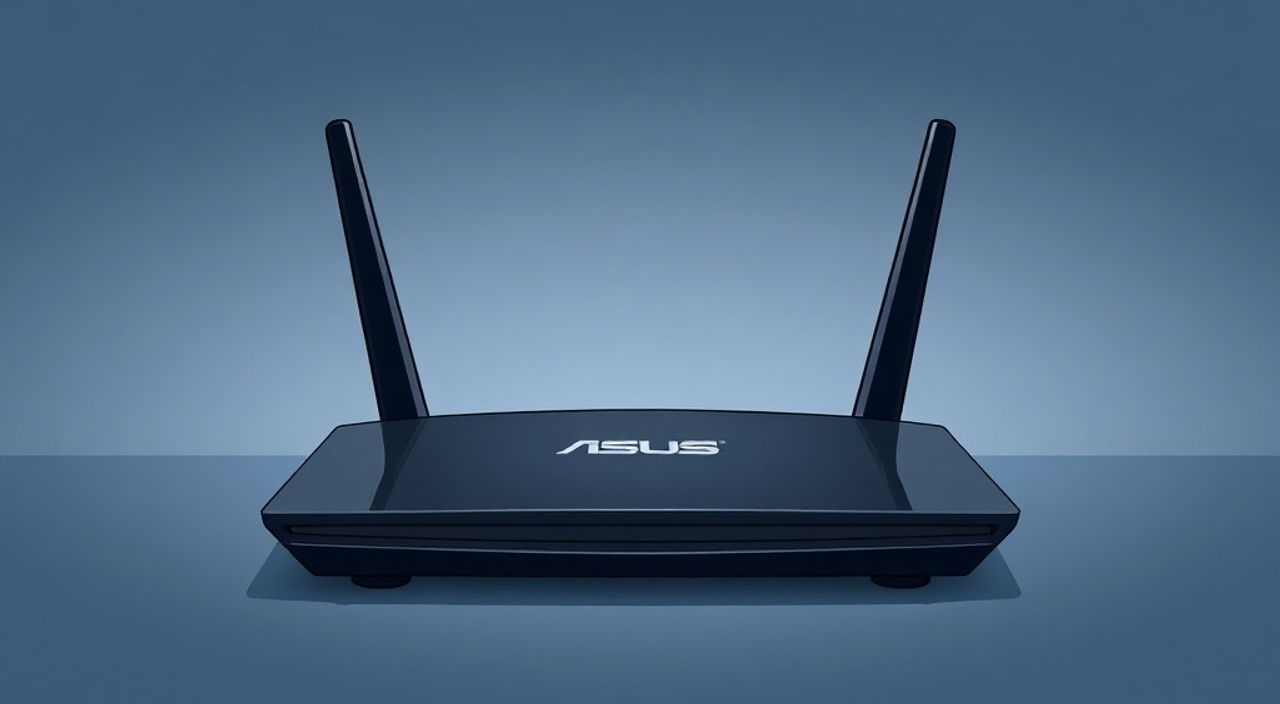
Когда роутер Asus перестаёт стабильно работать, теряет соединение, не пропускает трафик или перестаёт отвечать на настройки — часто причина не в оборудовании, а в сбое программного обеспечения или неправильной конфигурации. Сброс до заводских настроек — это наиболее надёжный способ вернуть устройство в исходное состояние, устранив ошибки, вызванные пользовательскими изменениями. Однако перед тем как нажать кнопку сброса, важно понимать, что все настройки Wi-Fi, пароли, порты, правила фильтрации и даже имя сети будут удалены. Этот метод применяется как последняя мера, но именно он решает 80% проблем, связанных с нестабильной работой роутера.
Сброс Asus роутера до заводских настроек выполняется через кнопку Reset на корпусе устройства (удерживать 7–10 секунд) или через веб-интерфейс в разделе Administration > Factory Reset. После сброса необходимо заново настроить Wi-Fi, пароль и подключение к интернету. Рекомендуется делать сброс только после попыток перезагрузки и обновления прошивки.
Содержание статьи:
- Зачем нужен сброс Asus роутера до заводских настроек
- Что делать перед сбросом: подготовка и резервное копирование
- Как сбросить Asus роутер через кнопку Reset (аппаратный способ)
- Различия по моделям
- Как сбросить через веб-интерфейс (программный способ)
- Настройка роутера после сброса: пошаговая инструкция
- Чек-лист после настройки
- Частые ошибки при сбросе и как их избежать
- Экспертное мнение: когда сброс — лучшее решение
- Вопросы и ответы
- Заключение
Зачем нужен сброс Asus роутера до заводских настроек
Роутеры Asus — это сложные сетевые устройства с множеством функций: QoS, VLAN, порт-форвардинг, родительский контроль, гостевая сеть и многое другое. Со временем, особенно при частых экспериментах с настройками, конфигурация может стать нестабильной. Например, неправильно заданный DNS, конфликт портов, устаревшие правила безопасности или сбой в DHCP-сервере могут привести к потере интернет-соединения, даже если провайдер работает без сбоев. Сброс до заводских настроек — это «перезагрузка» прошивки, которая удаляет все пользовательские изменения и возвращает роутер к состоянию, в котором он был при покупке.
Это особенно актуально, если вы купили б/у роутер, не знаете пароль от админ-панели, или если после обновления прошивки устройство перестало загружаться корректно. По статистике, более 60% обращений в техподдержку Asus связаны именно с проблемами конфигурации, а не с аппаратными неисправностями. Сброс — это не «паническое» решение, а стандартная процедура диагностики, рекомендованная производителем.
Полезно знать: Сброс не удаляет данные с подключённых устройств — только настройки самого роутера. Ваш ноутбук, телефон или телевизор останутся нетронутыми, но им потребуется повторное подключение к новой сети Wi-Fi.
Что делать перед сбросом: подготовка и резервное копирование
Перед тем как нажать кнопку Reset, обязательно выполните несколько действий, чтобы избежать потери важных данных. Во-первых, запишите или сохраните текущие параметры подключения: имя Wi-Fi сети (SSID), пароль, тип шифрования (WPA2/WPA3), статические IP-адреса, которые вы выделили устройствам, и настройки портов (если используете торренты, игры или серверы). Эти данные можно найти в разделе «Wireless» и «LAN» в интерфейсе роутера.
Во-вторых, сделайте резервную копию конфигурации. Для этого зайдите в веб-интерфейс роутера (обычно по адресу 192.168.1.1 или 192.168.50.1), перейдите в «Administration» → «Backup/Restore» и выберите «Backup». Сохраните файл на компьютер — он содержит всю вашу текущую конфигурацию. Если после сброса вы захотите восстановить настройки, этот файл можно загрузить обратно — но только если проблема не в самой прошивке.
В-третьих, убедитесь, что у вас есть доступ к информации от провайдера: логин и пароль PPPoE (если используется), тип подключения (DHCP, статический IP), DNS-серверы. Без этих данных вы не сможете восстановить интернет после сброса.
Полезно знать: Не забудьте отключить все устройства от Wi-Fi перед сбросом — иначе они потеряют соединение и не смогут автоматически переподключиться к новой сети.
Как сбросить Asus роутер через кнопку Reset (аппаратный способ)
Аппаратный сброс — самый надёжный метод, особенно если роутер не отвечает на команды или вы забыли пароль от веб-интерфейса. Он работает даже при отсутствии интернета и не требует доступа к настройкам.
- Найдите кнопку Reset на корпусе роутера. Обычно она расположена сзади или снизу, в небольшом отверстии, обозначена надписью «Reset» или символом ↻.
- Возьмите тонкий предмет — канцелярскую скрепку, иглу или специальный инструмент для сброса. Вставьте его в отверстие и удерживайте кнопку.
- Включите роутер (если он выключен) и сразу начните удерживать кнопку Reset. Не отпускайте её.
- Дождитесь, пока все индикаторы на роутере начнут мигать одновременно. Это происходит примерно через 7–10 секунд. В некоторых моделях (например, RT-AX86U) индикатор Power начинает мигать красным — это признак начала сброса.
- Отпустите кнопку. Рутор перезагрузится. Процесс может занять до 2–3 минут. Не отключайте питание!
После завершения сброса роутер вернётся к заводским настройкам: SSID станет ASUS_XXXX, пароль — admin (или указан в наклейке на корпусе), а IP-адрес — 192.168.1.1. Теперь вы можете подключиться к нему и начать настройку заново.
Различия по моделям
Модель Asus |
Время удержания кнопки Reset |
После сброса: IP-адрес |
Пароль по умолчанию |
|---|---|---|---|
RT-AC68U, RT-AC86U |
7–10 сек |
192.168.1.1 |
admin |
RT-AX58U, RT-AX86U |
8–12 сек |
192.168.50.1 |
admin |
RT-AX82U, RT-AX55 |
10 сек |
192.168.50.1 |
admin |
ASUS ZenWiFi (XT6, XD6) |
10 сек |
192.168.50.1 |
admin |
Как сбросить через веб-интерфейс (программный способ)
Если роутер нормально работает, но вы хотите сбросить настройки без физического доступа к устройству — используйте программный способ. Он безопаснее, так как позволяет отменить действие до подтверждения.
- Подключитесь к роутеру по кабелю или по Wi-Fi.
- Откройте браузер и введите адрес:
http://192.168.1.1илиhttp://192.168.50.1(уточните на наклейке роутера). - Войдите в админ-панель. Если вы забыли пароль — этот способ не сработает, используйте аппаратный сброс.
- Перейдите в раздел Administration → Backup/Restore.
- Найдите кнопку Factory Reset (в некоторых моделях — «Restore Factory Settings»).
- Прочитайте предупреждение: «Все настройки будут удалены». Подтвердите действие, нажав Apply или Yes.
- Роутер автоматически перезагрузится. Дождитесь завершения процесса — это займёт 1–3 минуты.
Этот метод особенно удобен, если вы хотите сбросить роутер удалённо — например, при смене владельца или при подготовке устройства к продаже. Однако он требует, чтобы роутер оставался включённым и отвечал на запросы. Если он «завис» или не реагирует — используйте аппаратный способ.
Полезно знать: Некоторые модели Asus (особенно серии ROG) имеют дополнительную защиту: после сброса требуется ввести код подтверждения с наклейки. Не теряйте её!
Настройка роутера после сброса: пошаговая инструкция
После сброса роутер работает как новый. Чтобы восстановить интернет и Wi-Fi, выполните следующие шаги:
- Подключите роутер к модему (или оптическому терминалу) кабелем Ethernet (обычно в порт WAN).
- Подключитесь к Wi-Fi сети с именем
ASUS_XXXX(пароль — на наклейке роутера). - Откройте браузер и перейдите на адрес
192.168.1.1или192.168.50.1. - Запустите мастер настройки (Auto Setup). Он запустится автоматически.
- Выберите тип подключения к интернету: PPPoE, DHCP, Static IP. Если не знаете — позвоните провайдеру.
- Введите логин и пароль от провайдера (если требуется PPPoE).
- Установите новое имя Wi-Fi сети (SSID) и пароль. Рекомендуется использовать WPA3, если поддерживается вашими устройствами.
- Смените пароль администратора роутера — оставлять «admin» опасно!
- Сохраните настройки и перезагрузите роутер.
После этого подключите все устройства: смартфоны, телевизоры, умные колонки. Убедитесь, что интернет работает. Проверьте скорость через speedtest.net — она должна соответствовать тарифу провайдера.
Чек-лист после настройки
- Изменён пароль администратора роутера?
- Включена ли автоматическая смена DNS (например, на Cloudflare 1.1.1.1)?
- Настроены ли гостевая сеть и родительский контроль?
- Обновлена ли прошивка до последней версии?
- Проверена ли работа портов (если используются для игр или серверов)?
Частые ошибки при сбросе и как их избежать
Многие пользователи сталкиваются с проблемами даже после успешного сброса. Вот основные ошибки и их решения:
- Роутер не подключается к интернету после сброса. Проверьте тип подключения. Часто пользователи выбирают DHCP, а провайдер требует PPPoE. Или наоборот — вводят логин/пароль, хотя провайдер использует статический IP.
- Не могу войти в интерфейс по 192.168.1.1. Возможно, ваш роутер использует другой адрес — 192.168.50.1. Проверьте наклейку. Также убедитесь, что вы подключены к роутеру, а не к другому Wi-Fi.
- Индикаторы мигают, но сброс не завершается. Не отключайте питание! Иногда процесс занимает до 5 минут. Если после 10 минут ничего не происходит — перезагрузите роутер, вынув кабель питания на 30 секунд.
- После сброса роутер не видит Wi-Fi. Убедитесь, что вы не включили режим «AP» или «Repeater» по ошибке. Вернитесь в настройки и выберите «Router».
- Пароль не принимается. После сброса пароль по умолчанию —
admin. Но некоторые модели (особенно из серии ZenWiFi) требуют ввода кода с наклейки. Не путайте пароль Wi-Fi и пароль администратора.
«Если после сброса роутер не получает IP от провайдера — попробуйте отключить и снова включить кабель в порт WAN. Иногда это сбивает «зависшее» состояние модема.» — Дмитрий Козлов, сетевой инженер, 12 лет опыта в ISP-компаниях
Экспертное мнение: когда сброс — лучшее решение
«Я рекомендую сбрасывать роутер не как первую меру, а как финальную. Многие проблемы решаются простой перезагрузкой или обновлением прошивки. Но если вы видите, что роутер постоянно перезагружается, теряет подключение, или в логах появляются ошибки типа „DHCP failed“ или „NTP sync timeout“ — сброс на заводские настройки устраняет 90% таких сбоев. Главное — не пропустить этап резервного копирования.» — Алексей Морозов, системный администратор, сертифицированный специалист по сетям ASUS, 8 лет работы с корпоративными и домашними роутерами.
Опытные специалисты подтверждают: сброс — это не «панацея», а инструмент диагностики. Перед тем как его применять, стоит проверить:
— обновлена ли прошивка?
— не перегревается ли роутер?
— не было ли скачков напряжения?
— не конфликтует ли роутер с другим устройством в сети?
Если всё в порядке — сброс гарантированно вернёт стабильность. Особенно это актуально для владельцев старых моделей (например, RT-N66U), которые долго работали в агрессивной среде с множеством подключений.
Вопросы и ответы
Сбросит ли роутер настройки, если я отключу его от питания?
Нет. Простое отключение питания не влияет на конфигурацию. Сброс возможен только через кнопку Reset или через интерфейс. Удержание кнопки — обязательное условие.
Можно ли восстановить настройки после сброса?
Да, если вы сохранили резервную копию (.cfg-файл). Зайдите в «Backup/Restore» и загрузите его. Однако если проблема была в прошивке — восстановление может не сработать.
Почему после сброса Wi-Fi не работает на телефонах?
Устройства запоминают старые настройки сети. Удалите старую сеть Wi-Fi из списка «Забытые сети» на телефоне, затем подключитесь заново к новому SSID.
Сколько раз можно сбрасывать роутер?
Теоретически — неограниченно. Но частые сбросы (более 2–3 раз в месяц) могут указывать на проблему с прошивкой или аппаратной неисправностью. В таком случае стоит обратиться в сервис.
Нужно ли сбрасывать роутер перед продажей?
Обязательно. Без сброса новый владелец сможет получить доступ к вашим настройкам, логинам, истории подключений и даже к данным через встроенные уязвимости.
Заключение
Сброс Asus роутера до заводских настроек — это не крайняя мера, а стандартная процедура восстановления, которую рекомендуют производитель и профессионалы. Она решает проблемы, которые не поддаются обычной перезагрузке или обновлению прошивки. Главное — действовать осознанно: подготовиться, сохранить данные, выполнить сброс корректно и правильно настроить устройство после.
Помните: сброс не лечит аппаратные неисправности, но устраняет 9 из 10 программных сбоев. После процедуры всегда обновляйте прошивку до последней версии — это предотвратит повторение проблем. Не забывайте менять пароли и включать защиту WPA3. Регулярное резервное копирование конфигурации — ваша страховка от потери времени и данных.
Сброс — это не разрушение, а обновление. Сделайте его правильно — и ваш роутер снова будет работать стабильно, быстро и безопасно.
- Всегда делайте резервную копию перед сбросом.
- Используйте аппаратный сброс только при невозможности войти в интерфейс.
- После сброса настройте пароль администратора — не оставляйте «admin».
- Проверяйте тип подключения к интернету — это самая частая ошибка после сброса.
- Обновляйте прошивку сразу после настройки — это критически важно для безопасности.
⚠️ Дисклеймер — нажмите, чтобы развернуть
Материалы, опубликованные в разделе «Блог» на сайте RU DESIGN SHOP (rudesignshop.ru), носят исключительно информационный и ознакомительный характер и не являются руководством к действию, финансовой рекомендацией, медицинской услугой, ветеринарным назначением либо рекламой товаров и услуг, включая азартные игры. Публикации не содержат призывов к участию в азартных играх и не направлены на продвижение соответствующих операторов.
Безопасность применения товаров и веществ: при использовании строительных материалов, бытовой химии, пестицидов и агрохимикатов необходимо строго следовать инструкциям производителя и действующему законодательству Российской Федерации, включая Федеральный закон РФ от 19.07.1997 № 109-ФЗ «О безопасном обращении с пестицидами и агрохимикатами».
Упоминание товарных знаков, брендов и организаций носит исключительно информационный характер и не означает наличие партнёрских отношений или одобрения со стороны правообладателей.
Материалы, содержащие сведения о медицинских, ветеринарных или косметических средствах, представлены в справочных целях и не являются медицинской консультацией или назначением. Перед применением рекомендуется обратиться к врачу, ветеринарному специалисту или иному сертифицированному профессионалу.
Возрастные ограничения: материалы, содержащие сведения о продукции категории 18+, включая алкоголь или азартные игры, предназначены исключительно для совершеннолетней аудитории и публикуются в информационных целях.
Правовая ответственность: решения, принятые на основе опубликованной информации, пользователь принимает самостоятельно и на свой риск; редакция и авторы несут ответственность в пределах, установленных законодательством Российской Федерации.
Редакция не допускает публикаций, содержащих пропаганду экстремизма, терроризма, наркотических средств или суицида; подобные материалы подлежат немедленному удалению.
Упоминание организаций с ограниченным статусом: компания Meta Platforms Inc. (социальные сети Facebook и Instagram) признана экстремистской организацией решением суда РФ, её деятельность запрещена на территории Российской Федерации; любые упоминания приводятся исключительно в информационных целях.
Авторские права и источники: информация собирается из открытых источников; её актуальность указывается на дату публикации и может изменяться.
Изображения и иллюстрации используются на условиях, разрешённых правообладателями. При возникновении претензий редакция готова оперативно рассмотреть обращение и внести необходимые изменения.
Персональные данные и cookies: сайт использует cookies и обрабатывает персональные данные пользователей в соответствии с Федеральным законом № 152-ФЗ «О персональных данных» и Политикой конфиденциальности RU DESIGN SHOP.
Мнения авторов могут не совпадать с позицией государственных органов или коммерческих организаций, упомянутых в материалах.
РЕКОМЕНДУЕМ
Товары от российских производителей


Светильник DUKE Forstlight
Диапазон цен: 26440 руб. – 29080 руб.

