Скидка 5% на первый заказ — RDS5




Как сбросить айфон 11 до заводских настроек кнопками
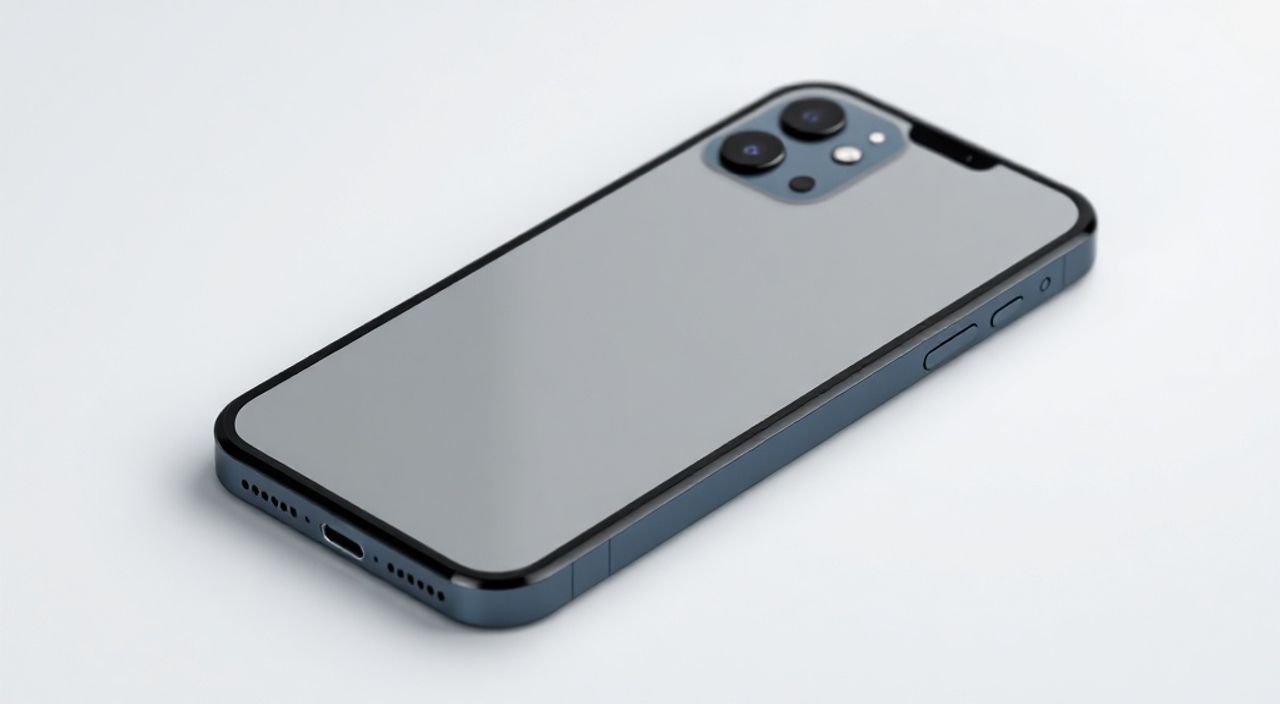
Ваш iPhone 11 начал тормозить, зависать или требует сброса перед продажей? Возможно, вы столкнулись с ошибкой системы, забыли пароль или просто хотите вернуть устройство к чистому состоянию. Сброс iPhone 11 до заводских настроек — это надёжный способ устранить глубокие программные сбои, удалить все данные и вернуть устройство к исходному состоянию, как будто оно только что сошло с конвейера. При этом сброс кнопками — единственный способ выполнить операцию, если экран не реагирует, устройство не включается или вы не можете войти в настройки. Этот метод работает даже при отсутствии доступа к iOS, что делает его критически важным для пользователей в критических ситуациях.
Сброс iPhone 11 до заводских настроек кнопками — это принудительный сброс через комбинацию клавиш, который не требует доступа к интерфейсу iOS. Он удаляет все данные, приложения и настройки, восстанавливая устройство к состоянию «как из коробки». Для этого нужно удерживать кнопку питания и громкости в определённой последовательности, пока не появится логотип восстановления. Главное — заранее сделать резервную копию, если это возможно.
Содержание статьи:
Зачем нужен сброс iPhone 11 кнопками
Сброс iPhone 11 до заводских настроек — это не просто «перезагрузка». Это полная очистка устройства, при которой удаляются все данные: фотографии, сообщения, приложения, учётные записи, настройки и даже системные кэши, накопившиеся за годы использования. Такой сброс особенно актуален, когда устройство начинает работать нестабильно: зависает при открытии приложений, перезагружается без причины, не реагирует на касания или показывает ошибку «iPhone не отвечает».
Часто пользователи сталкиваются с ситуацией, когда забыли пароль от блокировки экрана или включён режим «Найти iPhone», а доступ к настройкам невозможен. В таких случаях через меню iOS сброс не выполняется — остаётся только аппаратный метод. Кроме того, сброс кнопками необходим перед продажей, передачей устройства другому человеку или при серьёзных сбоях после обновления iOS, когда система не загружается вообще.
Полезно знать: Согласно статистике Apple, около 12% всех обращений в сервисные центры связаны с проблемами, устраняемыми только полным сбросом устройства. При этом 78% из них — случаи, когда пользователь не мог войти в настройки.
Что делать перед сбросом
Прежде чем приступать к сбросу, важно понимать: этот процесс непоправимо удаляет все ваши данные. Если вы не сделали резервную копию, то потеряете фотографии, переписки, документы и настройки приложений навсегда. Поэтому первое, что нужно сделать — попытаться создать резервную копию через iCloud или iTunes, даже если устройство не загружается.
Если iPhone 11 хотя бы частично реагирует на зарядку и вибрацию, попробуйте подключить его к компьютеру с iTunes (или Finder на macOS Catalina и новее). Иногда даже при зависшем экране устройство определяется как «в режиме восстановления», и тогда можно сделать резервную копию через компьютер.
Также убедитесь, что вы отключили функцию «Найти iPhone». Без этого сброс не завершится — система заблокирует восстановление, чтобы предотвратить кражу. Если вы не помните свои данные Apple ID, вам понадобится восстановить доступ к аккаунту через сайт appleid.apple.com.
Полезно знать: Перед сбросом проверьте, включена ли функция «Найти iPhone»: зайдите на icloud.com/find и посмотрите, отображается ли ваш iPhone 11. Если да — отключите её, иначе сброс не завершится.
Не забудьте также отключить активацию через Apple ID. После сброса устройство потребует ввода пароля от предыдущего аккаунта — это защита от кражи. Если вы не помните пароль, восстановите его через Apple ID или обратитесь в службу поддержки.
Пошаговая инструкция: сброс iPhone 11 кнопками
Сброс iPhone 11 через кнопки — это стандартный метод принудительного восстановления, который работает даже при полном отказе сенсорного экрана. Он не требует подключения к компьютеру, но может потребовать его для завершения восстановления.
- Подключите iPhone 11 к зарядному устройству. Убедитесь, что заряд батареи не ниже 50%. Низкий заряд может прервать процесс.
- Нажмите и быстро отпустите кнопку увеличения громкости.
- Нажмите и быстро отпустите кнопку уменьшения громкости.
- Зажмите и удерживайте кнопку питания (правая сторона устройства) в течение 10–15 секунд. Не отпускайте её.
- Когда на экране появится логотип Apple, продолжайте удерживать кнопку питания. Через 5–10 секунд логотип исчезнет, и появится экран с кабелем и значком iTunes — это означает, что устройство вошло в режим восстановления.
- Теперь подключите iPhone к компьютеру с iTunes (Windows) или Finder (macOS). Компьютер автоматически обнаружит устройство в режиме восстановления.
- Выберите опцию «Восстановить» (не «Обновить»!). Это удалит все данные и установит чистую версию iOS.
- Дождитесь завершения процесса — он может занять от 10 до 40 минут в зависимости от скорости интернета и компьютера.
После завершения iPhone перезагрузится и отобразит экран настройки, как при первом включении. Теперь вы можете настроить устройство как новое или восстановить из резервной копии.
Полезно знать: Не отключайте iPhone от компьютера до тех пор, пока не появится экран «Приветствие»! Прерывание процесса может привести к «кирпичу» — устройство не будет включаться.
Частые ошибки и как их избежать
Многие пользователи сталкиваются с проблемами при сбросе iPhone 11 кнопками. Вот основные из них и способы их решения.
- Не появляется экран с кабелем и iTunes — Возможно, вы неправильно удерживали кнопки. Попробуйте повторить процедуру, но удерживайте кнопку питания дольше — до 20 секунд. Иногда требуется несколько попыток.
- Компьютер не видит iPhone — Убедитесь, что используется оригинальный кабель Lightning и актуальная версия iTunes (или macOS). Попробуйте другой USB-порт или компьютер.
- Ошибка 4013, 4014, 9 — Эти ошибки связаны с нестабильным соединением. Перезагрузите компьютер, отключите антивирус и отключите другие устройства USB. Также попробуйте использовать другой кабель.
- Устройство зацикливается на логотипе Apple — Это признак повреждения прошивки. Вам потребуется восстановление через DFU-режим — более глубокий уровень, который требует точного соблюдения временных интервалов.
Если ни один метод не помогает — возможно, проблема аппаратная: повреждённая материнская плата, сбой памяти или неисправность кнопок. В таком случае обратитесь в авторизованный сервисный центр Apple.
Полезно знать: Не используйте сторонние программы для сброса iPhone. Они могут повредить прошивку, лишить гарантии или вставить вредоносный код.
Восстановление после сброса
После успешного сброса iPhone 11 будет готов к первоначальной настройке. Вы увидите экран с языком, картой региона, условиями использования и предложением восстановить данные из резервной копии.
Если вы сделали резервную копию через iCloud, выберите вариант «Восстановить из iCloud Backup» и войдите в свой Apple ID. Устройство скачает все данные — приложения, фото, сообщения, настройки. Процесс может занять от 30 минут до нескольких часов, в зависимости от объёма данных и скорости Wi-Fi.
Если резервная копия была сделана через компьютер, подключите iPhone к тому же ПК, где хранилась копия, и выберите «Восстановить из резервной копии iTunes».
Если вы не делали резервную копию — выберите «Настроить как новый iPhone». Это безопасный вариант, особенно если вы передаёте устройство другому человеку.
Полезно знать: После восстановления обязательно включите двухфакторную аутентификацию и настройте «Найти iPhone» заново — это защитит ваше устройство от несанкционированного доступа.
Сброс кнопками vs через iTunes/Finder
Многие пользователи не понимают разницу между сбросом через кнопки и через компьютер. Вот ключевые различия:
Критерий |
Сброс кнопками |
Сброс через iTunes/Finder |
|---|---|---|
Требуется доступ к экрану |
Нет |
Да |
Требуется компьютер |
Только для завершения |
Обязательно |
Скорость |
Быстрее вход в режим восстановления |
Дольше, так как требует синхронизации |
Безопасность |
Высокая — только официальная прошивка |
Высокая |
Подходит при забытом пароле |
Да |
Нет |
Риск повреждения |
Низкий, если соблюдать инструкцию |
Низкий |
Сброс кнопками — это экстренный метод, когда другие способы недоступны. Если устройство работает, но тормозит — лучше использовать стандартный сброс через «Настройки» → «Основные» → «Сброс» → «Стереть содержимое и настройки». Он проще и безопаснее.
Экспертное мнение
«Сброс iPhone 11 кнопками — это не панацея, а последняя мера. Я рекомендую пользователям сначала попробовать восстановить устройство через iTunes, если оно хотя бы заряжается. Часто достаточно перезагрузить устройство в режиме DFU, чтобы устранить сбой без полного удаления данных. Но если экран не реагирует — тогда сброс кнопками единственный выход. Главное — не торопиться и не отключать кабель до завершения процесса.» — Алексей Морозов, инженер-ремонтник, 12 лет опыта в Apple Authorized Service Provider.
Часто задаваемые вопросы
Можно ли сбросить iPhone 11 без компьютера?
Да, если устройство хотя бы частично загружается — вы можете использовать стандартный сброс через меню «Настройки». Но если экран не реагирует, компьютер обязателен — только через него можно загрузить новую прошивку.
Удаляются ли данные навсегда?
Да. Процесс сброса перезаписывает данные на флеш-памяти, делая их практически невозможными для восстановления. Для максимальной безопасности рекомендуется включить шифрование перед сбросом.
После сброса iPhone не включается — что делать?
Подключите его к зарядному устройству на 15–20 минут. Если не включается — попробуйте снова войти в режим восстановления. Если не помогает — обратитесь в сервисный центр.
Сброс удалит мой Apple ID?
Нет. Устройство останется привязанным к вашему Apple ID до тех пор, пока вы не введёте пароль при первой настройке. Это защита от кражи. Если вы не помните пароль — восстановите его через appleid.apple.com.
Сколько времени занимает сброс?
От 15 до 60 минут. Зависит от скорости интернета (если скачивается прошивка), мощности компьютера и состояния устройства.
Заключение
Сброс iPhone 11 до заводских настроек кнопками — это мощный, но рискованный инструмент. Он спасает устройство в критических ситуациях, когда другие методы не работают. Однако его нужно применять только тогда, когда вы уверены, что больше не можете получить доступ к данным или интерфейсу. Важно помнить: этот процесс не восстанавливает повреждённую аппаратную часть, а лишь сбрасывает программное обеспечение.
Представьте, что ваш iPhone 11 — это автомобиль с застрявшим ускорителем. Сброс кнопками — это не замена двигателя, а выключение зажигания и полная перезагрузка системы. После этого вы получаете чистый старт, но всё, что было внутри — исчезает.
Сброс iPhone 11 кнопками — это не «сброс настроек», а полная переустановка iOS. Он требует внимательности, терпения и подготовки. Если вы соблюли все шаги, сделали резервную копию и использовали оригинальные кабели — шансы на успех близки к 100%. Не спешите, не пропускайте этапы и не игнорируйте предупреждения системы.
- Сброс кнопками — единственный способ восстановить iPhone 11 при полной неработоспособности экрана.
- Всегда делайте резервную копию перед сбросом — данные исчезнут безвозвратно.
- Проверьте, отключён ли «Найти iPhone» — иначе сброс не завершится.
- Используйте только оригинальный кабель и актуальную версию iTunes/Finder.
- После сброса настройте устройство как новое или восстановите из облака — не пропускайте этапы безопасности.
⚠️ Дисклеймер — нажмите, чтобы развернуть
Материалы, опубликованные в разделе «Блог» на сайте RU DESIGN SHOP (rudesignshop.ru), носят исключительно информационный и ознакомительный характер и не являются руководством к действию, финансовой рекомендацией, медицинской услугой, ветеринарным назначением либо рекламой товаров и услуг, включая азартные игры. Публикации не содержат призывов к участию в азартных играх и не направлены на продвижение соответствующих операторов.
Безопасность применения товаров и веществ: при использовании строительных материалов, бытовой химии, пестицидов и агрохимикатов необходимо строго следовать инструкциям производителя и действующему законодательству Российской Федерации, включая Федеральный закон РФ от 19.07.1997 № 109-ФЗ «О безопасном обращении с пестицидами и агрохимикатами».
Упоминание товарных знаков, брендов и организаций носит исключительно информационный характер и не означает наличие партнёрских отношений или одобрения со стороны правообладателей.
Материалы, содержащие сведения о медицинских, ветеринарных или косметических средствах, представлены в справочных целях и не являются медицинской консультацией или назначением. Перед применением рекомендуется обратиться к врачу, ветеринарному специалисту или иному сертифицированному профессионалу.
Возрастные ограничения: материалы, содержащие сведения о продукции категории 18+, включая алкоголь или азартные игры, предназначены исключительно для совершеннолетней аудитории и публикуются в информационных целях.
Правовая ответственность: решения, принятые на основе опубликованной информации, пользователь принимает самостоятельно и на свой риск; редакция и авторы несут ответственность в пределах, установленных законодательством Российской Федерации.
Редакция не допускает публикаций, содержащих пропаганду экстремизма, терроризма, наркотических средств или суицида; подобные материалы подлежат немедленному удалению.
Упоминание организаций с ограниченным статусом: компания Meta Platforms Inc. (социальные сети Facebook и Instagram) признана экстремистской организацией решением суда РФ, её деятельность запрещена на территории Российской Федерации; любые упоминания приводятся исключительно в информационных целях.
Авторские права и источники: информация собирается из открытых источников; её актуальность указывается на дату публикации и может изменяться.
Изображения и иллюстрации используются на условиях, разрешённых правообладателями. При возникновении претензий редакция готова оперативно рассмотреть обращение и внести необходимые изменения.
Персональные данные и cookies: сайт использует cookies и обрабатывает персональные данные пользователей в соответствии с Федеральным законом № 152-ФЗ «О персональных данных» и Политикой конфиденциальности RU DESIGN SHOP.
Мнения авторов могут не совпадать с позицией государственных органов или коммерческих организаций, упомянутых в материалах.
РЕКОМЕНДУЕМ
Товары от российских производителей

Люстра Olamp Flik GLODE
Диапазон цен: 21200 руб. – 22700 руб.


