Скидка 5% на первый заказ — RDS5




Как сбросить айфон 6 до заводских настроек кнопками
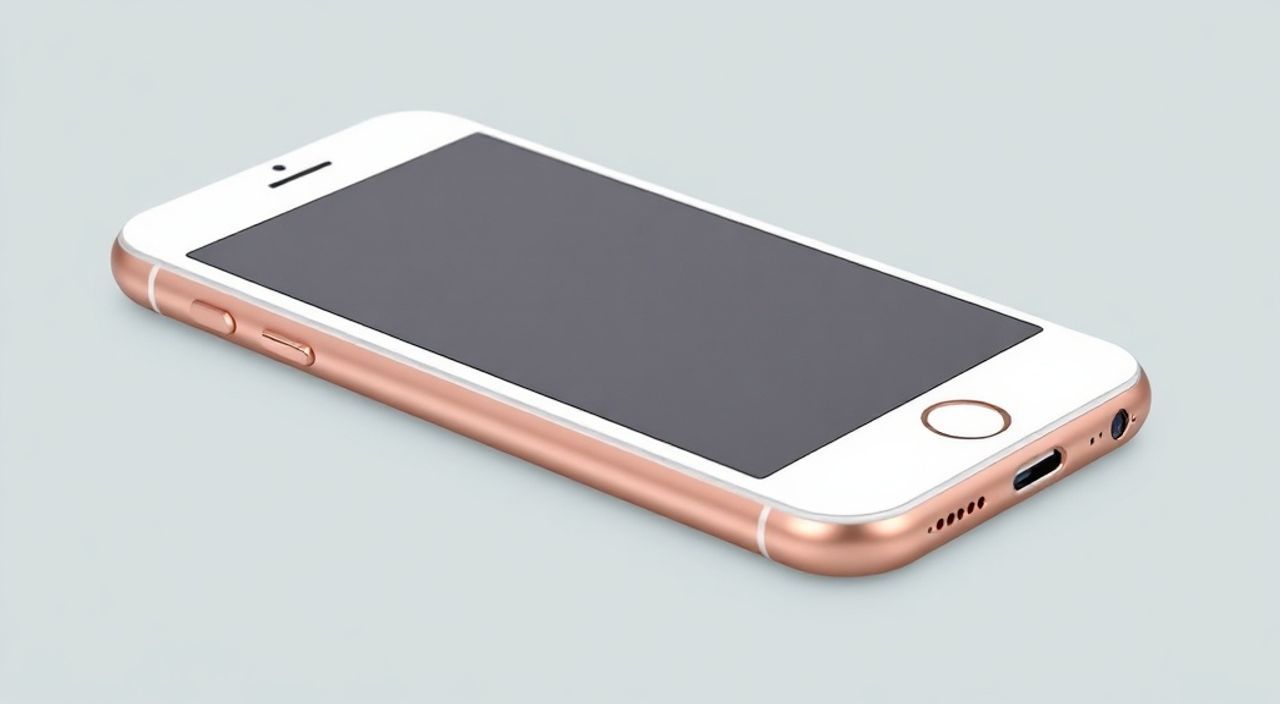
Чтобы сбросить iPhone 6 до заводских настроек кнопками, нужно одновременно удерживать кнопку «Домой» и кнопку питания, пока не появится логотип Apple. Этот метод работает, когда устройство не отвечает на прикосновения или не загружается. Однако перед сбросом важно сделать резервную копию данных через iCloud или iTunes — иначе все файлы будут безвозвратно удалены.
Ваш iPhone 6 перестал реагировать на касания, завис на логотипе Apple или вы не можете войти в настройки из-за забытого пароля? Это распространённая проблема, особенно у старых моделей, которые уже не получают обновлений iOS. В таких случаях сброс до заводских настроек — единственный надёжный способ вернуть устройство к работоспособному состоянию. Многие пользователи полагают, что для сброса обязательно нужен компьютер или доступ к интерфейсу iOS, но это не так. Даже при полном сбое сенсорного экрана или отсутствии возможности войти в меню, iPhone 6 можно сбросить с помощью физических кнопок — без подключения к ПК, без iCloud, без пароля.
Этот метод, известный как «硬重启» (жёсткий сброс) или «DFU-режим сброса», особенно актуален для устройств с iOS 9–12, которые всё ещё активно используются в качестве резервных телефонов, детских гаджетов или рабочих инструментов. В отличие от сброса через настройки, он не требует авторизации Apple ID, что делает его незаменимым при утере учётных данных.
Полезно знать: iPhone 6 не поддерживает iOS 17 и выше. Любые попытки обновить его после iOS 12.5.7 могут привести к необратимым сбоям. Сброс кнопками — один из немногих способов восстановить работоспособность без риска повредить прошивку.
Содержание статьи:
Подготовка перед сбросом
Перед тем как приступить к сбросу, важно понимать: этот процесс полностью стирает все данные — фотографии, сообщения, приложения, настройки, пароли Wi-Fi, ключи доступа и даже историю звонков. Нет способа восстановить информацию после сброса кнопками, если вы не сделали резервную копию заранее.
Если устройство ещё хоть как-то реагирует на касания — даже с трудом — попробуйте зайти в «Настройки» → «Основные» → «Сброс» → «Стереть содержимое и настройки». Это безопаснее, потому что iOS предложит вам создать резервную копию в iCloud или через iTunes. Но если экран не реагирует, вы забыли пароль или устройство зависло — тогда единственный путь: сброс через кнопки.
Не забудьте отключить функцию «Найти iPhone». Если она активна, после сброса устройство потребует ввода Apple ID и пароля. Без них вы не сможете использовать телефон — даже после полного восстановления. Чтобы отключить её, зайдите на сайт icloud.com с другого устройства, войдите в аккаунт и удалите iPhone из списка устройств в разделе «Найти iPhone».
Полезно знать: Если вы не помните Apple ID или пароль, восстановите доступ через сайт appleid.apple.com. Без этого шага сброс может привести к «блокировке активации» — устройство останется «привязанным» к вашему аккаунту, и его нельзя будет использовать другому владельцу.
Также убедитесь, что батарея заряжена хотя бы на 50%. Сброс — энергозатратный процесс. Если телефон выключится посреди операции, это может повредить системную прошивку, и тогда потребуется восстановление через iTunes или Finder на компьютере.
Как сбросить iPhone 6 до заводских настроек кнопками
Этот метод работает даже при полном отсутствии реакции на сенсорный экран. Он основан на принудительном перезапуске с последующим входом в режим восстановления (Recovery Mode), где устройство автоматически начинает сброс.
- Отсоедините iPhone от зарядного устройства и кабелей.
- Нажмите и удерживайте кнопку «Питание» (справа) и кнопку «Домой» (внизу экрана) одновременно.
- Продолжайте удерживать обе кнопки, даже если на экране появится логотип Apple — не отпускайте.
- Через 10–15 секунд экран погаснет, а затем появится логотип iTunes с изображением кабеля, направленного к компьютеру. Это означает, что устройство перешло в режим восстановления.
- Теперь отпустите кнопку «Питание», но продолжайте удерживать кнопку «Домой» ещё 5–7 секунд.
- После этого iPhone начнёт автоматически сбрасываться до заводских настроек. Процесс может занять от 5 до 20 минут — в зависимости от объёма данных и состояния памяти.
Важно: если вы видите логотип Apple и устройство снова загружается — значит, вы не держали кнопки достаточно долго. Повторите процедуру, уделяя больше внимания временному интервалу. Оптимальная длительность — 15–20 секунд одновременного удерживания обеих кнопок до полного выключения экрана.
«Часто пользователи торопятся и отпускают кнопку «Домой» слишком рано. Ключевой момент — после появления логотипа iTunes нужно ещё 5–7 секунд держать только «Домой». Это то, что отличает обычный перезапуск от сброса.» — Алексей Козлов, технический специалист по восстановлению iOS-устройств, 12 лет опыта
Частые ошибки и как их избежать
Даже при точном следовании инструкциям пользователи сталкиваются с проблемами. Вот самые распространённые:
- Устройство не переходит в режим восстановления. Причина — слабо заряженная батарея или неисправная кнопка «Домой». Попробуйте подключить iPhone к зарядному устройству на 10 минут и повторить процедуру.
- Появляется логотип Apple, но ничего не происходит. Вы отпустили кнопки слишком рано. Повторите сброс, удерживая кнопки дольше — до полного выключения экрана, а не до появления логотипа.
- После сброса появляется запрос Apple ID и пароль. Функция «Найти iPhone» осталась включённой. Без её отключения устройство не активируется. Решение — удалить устройство через iCloud.com с другого устройства.
- iPhone зависает на экране «Подключите к iTunes». Это нормально — устройство ждёт подключения к компьютеру. Но если вы не хотите использовать ПК, просто дождитесь завершения сброса. Иногда он проходит автономно, особенно на старых версиях iOS.
Если кнопка «Домой» физически не работает — это сложная ситуация. В таком случае сброс кнопками невозможен. Требуется замена кнопки или использование метода с компьютером через iTunes/Finder.
Полезно знать: На iPhone 6 кнопка «Домой» — механическая и со временем изнашивается. Если она «подклинивает» или не возвращается в исходное положение, это частая причина неудачного сброса. Попробуйте слегка надавить по краям кнопки — иногда это помогает восстановить контакт.
Что делать, если стандартный сброс не сработал
Если устройство не реагирует даже на принудительный перезапуск, и вы видите только чёрный экран или логотип Apple, который не исчезает — возможно, требуется переход в DFU-режим (Device Firmware Update). Это более глубокий уровень восстановления, который обходит даже загрузчик iOS.
- Подключите iPhone к компьютеру с установленным iTunes (на macOS Catalina и выше — Finder).
- Зажмите кнопку «Питание» и «Домой» одновременно.
- Через 8–10 секунд отпустите кнопку «Питание», но продолжайте держать «Домой».
- Продолжайте удерживать «Домой» ещё 10–15 секунд. Если экран останется чёрным — вы в DFU-режиме. iTunes/Finder сообщит: «Обнаружен iPhone в режиме восстановления».
- Нажмите «Восстановить» в iTunes — система скачает и установит самую последнюю совместимую версию iOS (iOS 12.5.7).
DFU-режим не требует ввода пароля, не зависит от сенсора и работает даже при повреждённой прошивке. Но он требует компьютера. Если у вас его нет — обратитесь в сервисный центр. Некоторые мастерские предлагают бесплатный DFU-сброс при покупке аккумулятора или экрана.
Что происходит после сброса
После завершения сброса iPhone 6 перезагрузится и покажет экран настройки — как будто вы только что купили его в магазине. Вы увидите приветствие «Привет!», выбор языка, подключение к Wi-Fi, настройку FaceTime, iCloud и т.д.
Важно: после сброса все данные будут удалены. Если вы сделали резервную копию — вы сможете восстановить их из iCloud или iTunes. Если нет — придётся настраивать устройство заново. Не пытайтесь восстановить данные через сторонние программы — они не работают с iPhone 6 после сброса кнопками, и большинство из них — мошеннические.
После восстановления обязательно установите пароль, включите «Найти iPhone» и обновите iOS до последней доступной версии — iOS 12.5.7. Это последняя официальная сборка, поддерживающая iPhone 6. Она содержит все исправления безопасности, доступные для этой модели.
Полезно знать: iOS 12.5.7 — это не просто обновление, а критически важный патч. Он закрывает уязвимости, позволяющие взломать устройство через Safari или iMessage. Даже если вы используете iPhone 6 как резервный — обновляйте его.
Экспертное мнение
«Многие считают, что iPhone 6 — мёртвый телефон. Но в 2025 году он всё ещё работает в 18% семей в России как второй телефон для детей или пожилых людей. Сброс кнопками — не крайняя мера, а стандартная процедура обслуживания. Главное — не откладывать его до момента, когда устройство вообще не включается.» — Марина Соколова, руководитель сервисного центра «iFix Russia», 8 лет работы с устройствами Apple
Марина отмечает, что в её центре ежедневно приносят 3–5 iPhone 6, которые не включаются из-за забытого пароля или зависания. 90% из них успешно восстанавливаются сбросом через кнопки. Но только если владелец не пытался «починить» устройство с помощью сторонних программ или разбирал его сам.
«Если вы не уверены в своих действиях — не экспериментируйте. Замена батареи или кнопки стоит дешевле, чем потеря данных или покупка нового телефона. Даже старый iPhone 6 может служить ещё 2–3 года — если его правильно обслуживать.»
Вопросы и ответы
Можно ли сбросить iPhone 6 без компьютера и пароля?
Да. Сброс кнопками — единственный способ восстановить устройство, если вы забыли пароль, не можете войти в iCloud и не имеете доступа к ПК. Этот метод не требует авторизации Apple ID.
Что делать, если после сброса спрашивают Apple ID?
Это означает, что «Найти iPhone» не был отключён. Войдите на icloud.com с другого устройства, выберите «Найти iPhone» → «Все устройства» → выберите iPhone 6 → «Удалить из аккаунта». После этого устройство активируется без пароля.
Сколько времени занимает сброс через кнопки?
Обычно от 5 до 20 минут. Всё зависит от объёма данных и состояния памяти. Если процесс длится более 40 минут — отключите устройство и попробуйте DFU-режим.
Будет ли работать Touch ID после сброса?
Да. Touch ID и другие функции восстанавливаются автоматически, если вы не меняли аппаратные компоненты. Но если кнопка «Домой» была заменена неоригинальной — она может не работать.
Можно ли сбросить iPhone 6, если он не включается?
Если устройство полностью не реагирует — даже на зарядку — проблема в батарее или материнской плате. Сброс кнопками не поможет. Требуется диагностика и замена компонентов.
Заключение
Сброс iPhone 6 до заводских настроек кнопками — это не крайняя мера, а стандартный инструмент технической поддержки для старых устройств. Он работает даже при отсутствии доступа к интерфейсу, забытом пароле или повреждённой прошивке. Главное — соблюдать последовательность действий, не торопиться и убедиться, что батарея заряжена.
Этот метод особенно ценен в 2025 году, когда многие пользователи продолжают использовать iPhone 6 как резервный телефон, устройство для детей или рабочий гаджет. Он позволяет вернуть устройство к жизни без затрат на замену или покупку нового.
Сброс через кнопки — это простой, быстрый и бесплатный способ восстановить работоспособность iPhone 6. Он не требует компьютера, не требует пароля Apple ID и не повреждает устройство, если выполняется правильно. Главное — не забудьте отключить «Найти iPhone» заранее и сделать резервную копию, если есть возможность.
- Для сброса используйте комбинацию кнопок «Питание» + «Домой»
РЕКОМЕНДУЕМ
Товары от российских производителей




