Скидка 5% на первый заказ — RDS5




Как сбросить айфон до заводских настроек 11 айфон
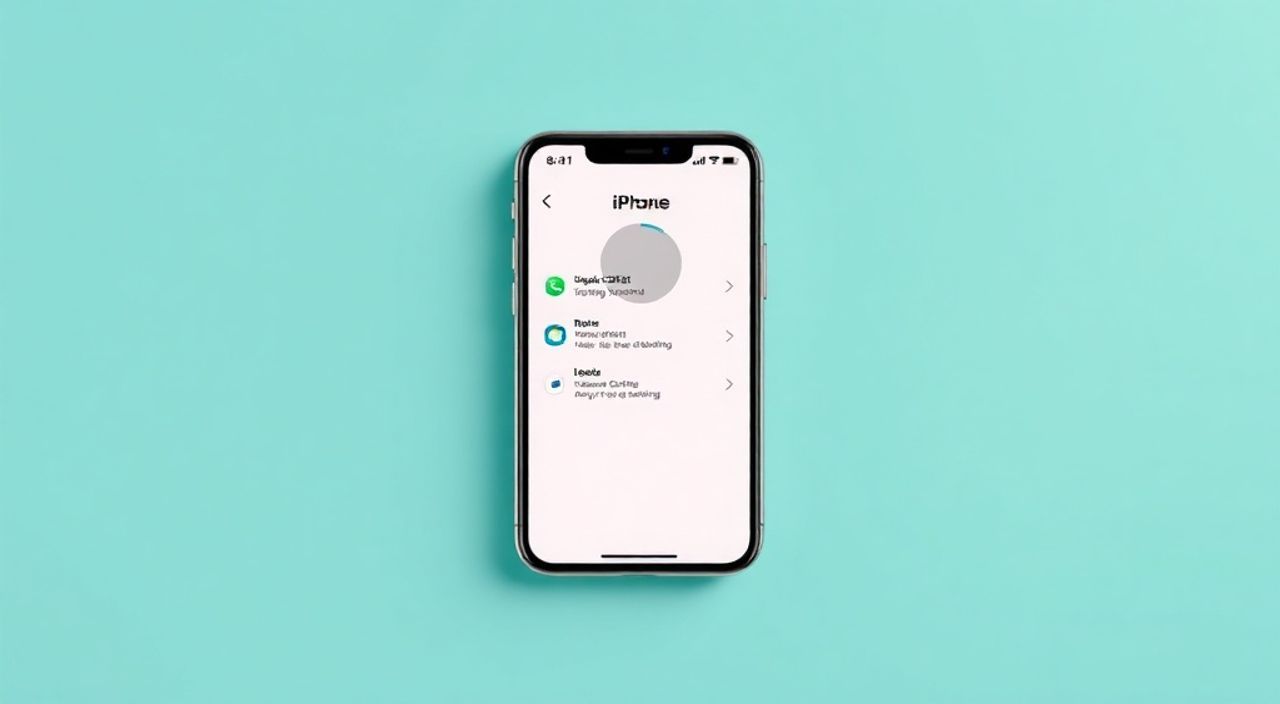
Сброс iPhone до заводских настроек — это эффективный способ устранить программные сбои, освободить место или подготовить устройство к продаже. Особенно актуален этот процесс для моделей вроде iPhone 11, которые активно используются уже несколько лет и могут накапливать временные файлы, ошибки приложений и конфликты системных настроек. Главное правило: перед сбросом обязательно создайте резервную копию данных через iCloud или iTunes (Finder на macOS Catalina и новее), чтобы не потерять важную информацию.
Чтобы сбросить iPhone 11 до заводских настроек, перейдите в «Настройки» → «Основные» → «Передача или сброс iPhone» → «Стереть контент и настройки». Перед этим обязательно сделайте резервную копию. Это самый безопасный и надёжный способ восстановления системы.
Содержание статьи:
- Зачем сбрасывать iPhone до заводских настроек?
- Подготовка к сбросу: что нужно сделать заранее
- Методы сброса iPhone 11 до заводских настроек
- Способ 1: Через «Настройки» (рекомендуемый)
- Способ 2: Через iTunes или Finder
- Способ 3: Принудительный сброс (Recovery Mode)
- Ошибки при сбросе и как их избежать
- Экспертное мнение
- Вопросы и ответы
- Заключение
Зачем сбрасывать iPhone до заводских настроек?
Сброс настроек — это не просто удаление приложений и фото. Это полная очистка устройства от всех пользовательских данных, настроек и кэша, возвращающая iOS к состоянию «из коробки». Такая процедура может решить множество проблем, особенно если ваш iPhone 11 начал работать медленнее, зависает или выдает странные ошибки.
Одна из самых частых причин — передача устройства другому человеку. Продавая или даря iPhone, вы обязаны удалить свои личные данные, включая пароли, банковские приложения, геолокацию и историю Safari. Без сброса новый владелец может получить доступ к вашей приватной информации. Кроме того, активация «Найти iPhone» блокирует использование устройства без вашего Apple ID.
Другой случай — когда телефон начинает «тормозить». Со временем операционная система накапливает временные файлы, конфликтующие настройки и остатки удалённых приложений. Даже после обновления iOS эти артефакты могут мешать стабильной работе. Полный сброс помогает «перезагрузить» систему, как переустановка Windows на компьютере.
Полезно знать: Сброс не повреждает саму операционную систему. Он удаляет только данные пользователя и возвращает настройки по умолчанию. Сама iOS остаётся нетронутой, но её состояние становится чистым.
Также сброс полезен при установке нового прошивочного обновления, если возникли проблемы совместимости. Иногда после перехода на новую версию iOS некоторые функции работают некорректно. В таких случаях Apple рекомендует выполнить чистую установку через сброс.
Подготовка к сбросу: что нужно сделать заранее
Прежде чем начинать сброс, крайне важно защитить свои данные. Удаление контента без резервной копии — один из самых распространённых способов потери фотографий, сообщений и документов. Подготовка занимает всего 10–15 минут, но спасает от серьёзных последствий.
Первое, что нужно сделать — включить резервное копирование в iCloud. Зайдите в «Настройки» → [ваше имя] → «iCloud» → «Резервное копирование». Убедитесь, что у вас достаточно свободного места в облачном хранилище. Бесплатно доступно 5 ГБ, но для полной копии iPhone 11 этого может не хватить. В таком случае стоит рассмотреть оплату дополнительного объёма или использовать резервное копирование через компьютер.
Если вы предпочитаете локальное хранение, подключите iPhone к Mac или ПК с установленным iTunes (или Finder на macOS Catalina и выше). Выберите устройство, введите пароль, если потребуется, и запустите резервное копирование. Этот метод надёжнее, особенно если у вас много медиафайлов или вы не доверяете облачным сервисам.
- Отключите функцию «Найти iPhone»: это критически важно. Без деактивации сброс невозможен.
- Убедитесь, что iPhone заряжен минимум на 50%, лучше — подключите к зарядке.
- Отвяжите все сторонние устройства: часы Apple Watch, AirPods, внешние дисплеи.
- Запомните или запишите пароли от основных сервисов: почта, банковские приложения, соцсети.
«Никогда не пропускайте этап резервного копирования. Даже если вы уверены, что ничего не потеряете, всегда есть риск сбоя. Лучше потратить 10 минут сейчас, чем позже пытаться восстановить удалённые фотографии через сторонние программы.» — Алексей Ковалёв, технический консультант Apple Premium Reseller, 7 лет опыта
Методы сброса iPhone 11 до заводских настроек
Существует три основных способа сброса iPhone 11: через настройки устройства, с помощью iTunes/Finder и принудительный сброс через Recovery Mode. Каждый метод имеет свои особенности и применяется в зависимости от ситуации.
Способ 1: Через «Настройки» (рекомендуемый)
Это самый простой и безопасный способ, если телефон работает нормально.
- Откройте «Настройки».
- Перейдите в раздел «Основные».
- Выберите «Передача или сброс iPhone».
- Нажмите «Стереть контент и настройки».
- Подтвердите действие, введя пароль от устройства.
- Дождитесь завершения процесса (обычно 5–10 минут).
После завершения iPhone перезагрузится и предложит начать настройку как новое устройство.
Способ 2: Через iTunes или Finder
Используется, если вы не можете войти в систему или хотите гарантированно очистить устройство.
- Подключите iPhone к компьютеру.
- Запустите iTunes (Windows) или Finder (Mac).
- Выберите своё устройство в интерфейсе.
- Нажмите «Восстановить iPhone».
- Подтвердите действие. Программа скачает последнюю версию iOS и установит её заново.
Этот метод более глубокий: он полностью перепрошивает устройство, удаляя даже скрытые системные файлы.
Способ 3: Принудительный сброс (Recovery Mode)
Применяется, когда iPhone завис, не загружается или заблокирован.
- Отключите iPhone.
- Зажмите кнопку питания и одну из кнопок громкости одновременно.
- Удерживайте, пока не появится экран восстановления (иконка кабеля и iTunes).
- Подключите к компьютеру с iTunes/Finder.
- Выберите «Восстановить», а не «Обновить».
Полезно знать: Если вы выберете «Обновить» вместо «Восстановить», система попытается переустановить iOS без удаления данных. Но при сбросе нужен именно «Восстановить» — он стирает всё.
Метод |
Когда использовать |
Требуется доступ к системе? |
Скорость |
|---|---|---|---|
Через Настройки |
Телефон работает нормально |
Да |
Быстро (5–10 мин) |
Через iTunes/Finder |
Подготовка к продаже, сбой ОС |
Частично (нужно разблокировать) |
Средне (10–20 мин) |
Recovery Mode |
iPhone не включается, завис |
Нет |
Дольше (до 30 мин) |
Ошибки при сбросе и как их избежать
Даже при следовании инструкциям пользователи часто сталкиваются с трудностями. Некоторые ошибки кажутся незначительными, но могут полностью заблокировать процесс сброса.
Одна из самых частых — ошибка «Требуется подключение к Wi-Fi» при попытке сброса через настройки. Причина: активирована функция «Найти iPhone». Чтобы её отключить, нужно войти в Apple ID, а для этого требуется интернет. Решение: подключитесь к любой сети Wi-Fi или используйте точку доступа с другого устройства.
Другая проблема — зависание на этапе «Подготовка к сбросу…». Это может происходить из-за повреждённых системных файлов или нехватки заряда. В таком случае рекомендуется перезагрузить iPhone и повторить попытку, предварительно подключив его к зарядному устройству.
- Ошибка 4013 при восстановлении через iTunes — указывает на проблему с кабелем или портом. Попробуйте другой кабель или USB-порт.
- «Не удалось подключиться к серверу Apple» — проверьте интернет-соединение и дату/время на устройстве.
- iPhone перезагружается, но не переходит в режим восстановления — убедитесь, что вы правильно комбинируете кнопки (питание + громкость вниз).
«Если стандартные методы не работают, не пытайтесь использовать сторонние программы вроде Dr.Fone или iMyFone. Они могут повредить прошивку. Лучше обратиться в авторизованный сервис или воспользоваться официальным Apple Configurator 2 на Mac.» — Марина Петрова, инженер по ремонту мобильных устройств, 9 лет опыта
Экспертное мнение
Сброс iPhone — это мощный инструмент, но требующий осторожности. Мы поговорили с Дмитрием Соколовым, сертифицированным специалистом Apple Support с опытом работы более 8 лет, чтобы понять, какие ошибки чаще всего допускают пользователи.
«Главная ошибка — игнорировать резервное копирование. Я видел десятки случаев, когда люди теряли семейные фото, переписку с близкими, рабочие документы. Особенно обидно, когда это происходит перед продажей телефона — они думают, что “всё и так скопировали”, но потом оказывается, что часть данных осталась только на устройстве.
Вторая ошибка — неправильное завершение процесса. Например, пользователь начинает сброс через iTunes, а потом отключает кабель, потому что “долго идёт”. Это может привести к повреждению прошивки, и телефон окажется в состоянии “кирпича”.
И третья — забыть отвязать Apple ID. Даже после сброса устройство остаётся привязанным к аккаунту. Новый владелец не сможет его активировать, а вы — потерять контроль над своим аккаунтом, если не удалите устройство из списка вручную.
Поэтому мой совет: делайте резервную копию хотя бы раз в месяц. Используйте двухфакторную аутентификацию. И никогда не торопитесь при сбросе — дайте процессу завершиться полностью.»
Вопросы и ответы
Можно ли сбросить iPhone без пароля?
Если вы не помните пароль, стандартный сброс через настройки невозможен. В этом случае единственный способ — использовать Recovery Mode через iTunes/Finder. Однако потребуется подтверждение Apple ID, если включена функция активации.
После сброса остался мой Apple ID. Это нормально?
Нет. После сброса Apple ID должен быть удалён. Если он остаётся, значит, вы не отключили «Найти iPhone» до начала процесса. Устройство остаётся защищённым активацией и требует ввода пароля от аккаунта для дальнейшей настройки.
Сколько времени занимает сброс iPhone 11?
Через настройки — 5–10 минут. Через iTunes/Finder — 10–25 минут, в зависимости от скорости интернета и состояния кабеля. В режиме восстановления может занять до 30 минут.
Можно ли отменить сброс после его начала?
Нет. Как только процесс запущен, отменить его нельзя. Любое прерывание (например, отключение кабеля) может привести к повреждению системы.
Влияет ли сброс на гарантию?
Нет. Сброс — это штатная функция iOS и не считается вмешательством в систему. Гарантия сохраняется, если не было физического повреждения или использования неофициального ПО.
Заключение
Сброс iPhone 11 до заводских настроек — это простая, но ответственная процедура. Она помогает решить проблемы с производительностью, подготовить устройство к передаче или восстановить работу после сбоев. Главное — действовать по плану и не пропускать этап резервного копирования.
Помните: сброс — это не ремонт, а профилактика и очистка. Он не исправляет аппаратные неисправности, но может значительно улучшить работу программной части. Используйте проверенные методы, избегайте сторонних программ и всегда завершайте процесс до конца.
- Всегда делайте резервную копию перед сбросом — через iCloud или компьютер.
- Отключайте «Найти iPhone» и выходите из Apple ID до начала сброса.
- Выбирайте метод сброса в зависимости от состояния устройства: через настройки, iTunes или Recovery Mode.
- Не прерывайте процесс — это может повредить прошивку.
- После сброса настройте iPhone как новое устройство или восстановите из резервной копии.
⚠️ Дисклеймер — нажмите, чтобы развернуть
Материалы, опубликованные в разделе «Блог» на сайте RU DESIGN SHOP (rudesignshop.ru), носят исключительно информационный и ознакомительный характер и не являются руководством к действию, финансовой рекомендацией, медицинской услугой, ветеринарным назначением либо рекламой товаров и услуг, включая азартные игры. Публикации не содержат призывов к участию в азартных играх и не направлены на продвижение соответствующих операторов.
Безопасность применения товаров и веществ: при использовании строительных материалов, бытовой химии, пестицидов и агрохимикатов необходимо строго следовать инструкциям производителя и действующему законодательству Российской Федерации, включая Федеральный закон РФ от 19.07.1997 № 109-ФЗ «О безопасном обращении с пестицидами и агрохимикатами».
Упоминание товарных знаков, брендов и организаций носит исключительно информационный характер и не означает наличие партнёрских отношений или одобрения со стороны правообладателей.
Материалы, содержащие сведения о медицинских, ветеринарных или косметических средствах, представлены в справочных целях и не являются медицинской консультацией или назначением. Перед применением рекомендуется обратиться к врачу, ветеринарному специалисту или иному сертифицированному профессионалу.
Возрастные ограничения: материалы, содержащие сведения о продукции категории 18+, включая алкоголь или азартные игры, предназначены исключительно для совершеннолетней аудитории и публикуются в информационных целях.
Правовая ответственность: решения, принятые на основе опубликованной информации, пользователь принимает самостоятельно и на свой риск; редакция и авторы несут ответственность в пределах, установленных законодательством Российской Федерации.
Редакция не допускает публикаций, содержащих пропаганду экстремизма, терроризма, наркотических средств или суицида; подобные материалы подлежат немедленному удалению.
Упоминание организаций с ограниченным статусом: компания Meta Platforms Inc. (социальные сети Facebook и Instagram) признана экстремистской организацией решением суда РФ, её деятельность запрещена на территории Российской Федерации; любые упоминания приводятся исключительно в информационных целях.
Авторские права и источники: информация собирается из открытых источников; её актуальность указывается на дату публикации и может изменяться.
Изображения и иллюстрации используются на условиях, разрешённых правообладателями. При возникновении претензий редакция готова оперативно рассмотреть обращение и внести необходимые изменения.
Персональные данные и cookies: сайт использует cookies и обрабатывает персональные данные пользователей в соответствии с Федеральным законом № 152-ФЗ «О персональных данных» и Политикой конфиденциальности RU DESIGN SHOP.
Мнения авторов могут не совпадать с позицией государственных органов или коммерческих организаций, упомянутых в материалах.
РЕКОМЕНДУЕМ
Товары от российских производителей