Скидка 5% на первый заказ — RDS5




Как сбросить айфон до заводских настроек если не работает экран
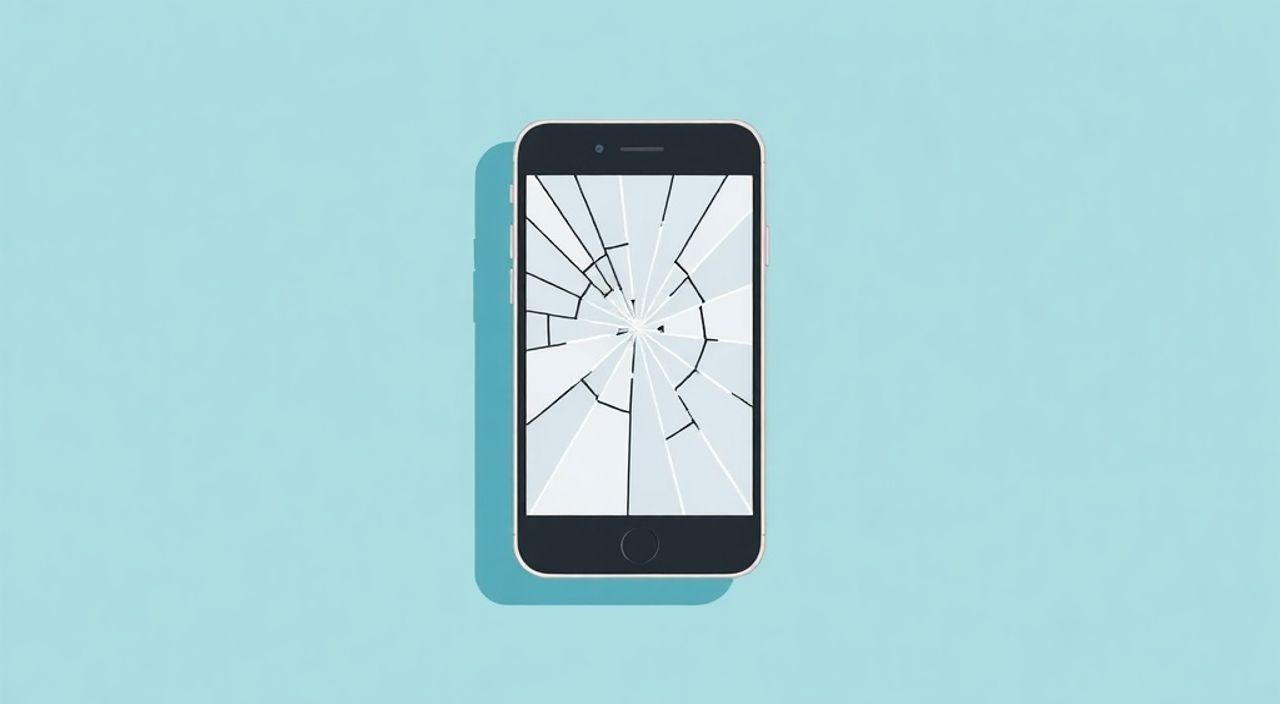
Сбросить iPhone до заводских настроек при неработающем экране возможен с помощью программного обеспечения на компьютере — iTunes или Finder (в зависимости от ОС), а также через функцию «Найти iPhone». Ключевое условие: устройство должно быть заранее подключено к Apple ID и включена опция «Найти iPhone». Если экран полностью не реагирует, но устройство распознаётся компьютером, можно использовать принудительную перезагрузку и режим восстановления.
Чтобы сбросить iPhone с неработающим экраном, используйте iTunes/Finder в режиме восстановления или удалённо через iCloud. Главное — иметь доступ к учётной записи Apple ID и знать пароль.
Содержание статьи:
- Предварительные условия для сброса
- Когда можно обойтись без экрана?
- Что делать, если экран частично работает?
- Как сбросить iPhone через режим восстановления
- Шаги для входа в режим восстановления
- Что происходит после восстановления?
- Удалённый сброс через iCloud
- Пошаговая инструкция
- Ограничения метода
- Альтернативные методы: использование Checkra1n
- Инструкция по использованию Checkra1n
- Распространённые ошибки и как их избежать
- Ошибка 4013 или 4005 в iTunes
- iPhone не распознаётся компьютером
- Activation Lock после сброса
- Экспертное мнение
- Вопросы и ответы
- Заключение
Предварительные условия для сброса
Перед тем как приступить к сбросу iPhone с повреждённым экраном, важно понимать, какие факторы могут как помочь, так и помешать процессу. Наиболее критичные условия — это состояние устройства, уровень его заряда, наличие подключения к Apple ID и активированная функция «Найти iPhone». Без этих компонентов стандартные методы могут оказаться недоступными.
Если экран не реагирует на прикосновения, но устройство продолжает работать «под капотом», шанс восстановить контроль над ним остаётся. Важно убедиться, что iPhone заряжен минимум на 50%, чтобы избежать отключения во время процесса сброса. Также потребуется доверенный компьютер с установленным iTunes (для Windows и macOS до Catalina) или Finder (для macOS Catalina и новее).
Для удалённого сброса через iCloud необходимо знать логин и пароль от Apple ID, к которому привязан телефон. Это обязательное требование, поскольку Apple защищает устройства от несанкционированного доступа с помощью технологии Activation Lock. Если данные учётной записи утеряны, восстановление станет невозможным без обращения в службу поддержки Apple с подтверждением права собственности.
Полезно знать: Даже если экран чёрный, но устройство вибрирует при подключении кабеля или выдаёт звуковые сигналы — оно, скорее всего, работает. Попробуйте выполнить принудительную перезагрузку, чтобы активировать режим восстановления.
Когда можно обойтись без экрана?
- iPhone распознаётся компьютером при подключении по USB.
- Функция «Найти iPhone» была включена до поломки.
- Устройство ранее синхронизировалось с этим или другим доверенным компьютером.
- Вы знаете пароль от Apple ID и можете войти в iCloud.
Что делать, если экран частично работает?
Если дисплей показывает изображение, но не реагирует на касания, попробуйте использовать функцию AssistiveTouch. Она позволяет управлять iPhone через виртуальные кнопки. Однако для её включения требуется доступ к настройкам, что невозможно без рабочего тачскрина. В этом случае лучше сразу переходить к внешним инструментам.
«Если экран треснул, но отображает картинку — попробуйте подключить iPhone к монитору через HDMI-адаптер (Lightning to HDMI). Некоторые модели поддерживают передачу экрана, что позволит увидеть интерфейс и выполнить сброс.» — Алексей Петров, инженер по ремонту мобильных устройств, 8 лет опыта
Как сбросить iPhone через режим восстановления
Этот метод подходит, когда экран не работает, но устройство физически исправно и распознаётся компьютером. Режим восстановления позволяет стереть iPhone и установить чистую версию iOS, даже если вы не можете видеть, что происходит на экране.
Процесс требует точного следования шагам, особенно при комбинации кнопок. Поскольку вы не видите экран, важно действовать аккуратно и считать секунды. Ниже — подробная инструкция для разных моделей iPhone.
Шаги для входа в режим восстановления
- Подключите iPhone к компьютеру с помощью оригинального кабеля Lightning.
- Откройте iTunes (Windows, macOS Mojave и старше) или Finder (macOS Catalina и новее).
- Определите модель вашего iPhone:
- iPhone 8 и новее: быстро нажмите и отпустите кнопку увеличения громкости, затем уменьшения. Затем зажмите боковую кнопку (питание) и удерживайте её около 10 секунд, пока не почувствуете вибрацию или не услышите звук подключения.
- iPhone 7/7 Plus: одновременно зажмите кнопку уменьшения громкости и кнопку питания на 10 секунд.
- iPhone 6s и старше: зажмите кнопку «Домой» и кнопку питания одновременно на 10 секунд.
- Если всё сделано правильно, iTunes или Finder сообщит, что обнаружил iPhone в режиме восстановления.
- Нажмите «Восстановить» (Restore). Программа скачает последнюю подходящую прошивку и установит её на устройство.
Полезно знать: Процесс восстановления может занять от 10 до 30 минут. Не отключайте iPhone от компьютера до завершения, даже если прогресс-бар исчезает.
Что происходит после восстановления?
После завершения процесса iPhone перезагрузится. На экране появится логотип Apple, затем начнётся настройка как нового устройства. Если экран не работает, вы не увидите этот процесс, но сможете подключить устройство к другой сети и начать настройку с другого телефона или через компьютер.
Модель iPhone |
Кнопки для входа в Recovery Mode |
Время удержания |
|---|---|---|
iPhone 15, 14, 13, 12, 11, XS, XR, X, 8, 8 Plus |
Громкость + → Громкость – → Боковая кнопка |
~10 секунд после вибрации |
iPhone 7, 7 Plus |
Громкость – + Кнопка питания |
10 секунд |
iPhone 6s и старше |
Кнопка «Домой» + Кнопка питания |
10 секунд |
Удалённый сброс через iCloud
Если вы не можете подключить iPhone к компьютеру или он не распознаётся, но ранее была включена функция «Найти iPhone», лучший способ — удалённое стирание через iCloud. Этот метод особенно полезен при потере или краже устройства, но работает и при сломанном экране.
Для доступа к функции вам понадобится:
- Apple ID и пароль от учётной записи, привязанной к iPhone.
- Доступ к другому устройству (компьютер, iPad, iPhone).
- Стабильное интернет-соединение.
Пошаговая инструкция
- Перейдите на сайт iCloud.com.
- Войдите в свой Apple ID.
- Выберите раздел «Найти iPhone».
- Нажмите «Все устройства» и выберите нужный iPhone из списка.
- Нажмите «Стереть iPhone».
- Подтвердите действие, введя пароль от Apple ID.
- После завершения стирания устройство будет разблокировано от Activation Lock при следующей настройке.
«Удалённое стирание работает даже если iPhone находится в режиме «Пропало». Главное — чтобы устройство выходило в интернет хотя бы раз после отправки команды.» — Марина Соколова, специалист по безопасности Apple-устройств, 6 лет в техподдержке
Ограничения метода
- Требуется включённая функция «Найти iPhone».
- iPhone должен периодически подключаться к Wi-Fi или мобильной сети.
- Если устройство полностью отключено и не имеет доступа к интернету, команда будет выполнена при первом подключении.
Полезно знать: После удалённого сброса вы можете отвязать iPhone от своей учётной записи в разделе «Настройки» → «Apple ID» → «iCloud» → «Найти iPhone», даже если физически не имеете доступа к устройству.
Альтернативные методы: использование Checkra1n
Для технически продвинутых пользователей существует инструмент Checkra1n — джейлбрейк-утилита, которая позволяет получить доступ к системе iPhone даже при неработающем экране. Хотя это неофициальный метод, он может быть полезен, если стандартные способы недоступны.
Checkra1n работает на всех iPhone от A5 до A11 (iPhone 5s — iPhone X) и поддерживает запуск в режиме восстановления даже при блокировке устройства. Утилита позволяет обойти некоторые ограничения Apple, но требует осторожности.
Инструкция по использованию Checkra1n
- Скачайте Checkra1n с официального сайта checkra.in.
- Установите программу на Mac или Linux (Windows поддерживается через виртуальную машину).
- Подключите iPhone к компьютеру.
- Запустите Checkra1n и следуйте инструкциям на экране.
- Программа предложит войти в DFU-режим — более глубокий уровень восстановления, чем обычный Recovery Mode.
- После успешного входа в DFU, Checkra1n может запустить процесс восстановления через iTunes.
Полезно знать: Использование Checkra1n аннулирует гарантию и может привести к уязвимостям безопасности. Рекомендуется только в крайних случаях и опытным пользователям.
Распространённые ошибки и как их избежать
Даже при строгом следовании инструкциям пользователи сталкиваются с проблемами. Ниже — список типичных ошибок и пути их решения.
Ошибка 4013 или 4005 в iTunes
Эти коды указывают на проблемы с подключением между iPhone и компьютером. Причины:
- Неисправный кабель или порт USB.
- Повреждение разъёма Lightning на iPhone.
- Сбой в драйверах USB на компьютере.
Решение: используйте оригинальный кабель, попробуйте другой USB-порт, перезагрузите компьютер, обновите iTunes.
iPhone не распознаётся компьютером
Если устройство не появляется в iTunes/Finder:
- Убедитесь, что iPhone включён (даже если экран чёрный).
- Попробуйте принудительную перезагрузку.
- Проверьте, появляется ли значок зарядки при подключении.
- Используйте другой кабель или адаптер.
Activation Lock после сброса
После восстановления система может запросить Apple ID и пароль. Это нормально — так работает защита от кражи. Если вы забыли данные:
- Обратитесь в службу поддержки Apple с документами, подтверждающими покупку.
- Используйте функцию восстановления пароля на appleid.apple.com.
Ошибка |
Причина |
Решение |
|---|---|---|
Ошибка 4013 |
Проблема с USB-соединением или железом |
Смените кабель, порт, перезагрузите ПК |
iPhone не входит в Recovery Mode |
Неправильная комбинация кнопок |
Повторите с точным счётом времени |
«Устройство занято» в iCloud |
iPhone не в сети |
Дождитесь подключения к Wi-Fi |
Экспертное мнение
«Самая частая ошибка — попытка сбросить iPhone без проверки подключения к Apple ID. Люди приносят устройства с разбитыми экранами, не зная пароля от iCloud. В 70% случаев мы не можем помочь, потому что Activation Lock остаётся активным. Моё правило: всегда записывайте свои данные или используйте менеджер паролей.» — Дмитрий Ковалёв, руководитель сервисного центра iFix, 12 лет в индустрии
Также эксперты отмечают рост числа случаев, когда пользователи пытаются использовать сторонние программы для сброса, что часто приводит к блокировке устройства на уровне серверов Apple. «Лучше потратить час на правильный способ, чем потерять устройство навсегда», — добавляет Ковалёв.
Вопросы и ответы
Можно ли сбросить iPhone без пароля от Apple ID?
Нет, если включена функция «Найти iPhone». Без пароля активационная блокировка останется. Исключение — предоставление доказательств покупки в поддержку Apple.
Что делать, если iPhone не входит в режим восстановления?
Проверьте кабель и порт. Убедитесь, что вы правильно комбинируете кнопки. Для iPhone 8 и новее — порядок важен: сначала громкость, потом питание. Повторите попытку 2–3 раза.
Работает ли удалённый сброс, если iPhone выключен?
Команда отправляется на серверы Apple, но выполнится только тогда, когда устройство включится и подключится к интернету. Если батарея разряжена — зарядите его хотя бы на 20%.
Можно ли восстановить данные после сброса?
Только если была создана резервная копия в iCloud или через iTunes. После сброса данные на устройстве удаляются безвозвратно.
Будет ли работать экран после сброса?
Сброс не влияет на аппаратные неисправности. Если экран был сломан до сброса, он останется таковым. Но вы сможете настроить новый iPhone или продать устройство как есть.
Заключение
Сброс iPhone с неработающим экраном — задача сложная, но выполнимая при наличии правильных инструментов и информации. Ключевые пути — использование режима восстановления через компьютер или удалённое стирание через iCloud. Оба метода требуют предварительной подготовки: подключения к Apple ID, включённой функции «Найти iPhone» и знания пароля.
Главное — не паниковать и действовать пошагово. Даже если вы ничего не видите на экране, iPhone может быть жив и готов к восстановлению. Главное условие успеха — доступ к учётной записи и доверенному устройству.
- Используйте iTunes/Finder в режиме восстановления, если iPhone распознаётся компьютером.
- Удалённый сброс через iCloud — самый надёжный способ при утере или поломке экрана.
- Всегда включайте «Найти iPhone» и сохраняйте данные от Apple ID.
- Избегайте сторонних программ, которые могут заблокировать устройство.
- После сброса проверьте, отвязан ли iPhone от вашей учётной записи в iCloud.
⚠️ Дисклеймер — нажмите, чтобы развернуть
Материалы, опубликованные в разделе «Блог» на сайте RU DESIGN SHOP (rudesignshop.ru), носят исключительно информационный и ознакомительный характер и не являются руководством к действию, финансовой рекомендацией, медицинской услугой, ветеринарным назначением либо рекламой товаров и услуг, включая азартные игры. Публикации не содержат призывов к участию в азартных играх и не направлены на продвижение соответствующих операторов.
Безопасность применения товаров и веществ: при использовании строительных материалов, бытовой химии, пестицидов и агрохимикатов необходимо строго следовать инструкциям производителя и действующему законодательству Российской Федерации, включая Федеральный закон РФ от 19.07.1997 № 109-ФЗ «О безопасном обращении с пестицидами и агрохимикатами».
Упоминание товарных знаков, брендов и организаций носит исключительно информационный характер и не означает наличие партнёрских отношений или одобрения со стороны правообладателей.
Материалы, содержащие сведения о медицинских, ветеринарных или косметических средствах, представлены в справочных целях и не являются медицинской консультацией или назначением. Перед применением рекомендуется обратиться к врачу, ветеринарному специалисту или иному сертифицированному профессионалу.
Возрастные ограничения: материалы, содержащие сведения о продукции категории 18+, включая алкоголь или азартные игры, предназначены исключительно для совершеннолетней аудитории и публикуются в информационных целях.
Правовая ответственность: решения, принятые на основе опубликованной информации, пользователь принимает самостоятельно и на свой риск; редакция и авторы несут ответственность в пределах, установленных законодательством Российской Федерации.
Редакция не допускает публикаций, содержащих пропаганду экстремизма, терроризма, наркотических средств или суицида; подобные материалы подлежат немедленному удалению.
Упоминание организаций с ограниченным статусом: компания Meta Platforms Inc. (социальные сети Facebook и Instagram) признана экстремистской организацией решением суда РФ, её деятельность запрещена на территории Российской Федерации; любые упоминания приводятся исключительно в информационных целях.
Авторские права и источники: информация собирается из открытых источников; её актуальность указывается на дату публикации и может изменяться.
Изображения и иллюстрации используются на условиях, разрешённых правообладателями. При возникновении претензий редакция готова оперативно рассмотреть обращение и внести необходимые изменения.
Персональные данные и cookies: сайт использует cookies и обрабатывает персональные данные пользователей в соответствии с Федеральным законом № 152-ФЗ «О персональных данных» и Политикой конфиденциальности RU DESIGN SHOP.
Мнения авторов могут не совпадать с позицией государственных органов или коммерческих организаций, упомянутых в материалах.
РЕКОМЕНДУЕМ
Товары от российских производителей


-3%