Скидка 5% на первый заказ — RDS5




Как сбросить айфон до заводских настроек с помощью компьютера
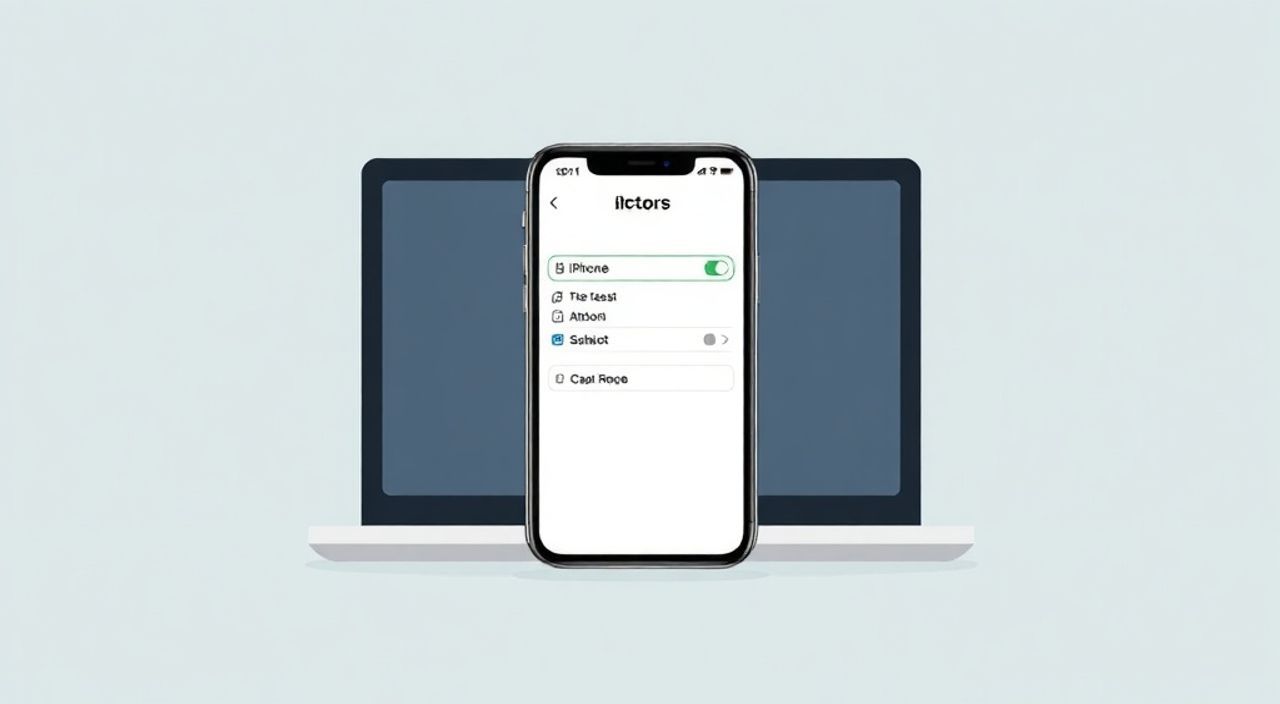
Сброс iPhone до заводских настроек с помощью компьютера — это надежный способ полностью очистить устройство, устранить программные сбои или подготовить его к продаже. Этот метод особенно полезен, когда на смартфоне не работает экран, забыт пароль доступа или устройство зависает при попытке сброса через настройки. Процедура выполняется через iTunes (или Finder на macOS Catalina и новее) и позволяет гарантированно восстановить работоспособность устройства.
Чтобы сбросить iPhone до заводских настроек с помощью компьютера, подключите его к ПК или Mac, запустите iTunes или Finder, переведите в режим восстановления при необходимости и выполните восстановление прошивки. Это полностью стирает данные и устанавливает чистую версию iOS.
Содержание статьи:
Когда нужно сбрасывать iPhone через компьютер
Существует несколько ситуаций, когда стандартный сброс в настройках iPhone невозможен или неэффективен. В таких случаях использование компьютера становится единственным рабочим решением. Наиболее частые причины включают блокировку устройства из-за множества неверных попыток ввода пароля, зависание системы, появление черного или застывшего экрана, а также необходимость переустановки операционной системы при сбоях.
Если iPhone перестал реагировать на касания, не загружается до главного экрана или отображает логотип Apple бесконечно долго, это может указывать на серьезную ошибку программного обеспечения. В таких случаях ручная перезагрузка не помогает, и требуется принудительное восстановление через iTunes или Finder. Особенно актуально это для старых моделей, которые могут некорректно обновляться или сталкиваться с конфликтами после установки обновлений.
Другая распространенная ситуация — подготовка устройства к передаче другому владельцу. Даже если вы можете разблокировать iPhone, сброс через компьютер гарантирует полное удаление всех данных, включая ключи шифрования, банковские приложения и файлы iCloud. Это важнее, чем просто «стереть контент и настройки» в меню — компьютерный метод более глубокий и безопасный.
Полезно знать: Сброс через компьютер всегда предпочтительнее при наличии программных сбоев, так как он переустанавливает саму операционную систему, а не только удаляет пользовательские данные.
Подготовка: что нужно перед началом
Перед тем как приступить к сбросу iPhone через компьютер, необходимо выполнить несколько важных шагов. Во-первых, убедитесь, что у вас есть доступ к доверенному компьютеру — это может быть ваш персональный ПК или Mac, ранее использовавшийся для синхронизации с этим устройством. Если компьютер новый, потребуется разблокировать iPhone хотя бы один раз, чтобы добавить его в список доверенных.
Во-вторых, установите последнюю версию iTunes (для Windows и macOS Mojave и старше) или убедитесь, что используется актуальная версия macOS с поддержкой Finder для управления iPhone (начиная с Catalina 10.15). Обновления критически важны, так как старые версии могут не распознавать новые модели iPhone или последние версии iOS.
Также обязательно подключите iPhone к источнику питания. Используйте оригинальный кабель Lightning и адаптер питания, чтобы избежать обрывов соединения во время процесса. Прерывание процедуры восстановления может привести к повреждению прошивки и неработоспособности устройства.
- Доверенный компьютер с установленным iTunes (Windows, macOS до Catalina) или Finder (macOS Catalina и новее)
- Оригинальный USB-кабель Lightning
- Стабильное подключение к интернету (для загрузки последней версии iOS)
- Доступ к Apple ID и паролю (потребуется после восстановления)
- Резервная копия данных (по возможности)
«Никогда не начинайте восстановление без резервной копии, если вам важны фото, сообщения и контакты. Даже если устройство частично работает, сделайте резерв в iCloud или iTunes перед сбросом.» — Алексей Миронов, инженер технической поддержки Apple Premium Reseller
Как сбросить iPhone через iTunes на Windows
Процесс сброса iPhone через iTunes на компьютере с Windows прост, но требует внимательности. Начните с установки или обновления iTunes до последней версии через официальный сайт Apple. После установки запустите программу и подключите iPhone с помощью USB-кабеля.
iTunes должен определить устройство автоматически. Если появится запрос «Разрешить этому компьютеру использовать устройство?», разблокируйте iPhone и нажмите «Разрешить». Если устройство не отвечает, возможно, потребуется ввести пароль или перевести его в режим восстановления (подробнее об этом далее).
В интерфейсе iTunes выберите значок iPhone в верхнем левом углу. Перейдите на вкладку «Обзор» (Summary). Здесь вы увидите информацию о модели, версии iOS и состоянии резервного копирования. Чтобы начать сброс, нажмите кнопку «Восстановить iPhone». Программа предупредит, что все данные будут удалены. Подтвердите действие.
- Установите и запустите iTunes на Windows
- Подключите iPhone к компьютеру
- Разрешите доступ при запросе на устройстве
- Выберите устройство в iTunes
- Нажмите «Восстановить iPhone»
- Подтвердите удаление данных
- Дождитесь завершения загрузки прошивки и установки
Процесс может занять от 10 до 30 минут в зависимости от скорости интернета и модели устройства. Не отключайте iPhone до полного завершения. По окончании вы получите сообщение о готовности устройства к настройке.
Как сбросить iPhone через Finder на macOS
Начиная с macOS Catalina (10.15), функция управления iPhone перешла из iTunes в приложение Finder. Это изменение упростило интерфейс, но принцип работы остался прежним. Чтобы сбросить iPhone через Finder, подключите устройство к Mac с помощью USB-кабеля.
Откройте Finder и найдите iPhone в боковой панели раздела «Места». При первом подключении может потребоваться разблокировать устройство и нажать «Разрешить» на экране. После этого кликните по значку iPhone.
Вы попадете на страницу настроек устройства. Здесь отображаются общие сведения, объем памяти и параметры резервного копирования. В правом верхнем углу находится кнопка «Восстановить iPhone». Нажмите ее и подтвердите действие в появившемся диалоговом окне.
- Подключите iPhone к Mac
- Откройте Finder и выберите устройство в боковой панели
- Нажмите «Восстановить iPhone»
- Подтвердите удаление всех данных
- Дождитесь завершения процесса восстановления
После завершения iPhone перезагрузится и запустится с чистой установкой iOS. На экране появится анимация настройки нового устройства, как при первом включении.
Полезно знать: На Mac с чипом M1 и новее процесс восстановления работает быстрее благодаря оптимизированному взаимодействию между операционными системами iOS и macOS.
Режим восстановления: как войти и выйти
Если iPhone не запускается или не распознается iTunes/Finder, может потребоваться принудительный вход в режим восстановления (Recovery Mode). Это специальное состояние, в котором устройство ожидает команды на восстановление прошивки.
Процедура входа зависит от модели iPhone:
- iPhone 8 и новее: Быстро нажмите и отпустите кнопку увеличения громкости, затем уменьшения. Затем зажмите боковую кнопку до появления логотипа Apple и экрана с кабелем.
- iPhone 7/7 Plus: Одновременно зажмите кнопку уменьшения громкости и боковую кнопку до появления экрана с кабелем.
- iPhone 6s и старше: Зажмите кнопку «Домой» и боковую (или верхнюю) кнопку одновременно до появления логотипа Apple и экрана восстановления.
Когда на экране появится изображение кабеля, указывающее на подключение к iTunes, отпустите кнопки. iTunes или Finder сообщит, что обнаружено устройство в режиме восстановления, и предложит восстановить его.
Чтобы выйти из режима восстановления, удерживайте боковую кнопку и кнопку уменьшения громкости (или «Домой» на старых моделях) около 10–15 секунд, пока не появится логотип Apple.
Модель iPhone |
Кнопки для входа в Recovery Mode |
Визуальный индикатор |
|---|---|---|
iPhone 8 и новее |
Громкость вверх → Громкость вниз → Боковая кнопка |
Экран с кабелем и iTunes логотипом |
iPhone 7/7 Plus |
Громкость вниз + Боковая кнопка |
То же |
iPhone 6s и старше |
Кнопка «Домой» + Верхняя/Боковая кнопка |
То же |
Типичные ошибки и как их исправить
При восстановлении iPhone через компьютер пользователи часто сталкиваются с ошибками. Ниже — наиболее распространенные проблемы и способы их решения.
- Ошибка 4013 или 4005: Указывает на проблему с подключением. Проверьте кабель, порт USB и попробуйте другой кабель или компьютер. Отключите другие USB-устройства.
- Ошибка 9: Возникает из-за проблем с драйверами или антивирусом. Отключите антивирус, перезагрузите компьютер и переустановите iTunes.
- Ошибка 14: Часто связана с несовместимостью версий iOS. Убедитесь, что на компьютере установлена последняя версия iTunes или macOS.
- Устройство не распознается: Перезагрузите iPhone и компьютер, попробуйте другой USB-порт. Убедитесь, что iPhone разблокирован и доверяет компьютеру.
- Процесс зависает на 50%: Прервать нельзя. Лучше подождать. Если более часа — отключите, перезагрузите и повторите попытку.
«Если стандартные методы не работают, попробуйте восстановить iPhone в безопасном режиме Windows или с отключенным Wi-Fi. Иногда сетевые помехи мешают загрузке образа прошивки.» — Ольга Петрова, системный администратор Apple Support Center
Экспертное мнение
Мы поговорили с Дмитрием Ковалевым, сертифицированным специалистом Apple с 8-летним опытом работы в авторизованных сервисных центрах.
«Сброс через компьютер — это не просто «стереть данные». Это полная переустановка операционной системы. Я рекомендую этот метод всем пользователям, кто сталкивается с регулярными зависаниями, сбоями обновлений или перед продажей устройства. Главное — не торопиться. Даже если процесс идет медленно, главное — не отключать устройство. Также важно понимать, что после восстановления потребуется активация через Apple ID. Если включен «Найти iPhone», учетные данные обязательны.» — Дмитрий Ковалев, руководитель IT-лаборатории, Apple Certified Technician
Он также отметил, что многие пользователи пытаются использовать сторонние программы для сброса, что может привести к блокировке устройства или потере гарантии. «Apple предоставляет все необходимые инструменты бесплатно. Не нужно ничего скачивать из сомнительных источников.»
Вопросы и ответы
Можно ли сбросить iPhone без пароля от Apple ID?
Нет, если включен режим «Найти iPhone», потребуется ввести логин и пароль от Apple ID после восстановления. Без них устройство останется заблокированным (активационная блокировка).
Потеряются ли данные после сброса через компьютер?
Да, абсолютно все данные удаляются. Поэтому крайне важно заранее сделать резервную копию в iCloud или iTunes.
Что делать, если компьютер не видит iPhone?
Попробуйте другой кабель, USB-порт, перезагрузите устройство и ПК. Убедитесь, что iPhone разблокирован и доверяет компьютеру. На Windows проверьте установку драйверов через iTunes.
Сколько времени занимает восстановление?
От 10 до 30 минут, в зависимости от модели, скорости интернета и состояния соединения. Загрузка прошивки — самый долгий этап.
Можно ли отменить процесс после начала?
Нет. Как только начнется установка, отмена приведет к неработоспособности устройства. Только повторное восстановление поможет.
Заключение
Сброс iPhone до заводских настроек с помощью компьютера — это надежный и эффективный способ решения множества проблем, от программных сбоев до подготовки к продаже. Метод работает даже в тех случаях, когда устройство не запускается или не реагирует на действия пользователя. Главное — действовать по инструкции, использовать доверенный компьютер и не прерывать процесс восстановления.
Независимо от того, используете ли вы Windows с iTunes или Mac с Finder, процесс практически идентичен: подключение, выбор устройства, подтверждение сброса и ожидание завершения. При возникновении сложностей переход в режим восстановления позволяет обойти блокировки и запустить переустановку системы.
- Всегда делайте резервную копию перед сбросом
- Используйте только оригинальные кабели и обновленное ПО
- Не отключайте iPhone до полного завершения восстановления
- Помните о необходимости Apple ID после сброса
- При ошибках проверяйте соединение, кабель и версию iTunes/Finder
⚠️ Дисклеймер — нажмите, чтобы развернуть
Материалы, опубликованные в разделе «Блог» на сайте RU DESIGN SHOP (rudesignshop.ru), носят исключительно информационный и ознакомительный характер и не являются руководством к действию, финансовой рекомендацией, медицинской услугой, ветеринарным назначением либо рекламой товаров и услуг, включая азартные игры. Публикации не содержат призывов к участию в азартных играх и не направлены на продвижение соответствующих операторов.
Безопасность применения товаров и веществ: при использовании строительных материалов, бытовой химии, пестицидов и агрохимикатов необходимо строго следовать инструкциям производителя и действующему законодательству Российской Федерации, включая Федеральный закон РФ от 19.07.1997 № 109-ФЗ «О безопасном обращении с пестицидами и агрохимикатами».
Упоминание товарных знаков, брендов и организаций носит исключительно информационный характер и не означает наличие партнёрских отношений или одобрения со стороны правообладателей.
Материалы, содержащие сведения о медицинских, ветеринарных или косметических средствах, представлены в справочных целях и не являются медицинской консультацией или назначением. Перед применением рекомендуется обратиться к врачу, ветеринарному специалисту или иному сертифицированному профессионалу.
Возрастные ограничения: материалы, содержащие сведения о продукции категории 18+, включая алкоголь или азартные игры, предназначены исключительно для совершеннолетней аудитории и публикуются в информационных целях.
Правовая ответственность: решения, принятые на основе опубликованной информации, пользователь принимает самостоятельно и на свой риск; редакция и авторы несут ответственность в пределах, установленных законодательством Российской Федерации.
Редакция не допускает публикаций, содержащих пропаганду экстремизма, терроризма, наркотических средств или суицида; подобные материалы подлежат немедленному удалению.
Упоминание организаций с ограниченным статусом: компания Meta Platforms Inc. (социальные сети Facebook и Instagram) признана экстремистской организацией решением суда РФ, её деятельность запрещена на территории Российской Федерации; любые упоминания приводятся исключительно в информационных целях.
Авторские права и источники: информация собирается из открытых источников; её актуальность указывается на дату публикации и может изменяться.
Изображения и иллюстрации используются на условиях, разрешённых правообладателями. При возникновении претензий редакция готова оперативно рассмотреть обращение и внести необходимые изменения.
Персональные данные и cookies: сайт использует cookies и обрабатывает персональные данные пользователей в соответствии с Федеральным законом № 152-ФЗ «О персональных данных» и Политикой конфиденциальности RU DESIGN SHOP.
Мнения авторов могут не совпадать с позицией государственных органов или коммерческих организаций, упомянутых в материалах.
РЕКОМЕНДУЕМ
Товары от российских производителей


Люстра Ysats LP-v0109 GLODE
98991 руб.

