Скидка 5% на первый заказ — RDS5




Как сбросить айфон к заводским настройкам
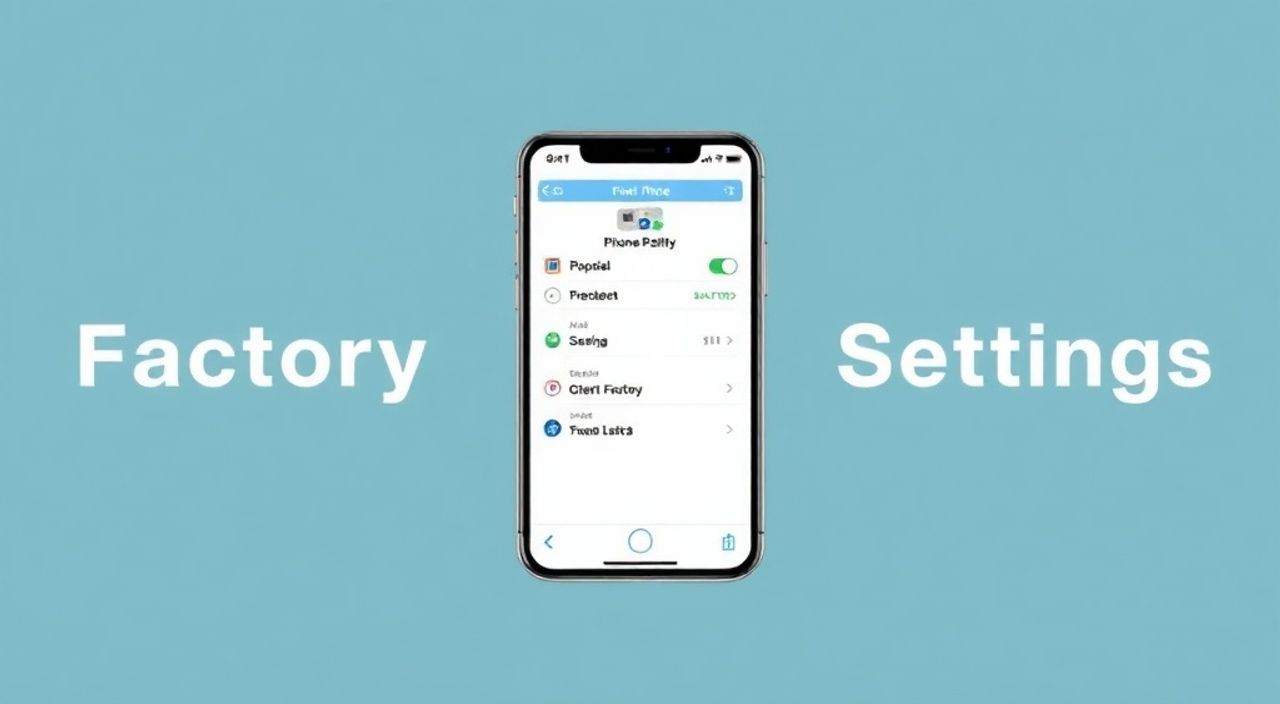
Сброс iPhone к заводским настройкам — это процесс полного удаления всех пользовательских данных, приложений и персональных настроек с устройства, возвращающий его в состояние, аналогичное новому. Эта процедура может потребоваться при подготовке к продаже или передаче телефона, устранении серьёзных сбоев в работе системы, а также при необходимости начать всё с чистого листа. Главная рекомендация: всегда делайте резервную копию данных перед сбросом.
Чтобы сбросить iPhone к заводским настройкам, перейдите в «Настройки» > «Основные» > «Перенос или сброс iPhone» > «Стереть контент и настройки». Обязательно сделайте резервную копию через iCloud или компьютер, чтобы не потерять важные данные.
Содержание статьи:
- Зачем нужен сброс iPhone к заводским настройкам?
- Когда стоит рассмотреть сброс
- Подготовка к сбросу: что важно сделать заранее
- Пошаговая подготовка к сбросу
- Методы сброса iPhone к заводским настройкам
- 1. Через настройки (рекомендуемый способ)
- 2. Через iCloud (удалённый сброс)
- 3. Через компьютер (режим восстановления)
- Сравнение методов сброса
- Распространённые ошибки и как их избежать
- Ошибка 1: Нет резервной копии
- Ошибка 2: Не отключена функция «Найти iPhone»
- Ошибка 3: Низкий заряд батареи
- Ошибка 4: Попытка сброса на устройстве с повреждённым экраном
- Восстановление iPhone после сброса
- Экспертное мнение: советы от специалиста по Apple-устройства
- Часто задаваемые вопросы о сбросе iPhone
- Заключение
Зачем нужен сброс iPhone к заводским настройкам?
Сброс iPhone к заводским настройкам — это не просто способ освободить место или избавиться от надоевших уведомлений. Это мощный инструмент, который влияет на безопасность, производительность и функциональность устройства. Многие пользователи недооценивают его значение, пока не столкнутся с ситуацией, когда без него не обойтись.
Одна из самых частых причин — подготовка к продаже или дарению смартфона. Без полного сброса новый владелец может получить доступ к вашим данным: фотографиям, сообщениям, аккаунтам, истории браузера и даже банковским приложениям. Даже если вы вышли из учётной записи, часть информации может остаться в памяти устройства. Сброс гарантирует, что все личные данные будут удалены.
Другая причина — устранение системных проблем. Если iPhone тормозит, зависает, перезагружается сам по себе или не реагирует на команды, сброс может помочь восстановить стабильную работу. Особенно это актуально после обновления iOS, когда конфликт настроек приводит к нестабильности.
Также сброс полезен при передаче устройства ребёнку или другому члену семьи. Вы можете установить новые параметры безопасности, ограничения и предпочтения с нуля, не перенося старые настройки.
Полезно знать: После сброса к заводским настройкам все данные удаляются безвозвратно. Восстановить их можно только из резервной копии.
Когда стоит рассмотреть сброс
- Перед продажей, обменом или подарком iPhone.
- Если устройство работает медленно, несмотря на очистку приложений.
- При возникновении постоянных сбоев, зависаний или ошибок операционной системы.
- Если вы забыли пароль от экрана блокировки и не можете войти в систему (требуется дополнительный метод).
- При желании начать использование устройства с чистого состояния, без старых настроек и приложений.
Подготовка к сбросу: что важно сделать заранее
Прежде чем приступать к сбросу, необходимо выполнить несколько критически важных шагов. Пренебрежение ими может привести к потере ценных данных, таким как фото, контакты, заметки или покупки в приложениях.
Первое — создание резервной копии. Это можно сделать двумя способами: через iCloud или с помощью компьютера (через Finder на Mac или iTunes на ПК). Резервная копия сохраняет ваши настройки, сообщения, приложения, документы и другие данные, которые можно будет восстановить после сброса.
Если вы используете iCloud, убедитесь, что на вашем аккаунте достаточно свободного места. Бесплатно предоставляется 5 ГБ, но этого может быть недостаточно для полной копии. В таком случае можно купить дополнительное пространство или использовать резервное копирование на компьютер.
Второе — выход из Apple ID. Перед сбросом нужно деавторизовать устройство, чтобы оно больше не было привязано к вашему аккаунту. Это особенно важно, если вы планируете продать iPhone. Иначе покупатель не сможет активировать устройство из-за функции «Найти iPhone» (Activation Lock).
Третье — отключение функции «Найти iPhone». Она защищает ваш iPhone от несанкционированного доступа, но блокирует сброс, если не отключена вручную. Её можно отключить в настройках iCloud.
Пошаговая подготовка к сбросу
- Подключите iPhone к Wi-Fi.
- Откройте «Настройки» > [ваше имя] > «iCloud» > «Резервное копирование» и включите опцию.
- Нажмите «Создать резервную копию сейчас» и дождитесь завершения.
- Перейдите в «Настройки» > [ваше имя] > «Найти» > «Найти iPhone» и отключите функцию.
- Подтвердите отключение, введя пароль от Apple ID.
- Убедитесь, что устройство заряжено минимум на 50% или подключено к зарядке.
«Никогда не пропускайте этап резервного копирования. Даже если вы считаете, что ничего важного нет, потом могут всплыть ценные фото или переписки. Лучше перестраховаться.» — Алексей Ковалёв, технический консультант Apple Premium Reseller, 8 лет опыта
Методы сброса iPhone к заводским настройкам
Существует несколько способов вернуть iPhone к заводским настройкам. Выбор зависит от того, имеете ли вы доступ к устройству, работает ли оно нормально и какой результат вам нужен.
1. Через настройки (рекомендуемый способ)
Это самый простой и безопасный метод, доступный при полном доступе к iPhone.
- Откройте «Настройки».
- Перейдите в раздел «Основные».
- Выберите «Перенос или сброс iPhone».
- Нажмите «Стереть контент и настройки».
- Подтвердите действие, введя пароль от экрана блокировки.
- Подождите, пока процесс завершится (может занять от 5 до 15 минут).
После завершения iPhone перезагрузится и запустится с экрана приветствия, как при первом включении.
2. Через iCloud (удалённый сброс)
Этот способ подходит, если iPhone утерян, украден или вы не можете получить к нему физический доступ.
- Зайдите на сайт icloud.com/find с любого устройства.
- Войдите в свой Apple ID.
- Выберите устройство из списка «Все устройства».
- Нажмите «Стереть iPhone».
- Подтвердите действие. После стирания устройство больше не будет отслеживаться в режиме «Найти iPhone».
Полезно знать: Удалённый сброс работает только если функция «Найти iPhone» была включена заранее и устройство подключено к интернету.
3. Через компьютер (режим восстановления)
Используется, когда iPhone не запускается, завис или заблокирован из-за неправильного ввода пароля.
- Подключите iPhone к компьютеру с установленным iTunes (Windows) или Finder (Mac).
- Переведите iPhone в режим восстановления:
- iPhone 8 и новее: быстро нажмите и отпустите кнопку увеличения громкости, затем уменьшения. Затем удерживайте боковую кнопку, пока не появится экран восстановления.
- iPhone 7/7 Plus: одновременно удерживайте кнопку уменьшения громкости и боковую кнопку.
- iPhone 6s и старше: удерживайте кнопку «Домой» и боковую (или верхнюю) кнопку.
- Когда появится запрос в iTunes/Finder, выберите «Восстановить».
- Программа загрузит последнюю версию iOS и установит её на устройство.
Этот метод полностью стирает iPhone и устанавливает чистую копию операционной системы.
Сравнение методов сброса
Метод |
Доступ требуется |
Требует интернет |
Возможность восстановления |
Когда использовать |
|---|---|---|---|---|
Через настройки |
Полный доступ к iPhone |
Желательно (для резервной копии) |
Любая резервная копия |
Плановый сброс, перед продажей |
Через iCloud |
Доступ к Apple ID |
Обязательно |
Последняя резервная копия в iCloud |
Утерянное устройство |
Через компьютер |
Доступ к ПК/Mac |
Обязательно (для загрузки iOS) |
Только через iTunes/Finder |
Неисправность, зависание, блокировка |
Распространённые ошибки и как их избежать
Даже при следовании инструкциям пользователи часто допускают типичные ошибки, которые могут привести к потере данных или невозможности восстановить устройство.
Ошибка 1: Нет резервной копии
Самая частая ошибка — сброс без предварительного резервного копирования. Люди считают, что «ничего важного не хранят», но потом жалеют о потерянных фото или сообщениях.
Ошибка 2: Не отключена функция «Найти iPhone»
Если не отключить «Найти iPhone», сброс через настройки может не завершиться, или устройство останется привязанным к вашему Apple ID. Покупатель не сможет его активировать.
Ошибка 3: Низкий заряд батареи
Процесс сброса требует времени и энергии. Если iPhone разрядится во время стирания, это может повредить файловую систему и привести к необходимости повторного восстановления через компьютер.
Ошибка 4: Попытка сброса на устройстве с повреждённым экраном
Если экран не реагирует на касания, стандартный сброс через меню невозможен. В этом случае нужно использовать режим восстановления через компьютер.
«Перед любым сбросом проверьте три вещи: заряд батареи (минимум 50%), наличие резервной копии и отключение „Найти iPhone“. Эти три шага спасут вас от 95% проблем.» — Марина Петрова, инженер службы поддержки Apple, 6 лет опыта
Восстановление iPhone после сброса
После сброса к заводским настройкам iPhone запускается как новый. Процесс настройки аналогичен первому включению.
Вы можете выбрать один из трёх вариантов:
- Настроить как новый iPhone.
- Восстановить из резервной копии iCloud.
- Восстановить из резервной копии на компьютере (через iTunes/Finder).
Если вы делали резервную копию, восстановление из неё вернёт все ваши данные, приложения и настройки. Однако учтите: если в резервной копии были ошибки или вирусы (например, рекламные скрипты), они могут вернуться.
Рекомендуется использовать «настройку как нового» при переустановке системы после проблем, а затем вручную установить нужные приложения и синхронизировать данные через облачные сервисы.
Полезно знать: При восстановлении из резервной копии iCloud может потребоваться время, особенно если объём данных превышает 10 ГБ. Подключите iPhone к Wi-Fi и оставьте его на зарядке.
Экспертное мнение: советы от специалиста по Apple-устройства
«Сброс — это не панацея, а крайняя мера. Прежде чем стирать всё, попробуйте перезагрузить устройство, обновить iOS или удалить проблемные приложения. Но если ничего не помогает — сброс действительно может «оживить» старый iPhone. Я видел, как после сброса iPhone 7, которому было 5 лет, стал работать быстрее, чем после двух лет использования. Главное — делать это правильно и с умом.» — Дмитрий Смирнов, сертифицированный инженер Apple Support, 10 лет в IT
Также эксперт отмечает, что регулярная профилактика — лучший способ избежать необходимости в сбросе. Он рекомендует:
- Раз в 3–6 месяцев удалять неиспользуемые приложения.
- Очищать кэш браузеров и мессенджеров.
- Обновлять iOS своевременно.
- Делать резервные копии хотя бы раз в месяц.
Часто задаваемые вопросы о сбросе iPhone
- После сброса остался Activation Lock. Что делать?
Это означает, что функция «Найти iPhone» не была отключена до сброса. Вам нужно войти в Apple ID на сайте iCloud.com и вручную удалить устройство из списка. Только после этого новый пользователь сможет активировать iPhone. - Можно ли восстановить данные без резервной копии?
К сожалению, нет. После сброса данные удаляются окончательно. Некоторые сторонние программы обещают восстановление, но их эффективность крайне низка, а риск заражения устройства высок. - Сбросит ли сброс jailbreak?
Да, сброс к заводским настройкам удаляет jailbreak и возвращает iPhone в оригинальное состояние с чистой iOS. - Будет ли удалён Apple ID с устройства?
Apple ID не удаляется полностью, но устройство отвязывается от него. При следующем входе потребуется ввести логин и пароль. - Сколько времени занимает сброс?
От 5 до 20 минут, в зависимости от модели, объёма данных и метода. Через компьютер может занять дольше из-за загрузки обновления iOS.
Заключение
Сброс iPhone к заводским настройкам — это эффективный способ решить проблемы с производительностью, подготовить устройство к передаче или начать работу с чистого листа. Однако эта процедура требует ответственного подхода. Главное — никогда не пропускать этап резервного копирования и обязательно отключать функцию «Найти iPhone» перед началом.
Помните: сброс — это не просто «почистить телефон», а полное удаление всех данных. Подходите к процессу осознанно, следуйте инструкциям и используйте правильный метод в зависимости от ситуации. Тогда вы получите стабильное устройство без риска потери данных или активационной блокировки.
- Всегда делайте резервную копию перед сбросом.
- Отключайте «Найти iPhone» и выходите из Apple ID.
- Используйте режим восстановления через компьютер при сбоях.
- Восстановление из резервной копии экономит время и сохраняет данные.
- Сброс может значительно улучшить работу старого iPhone.
⚠️ Дисклеймер — нажмите, чтобы развернуть
Материалы, опубликованные в разделе «Блог» на сайте RU DESIGN SHOP (rudesignshop.ru), носят исключительно информационный и ознакомительный характер и не являются руководством к действию, финансовой рекомендацией, медицинской услугой, ветеринарным назначением либо рекламой товаров и услуг, включая азартные игры. Публикации не содержат призывов к участию в азартных играх и не направлены на продвижение соответствующих операторов.
Безопасность применения товаров и веществ: при использовании строительных материалов, бытовой химии, пестицидов и агрохимикатов необходимо строго следовать инструкциям производителя и действующему законодательству Российской Федерации, включая Федеральный закон РФ от 19.07.1997 № 109-ФЗ «О безопасном обращении с пестицидами и агрохимикатами».
Упоминание товарных знаков, брендов и организаций носит исключительно информационный характер и не означает наличие партнёрских отношений или одобрения со стороны правообладателей.
Материалы, содержащие сведения о медицинских, ветеринарных или косметических средствах, представлены в справочных целях и не являются медицинской консультацией или назначением. Перед применением рекомендуется обратиться к врачу, ветеринарному специалисту или иному сертифицированному профессионалу.
Возрастные ограничения: материалы, содержащие сведения о продукции категории 18+, включая алкоголь или азартные игры, предназначены исключительно для совершеннолетней аудитории и публикуются в информационных целях.
Правовая ответственность: решения, принятые на основе опубликованной информации, пользователь принимает самостоятельно и на свой риск; редакция и авторы несут ответственность в пределах, установленных законодательством Российской Федерации.
Редакция не допускает публикаций, содержащих пропаганду экстремизма, терроризма, наркотических средств или суицида; подобные материалы подлежат немедленному удалению.
Упоминание организаций с ограниченным статусом: компания Meta Platforms Inc. (социальные сети Facebook и Instagram) признана экстремистской организацией решением суда РФ, её деятельность запрещена на территории Российской Федерации; любые упоминания приводятся исключительно в информационных целях.
Авторские права и источники: информация собирается из открытых источников; её актуальность указывается на дату публикации и может изменяться.
Изображения и иллюстрации используются на условиях, разрешённых правообладателями. При возникновении претензий редакция готова оперативно рассмотреть обращение и внести необходимые изменения.
Персональные данные и cookies: сайт использует cookies и обрабатывает персональные данные пользователей в соответствии с Федеральным законом № 152-ФЗ «О персональных данных» и Политикой конфиденциальности RU DESIGN SHOP.
Мнения авторов могут не совпадать с позицией государственных органов или коммерческих организаций, упомянутых в материалах.
РЕКОМЕНДУЕМ
Товары от российских производителей

-5%
Светильник из войлока KR006.01
Первоначальная цена составляла 50814 руб..48270 руб.Текущая цена: 48270 руб..

-5%
