Скидка 5% на первый заказ — RDS5




Как сбросить айфон полностью до заводских настроек
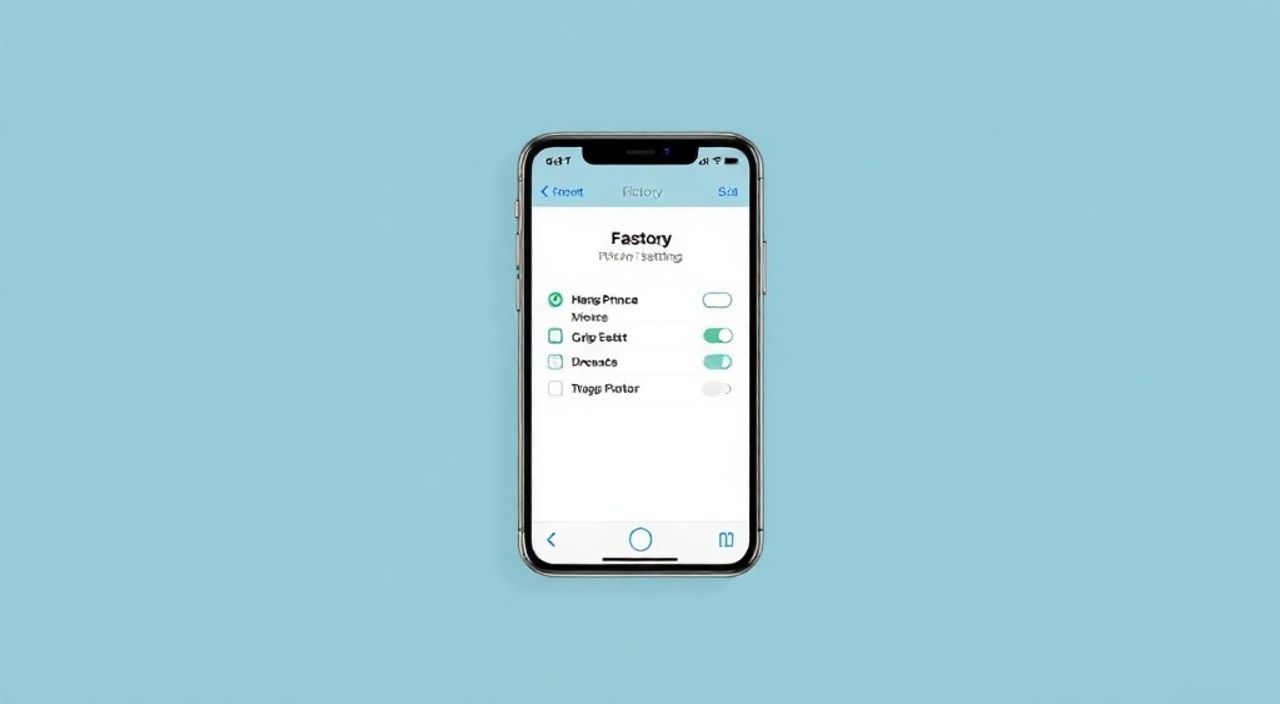
Сброс iPhone до заводских настроек — это эффективный способ вернуть устройство в исходное состояние, удалив все данные, приложения и персональные настройки. Эта процедура полезна при подготовке к продаже, решении системных сбоев или желании начать «с чистого листа». Главная рекомендация: перед сбросом обязательно сделайте резервную копию данных через iCloud или iTunes/Finder.
Чтобы полностью сбросить iPhone, зайдите в «Настройки» → «Основные» → «Перенос или сброс iPhone» → «Стереть контент и настройки». Перед этим обязательно создайте резервную копию в iCloud или на компьютере.
Содержание статьи:
- Когда нужно сбрасывать iPhone до заводских настроек
- Что делать перед сбрасыванием: подготовка устройства
- Как сбросить iPhone до заводских настроек: пошаговые инструкции
- Шаг 1: Подготовка и вход в настройки
- Шаг 2: Переход к сбросу
- Шаг 3: Подтверждение действия
- Шаг 4: Завершение и перезагрузка
- Альтернативные способы полного сброса (через компьютер и iCloud)
- Сброс через iTunes / Finder на компьютере
- Сброс через iCloud (Find My iPhone)
- Распространённые ошибки и как их избежать
- Экспертное мнение
- Вопросы и ответы
- Заключение
Когда нужно сбрасывать iPhone до заводских настроек
Полный сброс iPhone до заводских настроек — это не просто удаление приложений, а полная очистка внутренней памяти от всех пользовательских данных. Операционная система iOS остаётся, но все персональные файлы, настройки, аккаунты и пароли удаляются. Процедура может потребоваться в нескольких ключевых ситуациях.
Прежде всего, сброс актуален при подготовке к передаче устройства другому владельцу. Продажа, дарение или сдача в ремонт требуют полной деанонимизации. Даже если вы удалите фото и сообщения вручную, они могут быть восстановлены специалистами. Только полный сброс гарантирует конфиденциальность. Apple настоятельно рекомендует этот шаг для защиты личной информации.
Ещё одна причина — системные сбои. Если iPhone зависает, перезагружается без причины, тормозит или не реагирует на команды, сброс может помочь. Это особенно актуально после обновления iOS, когда совместимость приложений нарушается. В таких случаях «чистый старт» позволяет определить, связана ли проблема с программным обеспечением или «железом».
Также сброс полезен при переустановке системы. Например, если вы экспериментировали с jailbreak или сторонними прошивками, возврат к стандартному состоянию поможет избавиться от нестабильности. Некоторые пользователи используют сброс как «технический перезапуск» — раз в год, чтобы освободить место и улучшить производительность.
Полезно знать: Заводской сброс не повреждает аппаратную часть iPhone. Это безопасная, предусмотренная Apple операция, аналогичная форматированию жёсткого диска на компьютере.
Что делать перед сбрасыванием: подготовка устройства
Перед тем как сбросить iPhone, крайне важно выполнить несколько подготовительных шагов. Игнорирование этих действий может привести к потере важных данных, которые невозможно восстановить.
Первое — создание резервной копии. Вы можете использовать iCloud или подключить iPhone к компьютеру через iTunes (на Windows) или Finder (на macOS Catalina и новее). Резервная копия сохранит ваши фотографии, контакты, сообщения, настройки приложений и даже здоровье данных из приложения «Здоровье». Убедитесь, что у вас достаточно места в iCloud (минимум 5 ГБ бесплатно) или на жёстком диске.
Второй шаг — отвязка от учётной записи Apple ID. Хотя современные версии iOS автоматически деактивируют функцию «Найти iPhone» при сбросе, лучше сделать это вручную. Перейдите в «Настройки» → [ваше имя] → «Найти» → «Найти iPhone» и отключите эту функцию. Это предотвратит блокировку активации после сброса (так называемый Activation Lock).
Также проверьте, отключены ли другие сервисы, такие как iMessage и FaceTime. Иногда после сброса номер остаётся привязанным к старому устройству, что мешает активации нового. Лучше отключить их заранее в соответствующих настройках.
«Никогда не пропускайте резервное копирование перед сбросом. Даже если вы считаете, что ничего важного не хранится на телефоне, случайно удалённые фото или заметки могут оказаться невосполнимыми.» — Алексей Петров, технический консультант Apple Premium Reseller, 8 лет опыта
Как сбросить iPhone до заводских настроек: пошаговые инструкции
Самый простой и безопасный способ сброса — через интерфейс самого iPhone. Этот метод работает на всех моделях, от iPhone 6 до iPhone 15, при условии, что устройство включено и доступно для управления.
Шаг 1: Подготовка и вход в настройки
Убедитесь, что iPhone заряжен минимум на 50%. Лучше подключить его к зарядному устройству на время сброса. Откройте приложение «Настройки», затем выберите раздел «Основные».
Шаг 2: Переход к сбросу
Прокрутите вниз и нажмите на пункт «Перенос или сброс iPhone». На этой странице вы увидите несколько опций. Выберите «Стереть контент и настройки».
Шаг 3: Подтверждение действия
Система запросит подтверждение. Возможно, попросят ввести пароль от экрана блокировки или Apple ID. После подтверждения начнётся процесс форматирования внутренней памяти. Он может занять от 5 до 15 минут, в зависимости от модели и объёма данных.
Шаг 4: Завершение и перезагрузка
После завершения iPhone перезагрузится и запустится как новый — с приветственным экраном настройки. На этом этапе можно либо настроить устройство заново, либо восстановить данные из резервной копии.
Полезно знать: Если вы не видите опцию «Стереть контент и настройки», возможно, на устройстве включена политика ограничений (например, в корпоративной среде). Проверьте раздел «Screen Time» → «Ограничения».
Альтернативные способы полного сброса (через компьютер и iCloud)
Иногда стандартный сброс невозможен — например, если iPhone не включается, заблокирован или находится в режиме восстановления. В таких случаях помогут альтернативные методы.
Сброс через iTunes / Finder на компьютере
Подключите iPhone к Mac или ПК с помощью USB-кабеля. Запустите iTunes (Windows) или Finder (macOS). Когда устройство появится в интерфейсе, выберите его. Нажмите «Восстановить iPhone». Эта команда загрузит последнюю версию iOS и сотрёт всё содержимое.
Важно: этот метод более радикальный, чем сброс в настройках. Он полностью перепрошивает систему, что полезно при серьёзных сбоях. Однако он требует интернет-подключения и времени (до 30 минут).
Сброс через iCloud (Find My iPhone)
Если iPhone утерян, stolen или не подаёт признаков жизни, используйте функцию «Найти iPhone» через iCloud.com. Войдите в свой Apple ID, выберите устройство из списка, затем нажмите «Стереть iPhone». Это удалит все данные дистанционно.
Обратите внимание: для этого необходимо, чтобы ранее была включена функция «Найти iPhone» и устройство имело доступ к интернету хотя бы один раз после потери. После удаления вы сможете активировать iPhone только с новым Apple ID.
Метод сброса |
Когда использовать |
Требуется доступ к iPhone? |
Скорость |
|---|---|---|---|
Через «Настройки» |
Устройство работает нормально |
Да |
5–15 мин |
Через iTunes/Finder |
Сбой системы, зависание, не включается |
Частично (подключение к ПК) |
15–30 мин |
Через iCloud |
Устройство утеряно или украдено |
Нет (только Apple ID) |
Зависит от сети |
Распространённые ошибки и как их избежать
Даже опытные пользователи допускают типичные ошибки при сбросе iPhone. Их последствия могут быть серьёзными — от временной недоступности устройства до потери данных.
Одна из самых частых — отсутствие резервной копии. Многие считают, что «ничего важного нет», но позже сожалеют о потерянных фото или переписке. Всегда делайте бэкап перед любыми кардинальными действиями с устройством.
Другая ошибка — игнорирование Activation Lock. Если вы не отключили «Найти iPhone» и не вошли в учётную запись при сбросе, новый владелец не сможет активировать устройство. Это защита от кражи, но она же может заблокировать легального пользователя.
Также распространена проблема с неполным сбросом. Иногда пользователи путают «Сброс настроек сети» или «Сброс расположения» с полным сбросом. Эти функции не удаляют данные — они лишь очищают Wi-Fi пароли или геолокацию. Убедитесь, что вы выбираете именно «Стереть контент и настройки».
«Если после сброса iPhone просит Apple ID, который вам не принадлежит — это означает, что предыдущий владелец не отвязал устройство. Требуйте от продавца снять блокировку через iCloud, иначе телефон может быть бесполезен.» — Марина Соколова, инженер службы поддержки Apple Authorised Service Provider
Экспертное мнение
Мы поговорили с Дмитрием Ковалёвым, сертифицированным специалистом по мобильным устройствам Apple с 12-летним стажем, чтобы понять, какие тонкости стоит учитывать при сбросе iPhone.
«Сегодня многие пользователи боятся сброса, думая, что это сложная или опасная процедура. На самом деле, это одно из самых безопасных действий, которое можно выполнить с iPhone. Apple продумала этот процесс до мелочей: шифрование данных, двухэтапная аутентификация, резервное копирование — всё направлено на защиту пользователя.
Однако я часто вижу, как люди пытаются сэкономить время и пропускают резервное копирование. Особенно это касается пожилых пользователей или тех, кто плохо разбирается в технологиях. Мой совет: потратьте 10 минут на создание бэкапа. Это может сэкономить часы нервов и деньги на восстановление данных.
Также хочу отметить, что с каждым годом Apple усложняет процесс сброса для безопасности. Например, теперь даже после стирания данных устройство остаётся привязанным к Apple ID, пока вы не войдёте в него вручную. Это защищает от злоумышленников, но требует внимательности от владельца.»
Вопросы и ответы
После сброса iPhone всё ещё просит старый Apple ID. Что делать?
Это означает, что функция «Найти iPhone» не была отключена перед сбросом. Устройство находится под Activation Lock. Чтобы снять блокировку, нужен доступ к учётной записи Apple ID, которая была привязана к устройству. Если вы покупали iPhone с рук, свяжитесь с предыдущим владельцем. Без этого шага активация невозможна.
Можно ли восстановить данные после сброса, если не делал резервную копию?
В большинстве случаев — нет. iOS использует шифрование, и после сброса данные физически удаляются с накопителя. Существуют сторонние программы для восстановления, но их эффективность крайне низка, особенно на новых моделях iPhone с шифрованием AES-256. Лучшая практика — всегда делать резервную копию.
Влияет ли сброс на гарантию устройства?
Нет. Сброс до заводских настроек не аннулирует гарантию Apple. Это стандартная функция, поддерживаемая производителем. Более того, при обращении в авторизованный сервисный центр инженеры часто выполняют сброс для диагностики.
Нужно ли обновлять iOS перед сбросом?
Желательно. Обновление до последней версии iOS снижает риск ошибок при сбросе и обеспечивает совместимость с резервными копиями. Также новые версии содержат исправления безопасности, что особенно важно при подготовке к продаже.
Заключение
Полный сброс iPhone до заводских настроек — это надёжный и безопасный способ очистить устройство от всех данных. Он необходим при передаче телефона, решении системных проблем или желании начать с чистого листа. Главное — не пренебрегать подготовкой: создайте резервную копию, отключите «Найти iPhone» и убедитесь в заряде аккумулятора.
Процедура проста, но требует внимательности. Один пропущенный шаг может привести к блокировке устройства или потере важной информации. Следуя инструкциям и используя правильные методы, вы сможете сбросить iPhone без рисков и лишних хлопот.
- Всегда делайте резервную копию перед сбросом — через iCloud или компьютер.
- Отключайте «Найти iPhone» и выходите из Apple ID до начала процедуры.
- Используйте сброс через настройки, если iPhone работает; через iTunes/Finder — при сбоях; через iCloud — при утере.
- Избегайте распространённых ошибок: путаницы между типами сброса и игнорирования Activation Lock.
- Помните: сброс не влияет на гарантию и является рекомендованной Apple практикой.
⚠️ Дисклеймер — нажмите, чтобы развернуть
Материалы, опубликованные в разделе «Блог» на сайте RU DESIGN SHOP (rudesignshop.ru), носят исключительно информационный и ознакомительный характер и не являются руководством к действию, финансовой рекомендацией, медицинской услугой, ветеринарным назначением либо рекламой товаров и услуг, включая азартные игры. Публикации не содержат призывов к участию в азартных играх и не направлены на продвижение соответствующих операторов.
Безопасность применения товаров и веществ: при использовании строительных материалов, бытовой химии, пестицидов и агрохимикатов необходимо строго следовать инструкциям производителя и действующему законодательству Российской Федерации, включая Федеральный закон РФ от 19.07.1997 № 109-ФЗ «О безопасном обращении с пестицидами и агрохимикатами».
Упоминание товарных знаков, брендов и организаций носит исключительно информационный характер и не означает наличие партнёрских отношений или одобрения со стороны правообладателей.
Материалы, содержащие сведения о медицинских, ветеринарных или косметических средствах, представлены в справочных целях и не являются медицинской консультацией или назначением. Перед применением рекомендуется обратиться к врачу, ветеринарному специалисту или иному сертифицированному профессионалу.
Возрастные ограничения: материалы, содержащие сведения о продукции категории 18+, включая алкоголь или азартные игры, предназначены исключительно для совершеннолетней аудитории и публикуются в информационных целях.
Правовая ответственность: решения, принятые на основе опубликованной информации, пользователь принимает самостоятельно и на свой риск; редакция и авторы несут ответственность в пределах, установленных законодательством Российской Федерации.
Редакция не допускает публикаций, содержащих пропаганду экстремизма, терроризма, наркотических средств или суицида; подобные материалы подлежат немедленному удалению.
Упоминание организаций с ограниченным статусом: компания Meta Platforms Inc. (социальные сети Facebook и Instagram) признана экстремистской организацией решением суда РФ, её деятельность запрещена на территории Российской Федерации; любые упоминания приводятся исключительно в информационных целях.
Авторские права и источники: информация собирается из открытых источников; её актуальность указывается на дату публикации и может изменяться.
Изображения и иллюстрации используются на условиях, разрешённых правообладателями. При возникновении претензий редакция готова оперативно рассмотреть обращение и внести необходимые изменения.
Персональные данные и cookies: сайт использует cookies и обрабатывает персональные данные пользователей в соответствии с Федеральным законом № 152-ФЗ «О персональных данных» и Политикой конфиденциальности RU DESIGN SHOP.
Мнения авторов могут не совпадать с позицией государственных органов или коммерческих организаций, упомянутых в материалах.
РЕКОМЕНДУЕМ
Товары от российских производителей


-6%
Бра комета оранжевый ARCHPOLE
Первоначальная цена составляла 20957 руб..19700 руб.Текущая цена: 19700 руб..