Скидка 5% на первый заказ — RDS5




Как сбросить айпад на заводские настройки
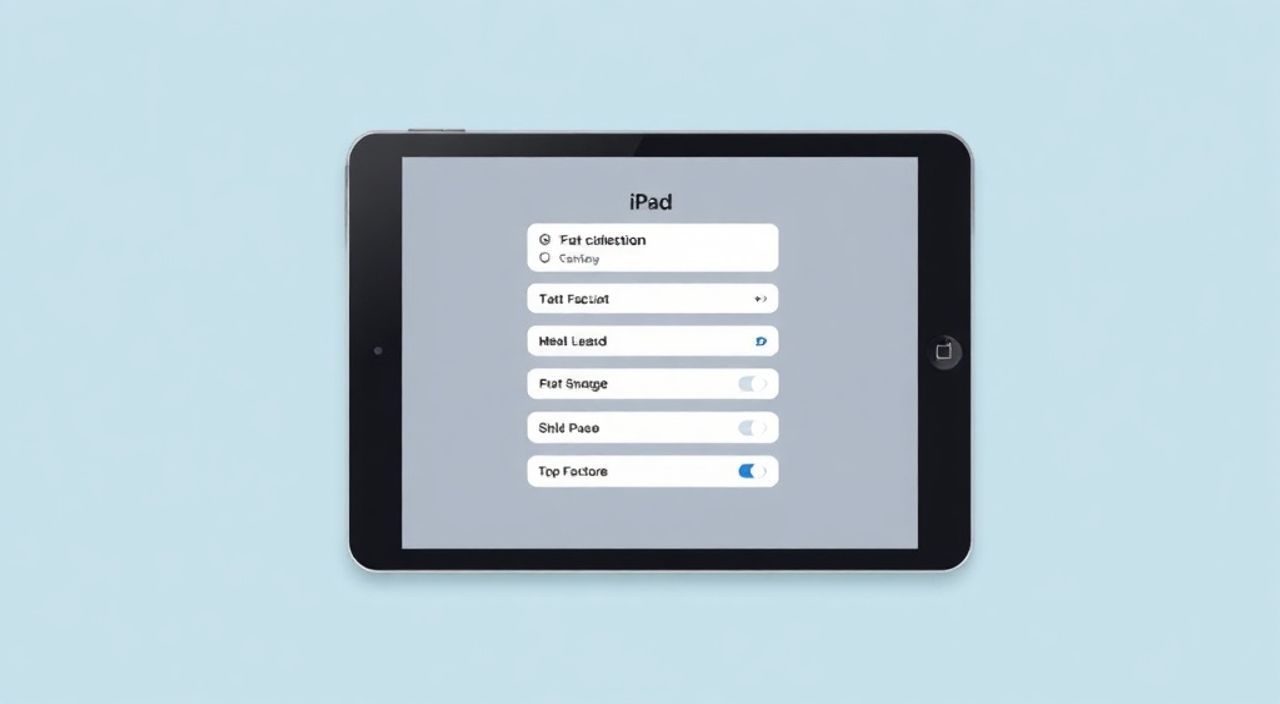
Сброс iPad на заводские настройки — это эффективный способ устранить системные сбои, подготовить устройство к продаже или решить проблемы с производительностью. Эта процедура возвращает iPad к состоянию «из коробки», удаляя все личные данные, приложения и настройки. Главное правило: всегда делайте резервную копию перед сбросом.
Чтобы сбросить iPad на заводские настройки, перейдите в «Настройки» → «Основные» → «Перенос или сброс iPad» → «Стереть контент и настройки». Перед этим обязательно создайте резервную копию в iCloud или через компьютер.
Содержание статьи:
- Зачем сбрасывать iPad на заводские настройки?
- Что нужно сделать перед сбросом
- Как сбросить iPad на заводские настройки: пошаговые инструкции
- Сброс через «Настройки» (рекомендуемый способ)
- Сброс через Finder/iTunes (если iPad не включается нормально)
- Сброс при помощи «Найти iPad» (если устройство утеряно)
- Варианты сброса: полное стирание, выборочное, принудительное
- Что делать после сброса: настройка и восстановление
- Экспертное мнение
- Вопросы и ответы
- Заключение
Зачем сбрасывать iPad на заводские настройки?
Сброс настроек iPad — не просто модная фраза технической поддержки. Это важнейший инструмент диагностики и обслуживания устройства. Многие пользователи откладывают эту процедуру, боясь потерять данные, но в ряде случаев именно сброс помогает вернуть устройству первоначальную скорость и стабильность.
Один из наиболее частых поводов для сброса — замедленная работа. Со временем iPad накапливает временные файлы, кэш, дублирующиеся записи и неиспользуемые приложения, что может привести к тормозам. Даже регулярные обновления iOS не всегда справляются с этим «цифровым мусором». Сброс позволяет начать «с чистого листа».
Еще одна распространенная причина — подготовка к продаже или передаче устройства другому человеку. Apple настоятельно рекомендует полностью стирать контент перед передачей iPad, чтобы защитить личные данные: фотографии, сообщения, пароли, историю браузера. Без этого шага новый владелец может получить доступ к вашей цифровой жизни.
Также сброс используется при возникновении серьезных программных сбоев. Например, если iPad зависает на заставке, не реагирует на команды или не запускает приложения. В таких случаях стандартные методы перезагрузки или обновления прошивки могут не помочь, а сброс становится последним средством восстановления работоспособности.
Полезно знать: Регулярный сброс (раз в 1–2 года) может значительно продлить срок службы устройства, особенно если вы активно используете iPad для работы или учебы.
Что нужно сделать перед сбросом
Прежде чем стирать всё содержимое iPad, необходимо выполнить несколько критически важных шагов. Пренебрежение ими может привести к потере ценных данных, которые невозможно восстановить.
Первое и самое главное — создать резервную копию. У вас есть два основных варианта: iCloud и компьютер (через Finder на Mac или iTunes на ПК). Резервная копия сохранит ваши приложения, настройки, фотографии, документы и сообщения. Если вы выберете iCloud, убедитесь, что у вас достаточно места в облачном хранилище. Бесплатно предоставляется 5 ГБ, чего может быть недостаточно для полной копии.
- Резервная копия в iCloud: зайдите в «Настройки» → [ваше имя] → «iCloud» → «Резервное копирование» → «Создать резервную копию сейчас».
- Резервная копия на компьютер: подключите iPad, откройте Finder (Mac) или iTunes (Windows), выберите устройство, установите флажок «Шифровать резервную копию» (чтобы сохранить пароли и данные Health) и нажмите «Создать резервную копию».
Второй важный шаг — отвязать устройство от Apple ID. Это необходимо, чтобы деактивировать функцию «Найти iPhone/iPad», которая блокирует использование устройства после сброса. Если вы не отключите её заранее, даже после стирания iPad останется привязанным к вашему аккаунту, и активировать его сможет только владелец Apple ID.
«Никогда не пропускайте этап шифрования резервной копии. Особенно если вы храните медицинские данные, пароли или заметки с конфиденциальной информацией.» — Алексей Мартынов, системный администратор, 12 лет опыта в IT
Также проверьте, включена ли двухфакторная аутентификация на вашем Apple ID. Это повысит безопасность при восстановлении доступа. И, конечно, убедитесь, что iPad заряжен как минимум на 50%, лучше — подключите его к зарядному устройству во время сброса, чтобы избежать прерывания процесса.
Как сбросить iPad на заводские настройки: пошаговые инструкции
Процедура сброса зависит от того, имеете ли вы доступ к интерфейсу iPad. Ниже приведены три основных сценария: стандартный сброс через настройки, принудительный сброс при зависании и сброс через компьютер.
Сброс через «Настройки» (рекомендуемый способ)
Этот метод работает, если iPad включается и вы можете зайти в меню.
- Откройте приложение «Настройки».
- Перейдите в раздел «Основные».
- Выберите «Перенос или сброс iPad».
- Нажмите «Стереть контент и настройки».
- Подтвердите действие, введя пароль от экрана блокировки и Apple ID при необходимости.
Устройство начнет процесс стирания, который занимает от 5 до 15 минут в зависимости от объема данных. После завершения iPad перезагрузится и запустится как новый.
Сброс через Finder/iTunes (если iPad не включается нормально)
Если iPad завис или не загружается, можно использовать компьютер для принудительного сброса.
- Подключите iPad к Mac или ПК.
- Запустите Finder (macOS Catalina и новее) или iTunes (Windows и более старые macOS).
- Переведите iPad в режим восстановления: быстро нажмите и отпустите кнопку увеличения громкости, затем уменьшения громкости, затем удерживайте боковую кнопку, пока не появится экран восстановления.
- В Finder/iTunes появится предложение восстановить или обновить iPad. Выберите «Восстановить».
- Дождитесь завершения процесса (может занять 10–20 минут).
После этого iPad перезагрузится с чистой системой.
Сброс при помощи «Найти iPad» (если устройство утеряно)
Если iPad потерялся или украден, вы можете удаленно стереть его содержимое через iCloud.
- Зайдите на сайт find.icloud.com с любого устройства.
- Войдите в свой Apple ID.
- Выберите устройство из списка.
- Нажмите «Стереть iPad».
- Подтвердите действие. После подключения к интернету устройство будет очищено.
Полезно знать: Удаленный сброс работает только если устройство было ранее привязано к Apple ID и включена функция «Найти iPad».
Варианты сброса: полное стирание, выборочное, принудительное
Не все сбросы одинаковы. В зависимости от ситуации вы можете выбрать разные уровни очистки. Apple предлагает несколько подходов, каждый со своими плюсами и ограничениями.
Тип сброса |
Когда использовать |
Что удаляет |
Требует доступа к интерфейсу? |
|---|---|---|---|
Полное стирание через настройки |
Перед продажей, при серьезных сбоях |
Все данные, приложения, настройки, учетные записи |
Да |
Сброс через Finder/iTunes |
При зависании, отказе загрузки |
Весь контент + переустановка ОС |
Частично (требуется подключение) |
Удаленный сброс (Find My) |
При утере или краже |
Все данные после подключения к Wi-Fi |
Нет |
Сброс настроек сети |
Проблемы с Wi-Fi, Bluetooth |
Только сетевые настройки и пароли |
Да |
Сброс всех настроек |
Ошибки в настройках, некорректное поведение системы |
Настройки, но не данные и приложения |
Да |
Обратите внимание: «Сброс всех настроек» — это не то же самое, что «Стереть контент и настройки». Первый вариант удаляет только параметры (например, обои, яркость, настройки конфиденциальности), но оставляет ваши файлы и приложения. Это полезно, если вы хотите исправить ошибки без потери данных.
Если вы используете iPad в корпоративной среде или он управляется MDM (Mobile Device Management), обычный сброс может быть заблокирован. В таком случае потребуется специальный сертификат или доступ к административной консоли.
«Перед любым сбросом уточняйте тип устройства: личный или рабочий. Корпоративные iPad часто имеют дополнительные ограничения, и попытка сброса может вызвать блокировку.» — Екатерина Лебедева, IT-консультант по мобильным решениям
Что делать после сброса: настройка и восстановление
После успешного сброса iPad запустится как новый. Вам предложат пройти процесс настройки: выбрать язык, страну, подключиться к Wi-Fi, войти в Apple ID и восстановить данные.
Ключевой момент — выбор источника восстановления. У вас есть три варианта:
- Восстановить из резервной копии iCloud — удобно, не требует компьютера, но зависит от скорости интернета.
- Восстановить из резервной копии на компьютере — быстрее и надежнее, особенно при большом объеме данных.
- Настроить как новый iPad — подходит, если вы хотите начать с нуля и установить только необходимые приложения.
Если вы забыли создать резервную копию, восстановить данные будет крайне сложно. Некоторые файлы могут остаться в iCloud (например, фотографии, если включена Фотопоток), но сообщения, история Safari и настройки приложений будут утеряны.
После восстановления проверьте основные функции: работу камеры, микрофона, Wi-Fi, Bluetooth и сенсорного экрана. Также убедитесь, что все приложения запускаются корректно. Иногда после восстановления требуется повторная авторизация в сервисах (Apple ID, Google, банковские приложения).
Полезно знать: При первом включении после сброса iPad может загружать обновления iOS. Убедитесь, что подключение к Wi-Fi стабильно и у вас достаточно времени.
Экспертное мнение
Мы поговорили с Дмитрием Ковалёвым, сертифицированным специалистом Apple с 8-летним опытом работы в авторизованных сервисных центрах.
«За годы работы я видел сотни случаев, когда простой сброс решал «неразрешимые» проблемы. Пользователи часто путают аппаратные и программные сбои. Если iPad тормозит, не стоит сразу нести его в ремонт. Сначала сделайте резервную копию и попробуйте сброс. В 70% случаев это помогает. Главное — не паниковать и действовать по алгоритму.» — Дмитрий Ковалёв, технический специалист Apple
Он также отметил, что многие пользователи боятся сброса, считая его «опасным» или «необратимым». На самом деле, при наличии резервной копии процесс полностью контролируем и безопасен. «Apple продумала этот процесс до мелочей. Главное — следовать инструкциям и не торопиться», — добавил эксперт.
Вопросы и ответы
Можно ли сбросить iPad без пароля?
Нет, если у вас включен пароль и функция «Найти iPad». Без пароля доступа к настройкам вы не сможете выполнить сброс через меню. Однако можно использовать режим восстановления через компьютер, но это потребует подтверждения Apple ID после перезагрузки.
Сколько времени занимает сброс?
Процесс стирания данных занимает от 5 до 15 минут. Если используется восстановление через компьютер — до 20–30 минут с учетом скачивания прошивки. Полная настройка после сброса может занять от 10 минут до нескольких часов, в зависимости от объема восстанавливаемых данных.
Исчезнут ли все мои подписки после сброса?
Нет. Подписки (например, Apple Music, iCloud+, приложения с автопродлением) привязаны к вашему Apple ID, а не к устройству. После входа в аккаунт они автоматически восстановятся.
Можно ли отменить сброс после начала?
Нет. Как только процесс стирания запущен, его нельзя прервать. Поэтому крайне важно убедиться в наличии резервной копии и полностью понимать последствия.
Будет ли удален Apple ID с устройства?
Нет. Apple ID остается привязанным к iPad. После сброса вам нужно будет ввести те же учетные данные для активации. Чтобы полностью удалить устройство из аккаунта, используйте iCloud или настройки на самом iPad до сброса.
Заключение
Сброс iPad на заводские настройки — это мощный, но безопасный инструмент, если использовать его правильно. Он помогает решить множество проблем: от снижения производительности до подготовки устройства к передаче. Главное условие успеха — предварительная резервная копия и понимание, что именно вы хотите достичь.
Не бойтесь сбрасывать iPad. Это не повредит «железо», не сократит срок службы батареи и не нарушит гарантию. Напротив, своевременный сброс может продлить комфортную эксплуатацию устройства на годы вперед.
- Всегда делайте резервную копию перед сбросом — в iCloud или на компьютер.
- Отключайте «Найти iPad» и выходите из Apple ID до стирания.
- Выбирайте метод сброса в зависимости от ситуации: через настройки, компьютер или удаленно.
- После сброса восстановите данные из резервной копии и проверьте работоспособность системы.
- Регулярное обслуживание iPad включает не только обновления, но и периодический сброс при необходимости.
⚠️ Дисклеймер — нажмите, чтобы развернуть
Материалы, опубликованные в разделе «Блог» на сайте RU DESIGN SHOP (rudesignshop.ru), носят исключительно информационный и ознакомительный характер и не являются руководством к действию, финансовой рекомендацией, медицинской услугой, ветеринарным назначением либо рекламой товаров и услуг, включая азартные игры. Публикации не содержат призывов к участию в азартных играх и не направлены на продвижение соответствующих операторов.
Безопасность применения товаров и веществ: при использовании строительных материалов, бытовой химии, пестицидов и агрохимикатов необходимо строго следовать инструкциям производителя и действующему законодательству Российской Федерации, включая Федеральный закон РФ от 19.07.1997 № 109-ФЗ «О безопасном обращении с пестицидами и агрохимикатами».
Упоминание товарных знаков, брендов и организаций носит исключительно информационный характер и не означает наличие партнёрских отношений или одобрения со стороны правообладателей.
Материалы, содержащие сведения о медицинских, ветеринарных или косметических средствах, представлены в справочных целях и не являются медицинской консультацией или назначением. Перед применением рекомендуется обратиться к врачу, ветеринарному специалисту или иному сертифицированному профессионалу.
Возрастные ограничения: материалы, содержащие сведения о продукции категории 18+, включая алкоголь или азартные игры, предназначены исключительно для совершеннолетней аудитории и публикуются в информационных целях.
Правовая ответственность: решения, принятые на основе опубликованной информации, пользователь принимает самостоятельно и на свой риск; редакция и авторы несут ответственность в пределах, установленных законодательством Российской Федерации.
Редакция не допускает публикаций, содержащих пропаганду экстремизма, терроризма, наркотических средств или суицида; подобные материалы подлежат немедленному удалению.
Упоминание организаций с ограниченным статусом: компания Meta Platforms Inc. (социальные сети Facebook и Instagram) признана экстремистской организацией решением суда РФ, её деятельность запрещена на территории Российской Федерации; любые упоминания приводятся исключительно в информационных целях.
Авторские права и источники: информация собирается из открытых источников; её актуальность указывается на дату публикации и может изменяться.
Изображения и иллюстрации используются на условиях, разрешённых правообладателями. При возникновении претензий редакция готова оперативно рассмотреть обращение и внести необходимые изменения.
Персональные данные и cookies: сайт использует cookies и обрабатывает персональные данные пользователей в соответствии с Федеральным законом № 152-ФЗ «О персональных данных» и Политикой конфиденциальности RU DESIGN SHOP.
Мнения авторов могут не совпадать с позицией государственных органов или коммерческих организаций, упомянутых в материалах.
РЕКОМЕНДУЕМ
Товары от российских производителей
-6%
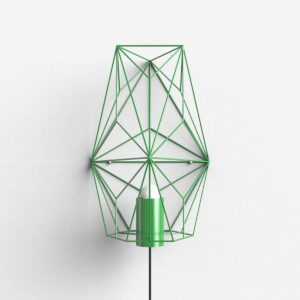
Бра комета зеленый ARCHPOLE
Первоначальная цена составляла 20957 руб..19700 руб.Текущая цена: 19700 руб..

-10%
Люстра SimpLumen Up Rand GLODE
Диапазон цен: 224000 руб. – 226500 руб.
-5%
